가상머신 디스크 용량 증설 및 새 디스크 추가
가상머신 디스크 용량 증설 및 새 디스크 추가
가상머신의 블록 스토리지 용량을 확장하는 방법은 두 가지입니다.
- 기존 디스크 용량 증설: 사용 중인 디스크의 크기를 늘립니다. (감소는 불가)
- 새 디스크 추가 연결: 빈 디스크를 새로 생성해 동일한 가상머신에 연결합니다.
공통 사전 작업: 두 방식 모두 안전한 작업을 위해 작업 전 가상머신(VM)을 중지해야 합니다.
방법 1. 기존 디스크 용량 증설
1단계: VM 중지
작업 대상 VM을 중지합니다.
2단계: 블록 스토리지 크기 수정
- 블록 스토리지 목록에서 증설할 블록 스토리지 선택
- 상세 페이지에서 수정 버튼 클릭
- 크기 (GiB) 필드 값을 늘려 입력 (감소 불가)
- 저장 클릭
- 상태 가 준비됨 으로 변경됨을 확인
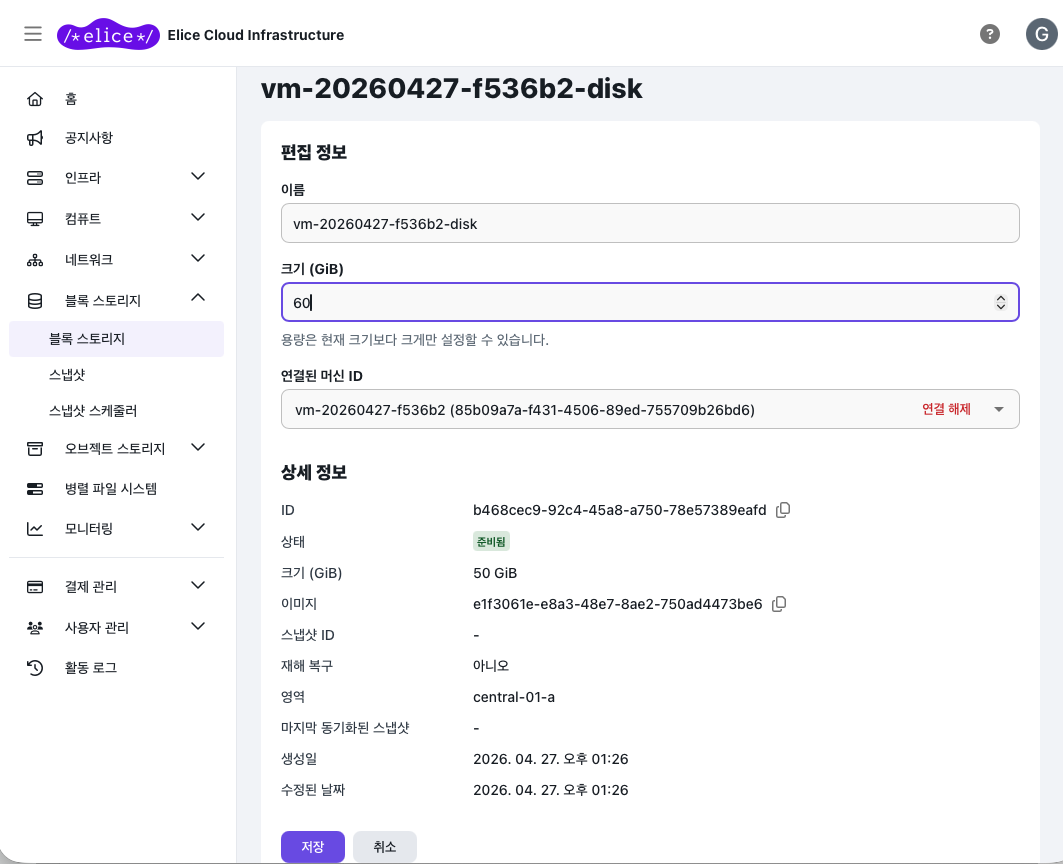
3단계: VM 재시작
디스크 크기 변경이 완료되면 VM을 다시 실행합니다.
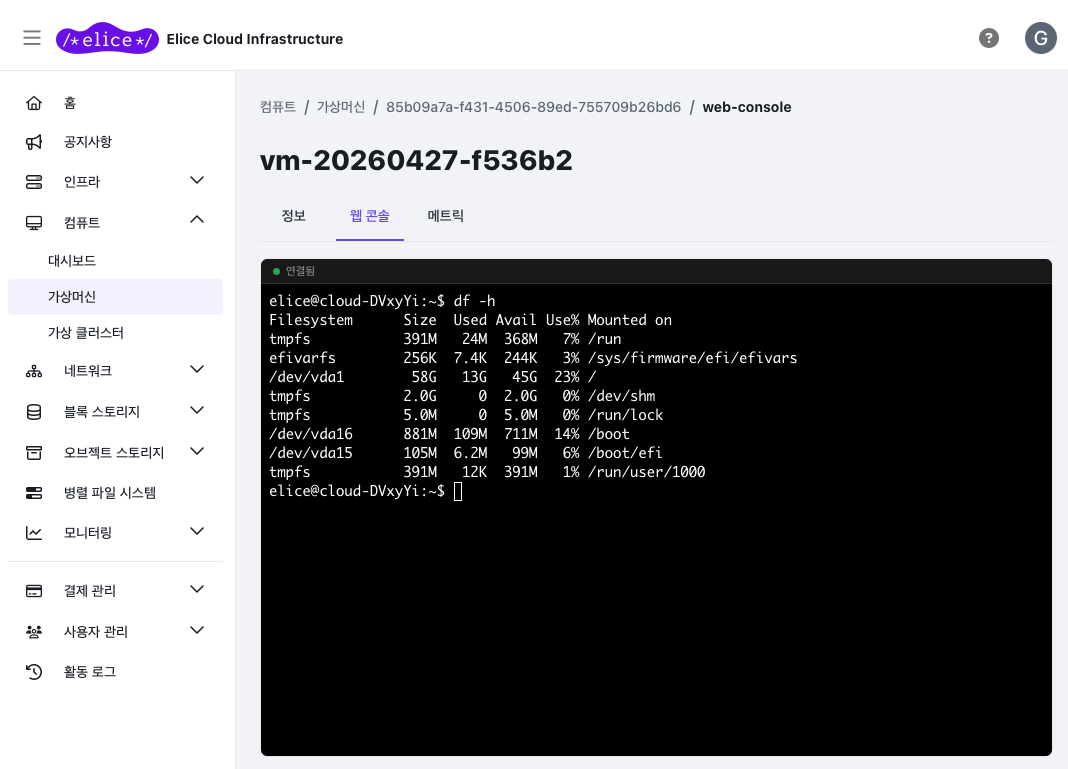
4단계: OS에서 디스크 용량 확인
VM이 재시작되면 파일시스템이 자동으로 확장됩니다. VM 접속 후 df -h 명령으로 늘어난 크기가 정상적으로 반영되었는지 확인합니다.
elice@cloud:~$ df -h
Filesystem      Size  Used Avail Use% Mounted on
tmpfs           391M   24M  368M   7% /run
efivarfs        256K  7.4K  244K   3% /sys/firmware/efi/efivars
/dev/vda1        58G   13G   45G  23% /    # ← 크기가 증설된 디스크
tmpfs           2.0G     0  2.0G   0% /dev/shm
tmpfs           5.0M     0  5.0M   0% /run/lock
/dev/vda16      881M  109M  711M  14% /boot
/dev/vda15      105M  6.2M   99M   6% /boot/efi
tmpfs           391M   12K  391M   1% /run/user/1000
방법 2. 새 디스크 추가 연결
⚠️ 유의사항: 추가한 블록 스토리지는 기존 디스크와 동일한 마운트 포인트로 설정할 수 없습니다.
1단계: VM 중지
디스크를 연결할 VM을 중지합니다.
2단계: 블록 스토리지 생성
- 블록 스토리지 > 블록 스토리지 메뉴로 이동
- 생성 버튼 클릭
- 설정값 입력:
- 이미지 ID:
없음선택 (빈 디스크 / 데이터 전용) - 디스크 크기 (GiB): 필요한 용량 입력
- 이미지 ID:
- 저장 클릭
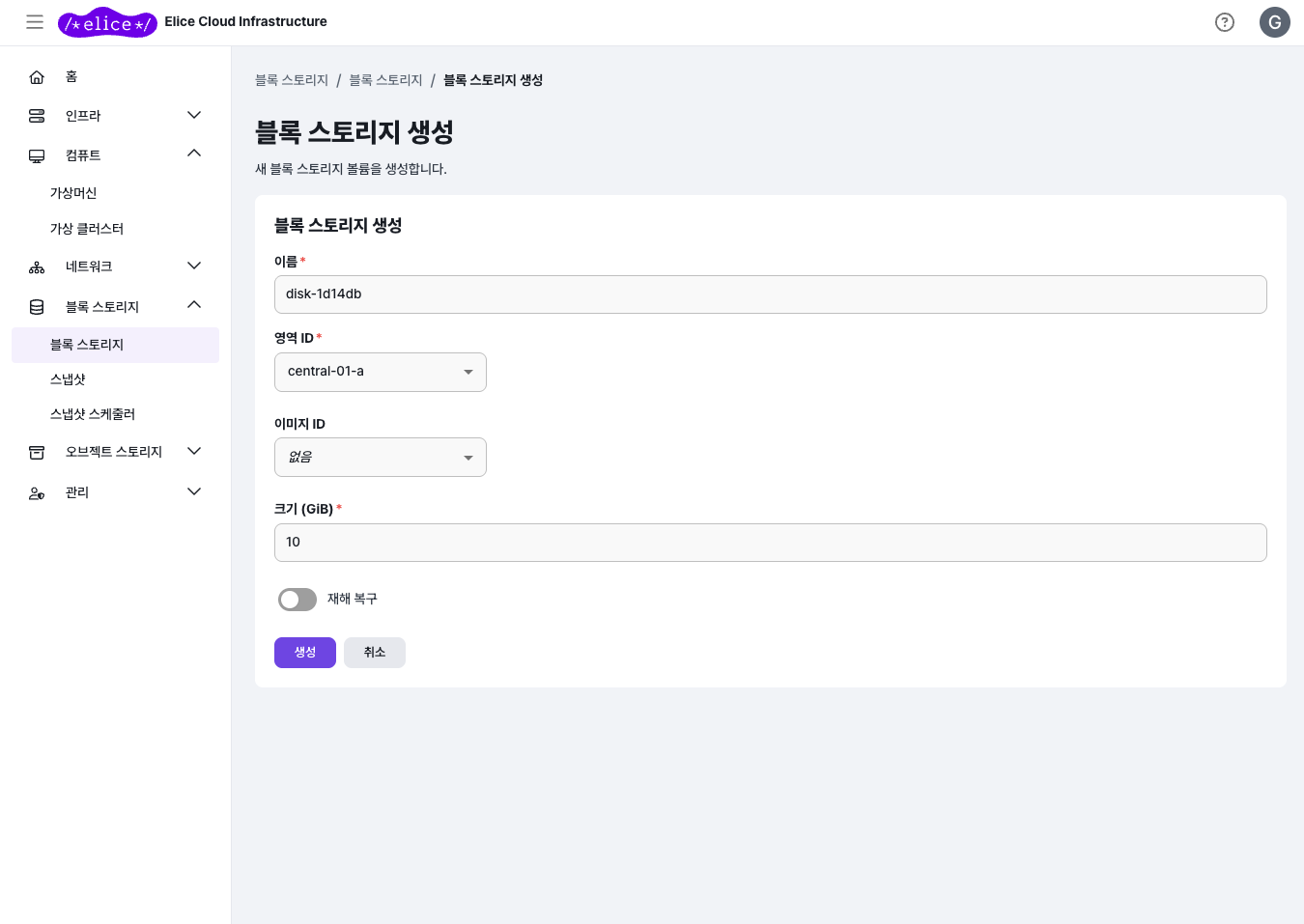
3단계: 디스크를 VM에 연결
- 블록 스토리지 목록에서 생성한 블록 스토리지 선택
- 상세 페이지에서 수정 버튼 클릭
- 연결된 머신 ID 필드 클릭 후 연결할 VM 선택
- 저장 클릭
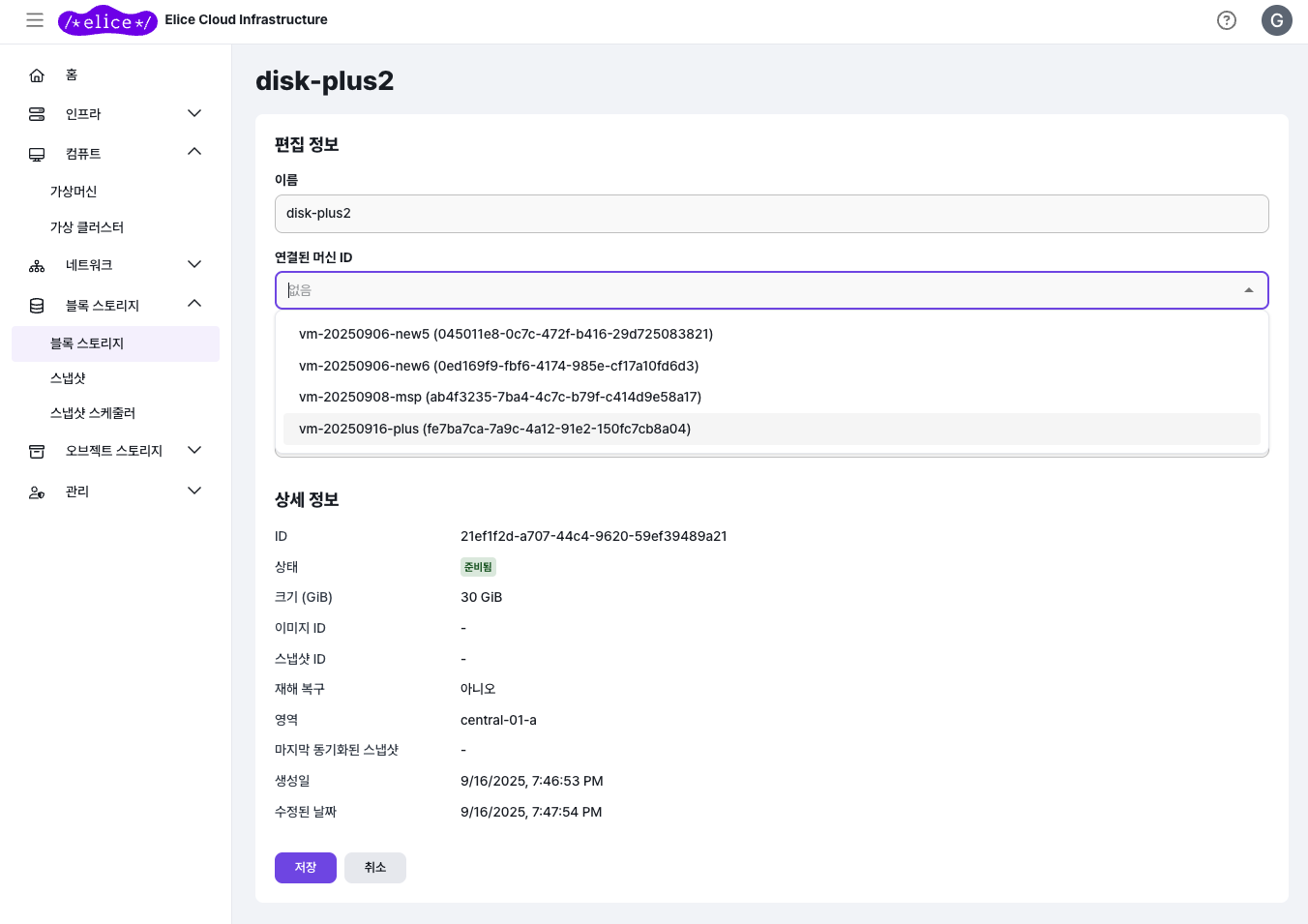
4단계: VM에서 디스크 연결 확인
- 컴퓨트 > 가상머신 메뉴로 이동
- 해당 VM 상세 페이지 접속
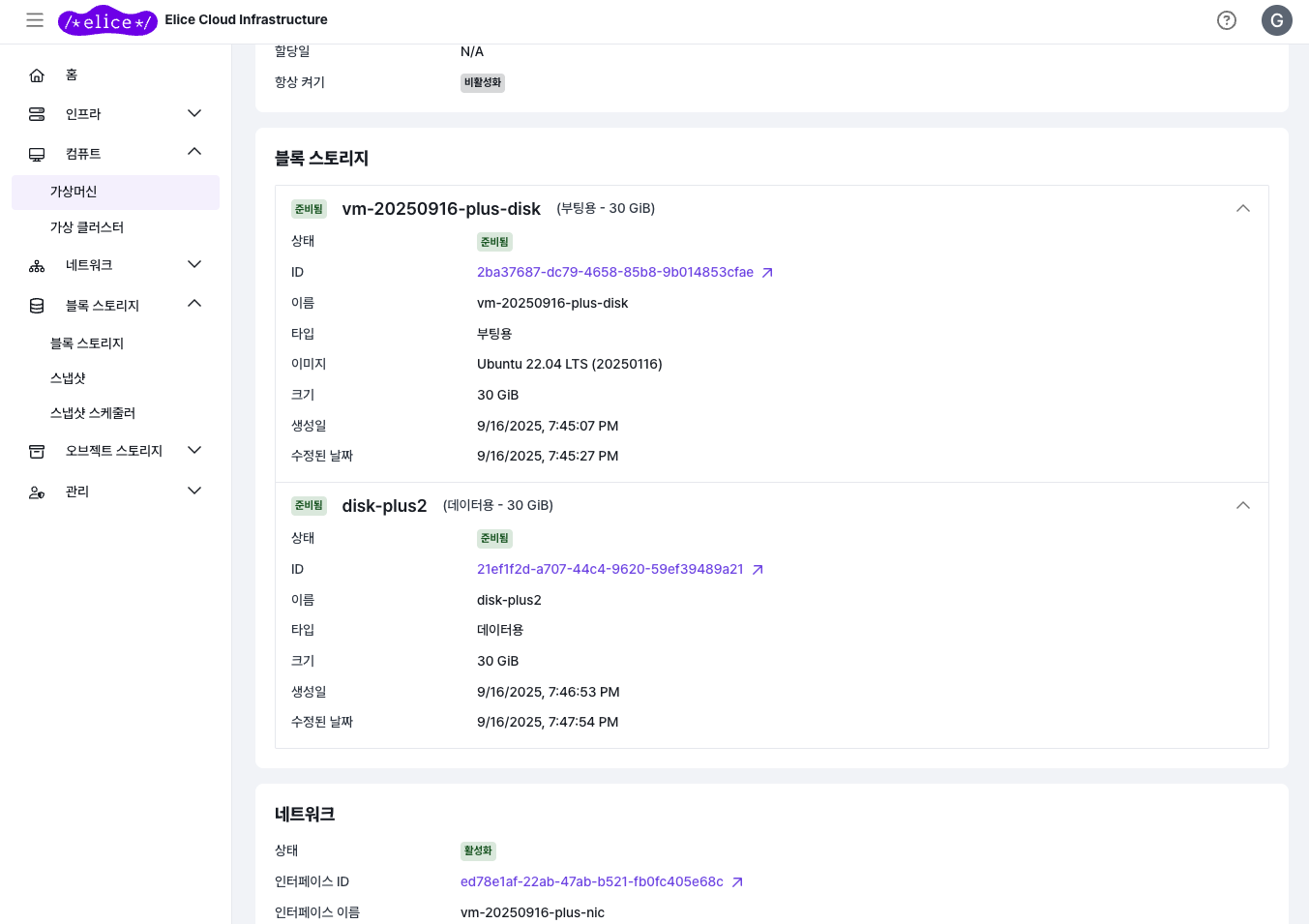
- 연결된 Disk 섹션에서 다음 두 디스크가 보이는지 확인:
- 부팅용 디스크
- 데이터용 디스크 (새로 추가한 디스크)
5단계: VM 재시작
디스크 연결이 완료되면 VM을 다시 실행합니다.
6단계: 디스크 마운트
6.1 연결된 디스크 확인
서버에 연결된 디스크와 파티션 현황을 확인합니다.
lsblk -o NAME,SIZE,FSTYPE,MOUNTPOINT
출력 항목 설명
- NAME: 디바이스 이름 (예:
vdb,nvme0n1) - SIZE: 디스크 용량
- FSTYPE: 파일시스템 종류 (
ext4,xfs,vfat등) - MOUNTPOINT: 현재 마운트된 경로
6.2 파일시스템 생성
새로 추가한 디스크는 파일시스템을 생성해야 사용 가능합니다.
기본 추천: ext4
sudo mkfs.ext4 <device>
<device>: 실제 디스크 이름 (예:/dev/vdc,/dev/vdd1)- ext4는 리눅스에서 가장 널리 쓰이며 안정적인 파일시스템입니다.
기타 파일시스템 옵션
# XFS (대용량 환경에서 성능이 좋음)
sudo mkfs.xfs /dev/vdb1

# FAT32 (윈도우 호환성 필요시)
sudo mkfs.vfat /dev/vdb1

# NTFS (윈도우 호환성 필요시)
sudo mkfs.ntfs /dev/vdb1
6.3 마운트 포인트 생성 및 마운트
디스크를 연결할 경로를 만들고 마운트합니다.
# 마운트 포인트 생성
sudo mkdir -p <mount_point>

# 디스크 마운트
sudo mount <device> <mount_point>
6.4 실제 사용 예시
디스크 상태 확인
elice@cloud:~$ lsblk -o NAME,SIZE,FSTYPE,MOUNTPOINT
NAME     SIZE  FSTYPE MOUNTPOINT
sr0      1024M
vda      30G
├─vda1   29.9G ext4   /
├─vda14  4M
└─vda15  106M  vfat   /boot/efi
vdb      8M    vfat
vdc      16T             # ← 새로 추가된 디스크 (마운트 안됨)
파일시스템 생성 및 마운트
# 1. 파일시스템 생성
elice@cloud:~$ sudo mkfs.ext4 /dev/vdc
mke2fs 1.46.5 (30-Dec-2021)
Discarding device blocks: done
Creating filesystem with 4294963200 4k blocks and 536870912 inodes
Filesystem UUID: 9501ce8f-dcd6-4685-a6ca-422d3266fca4
...
Writing superblocks and filesystem accounting information: done

# 2. 마운트 포인트 생성
elice@cloud:~$ sudo mkdir -p /home/elice/new_storage

# 3. 디스크 마운트
elice@cloud:~$ sudo mount /dev/vdc /home/elice/new_storage

# 4. 마운트 결과 확인
elice@cloud:~$ df -h
Filesystem      Size  Used Avail Use% Mounted on
...
/dev/vdc        16T   28K   16T   1% /home/elice/new_storage
6.5 영구 마운트 설정 (선택사항)
재부팅 후에도 자동으로 마운트되도록 설정하려면 /etc/fstab 에 항목을 추가합니다.
# 1. 디스크 UUID 확인
sudo blkid /dev/vdc

# 2. fstab 파일 편집
sudo nano /etc/fstab

# 3. 다음 라인 추가 (UUID는 실제 값으로 변경)
UUID=9501ce8f-dcd6-4685-a6ca-422d3266fca4 /home/elice/new_storage ext4 defaults 0 2
주의사항
- VM 중지: 디스크 연결/크기 변경 작업은 VM이 중지된 상태에서 수행해야 합니다.
- 영역 일치: VM과 블록 스토리지는 같은 영역에 있어야 합니다.
- 용량 감소 불가: 블록 스토리지의 크기는 증가만 지원되며, 감소는 불가능합니다.
- 백업: 중요한 데이터는 정기적으로 스냅샷을 생성하세요.