공지 관리
학생들에게 알릴 내용을 공지사항으로 올리거나 팝업으로 나타낼 수 있습니다. 공지사항은 홈 화면 상단에 나타납니다.
공지 게시글 추가하기
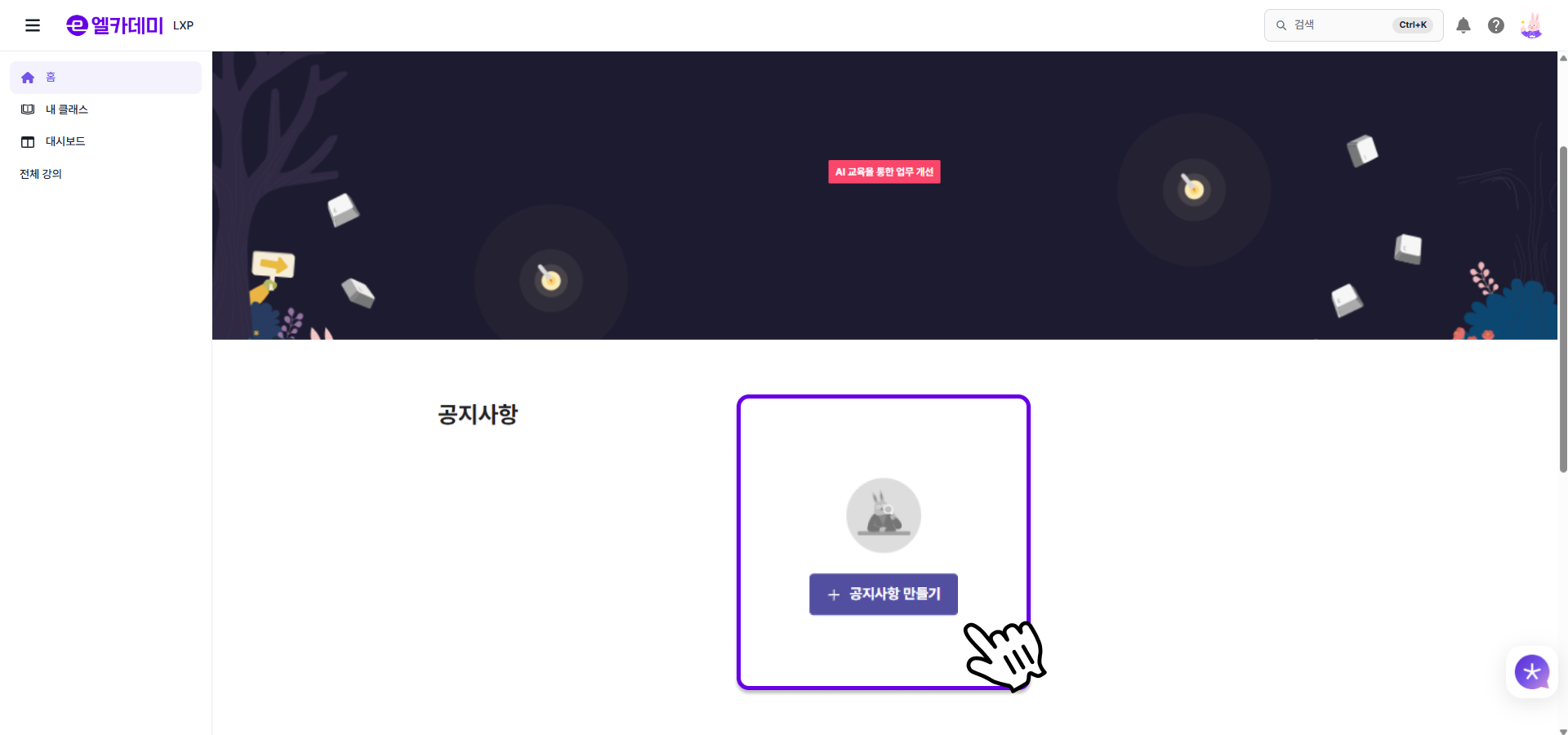
- 작성된 공지사항이 없는 경우, 홈 공지사항 영역의 '공지사항 만들기' 버튼을 클릭합니다.
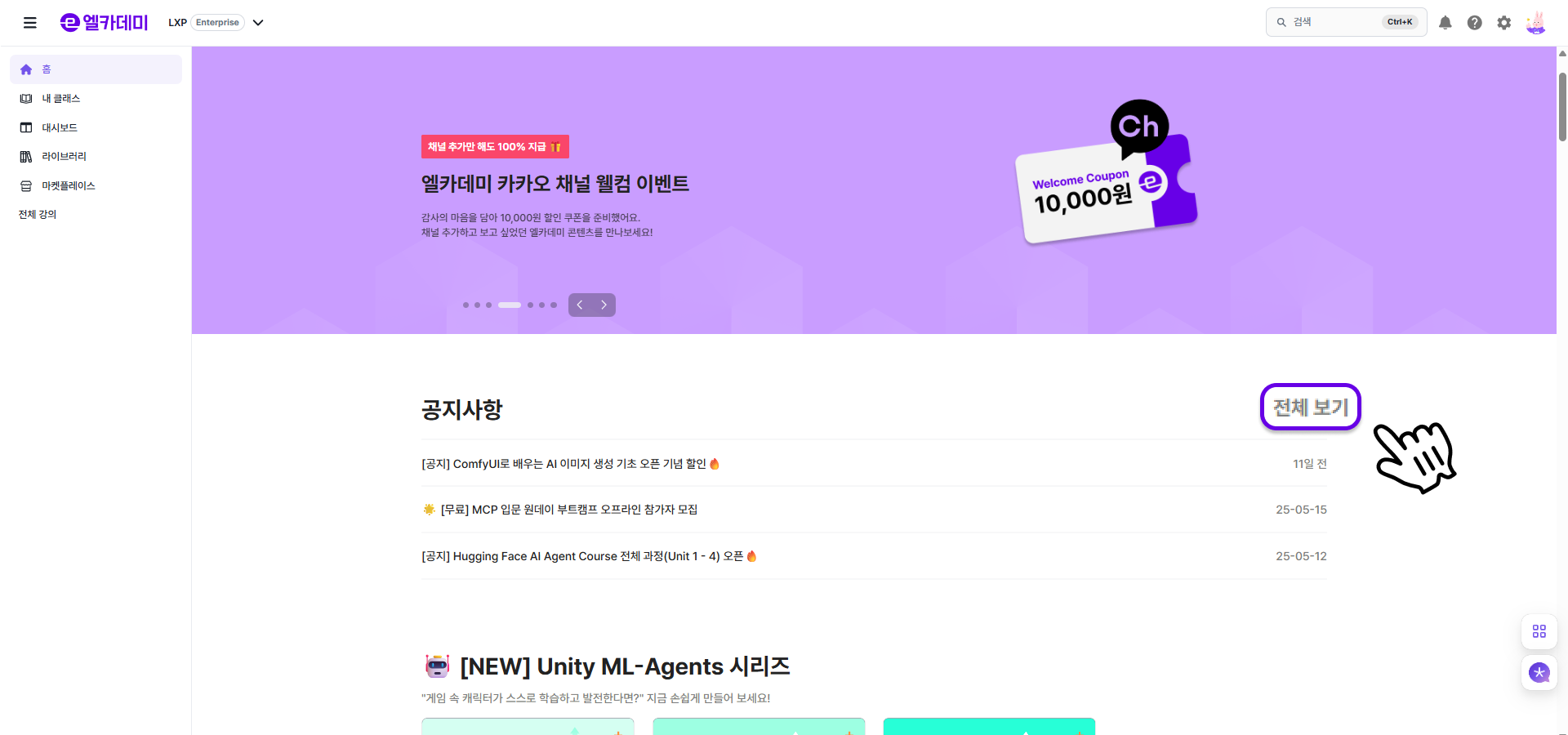
- 작성된 공지사항이 있는 경우, 홈 공지사항 영역 우측 상단에 위치한 '전체 보기' 버튼을 클릭하여 공지사항 목록 페이지로 이동합니다.
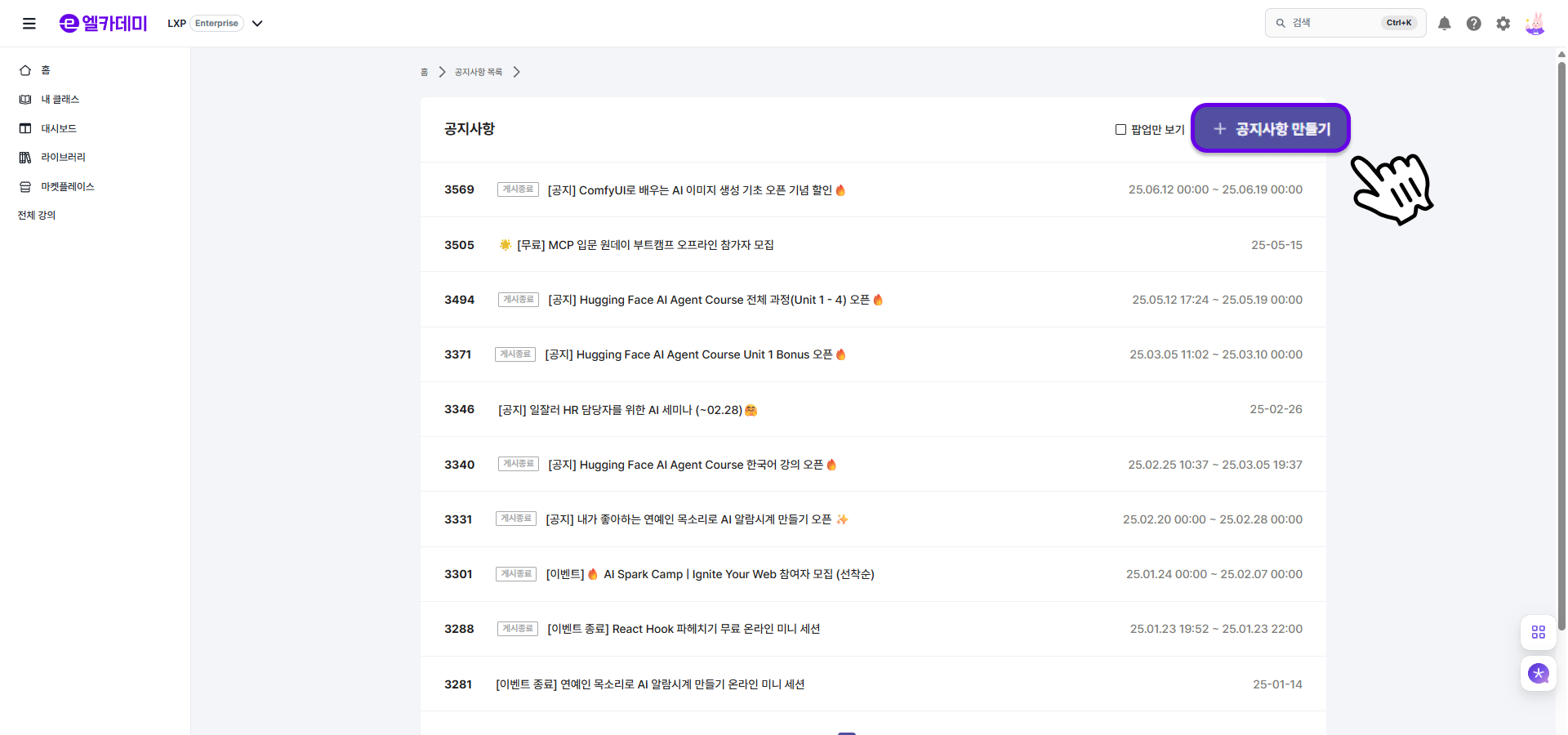
- 공지사항 리스트 우측 상단의 '공지사항 만들기' 버튼을 클릭합니다.
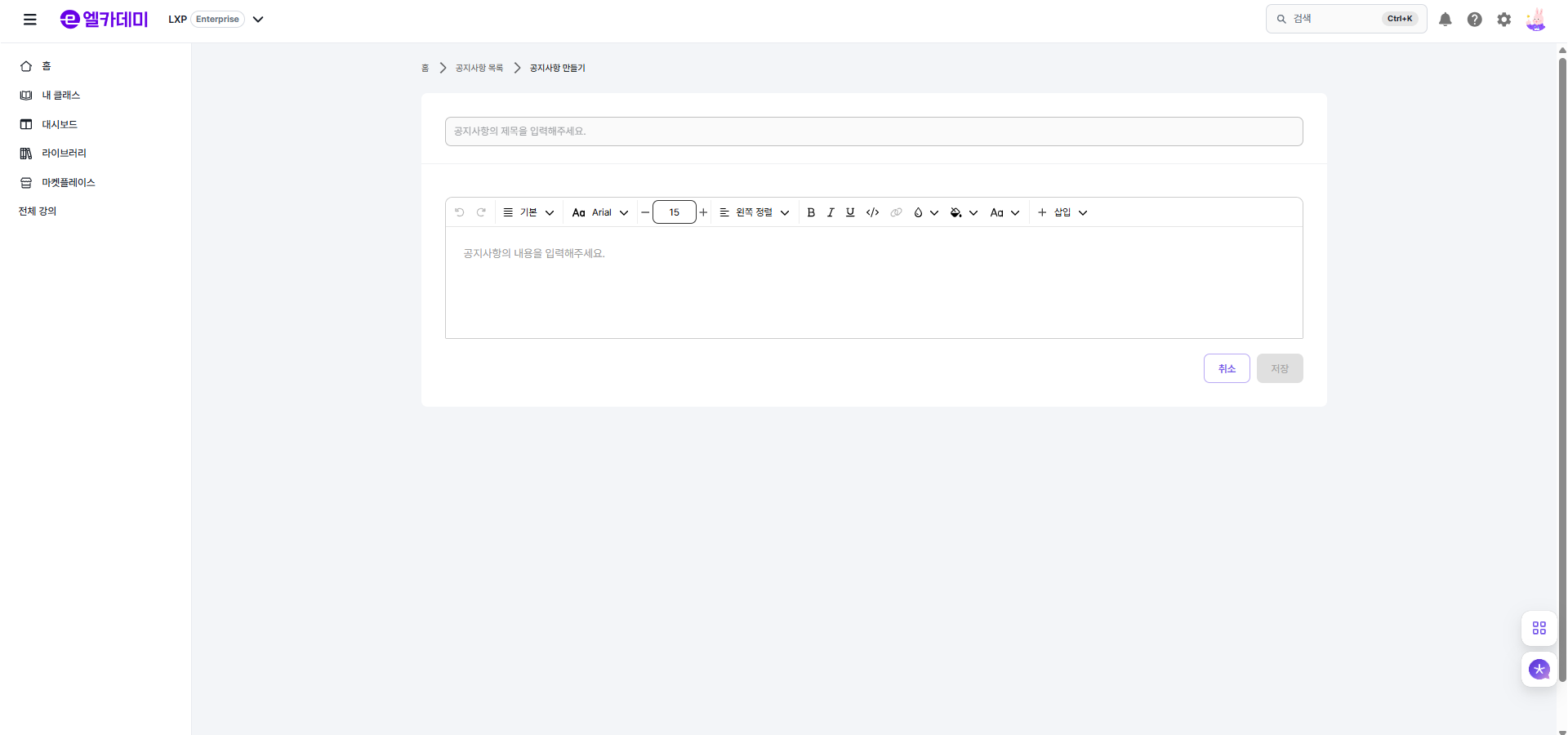
- 1번 또는 2번 방법으로 공지사항 만들기 화면에 진입합니다. 그 다음, 제목과 내용을 입력하고 '저장' 버튼을 클릭합니다.
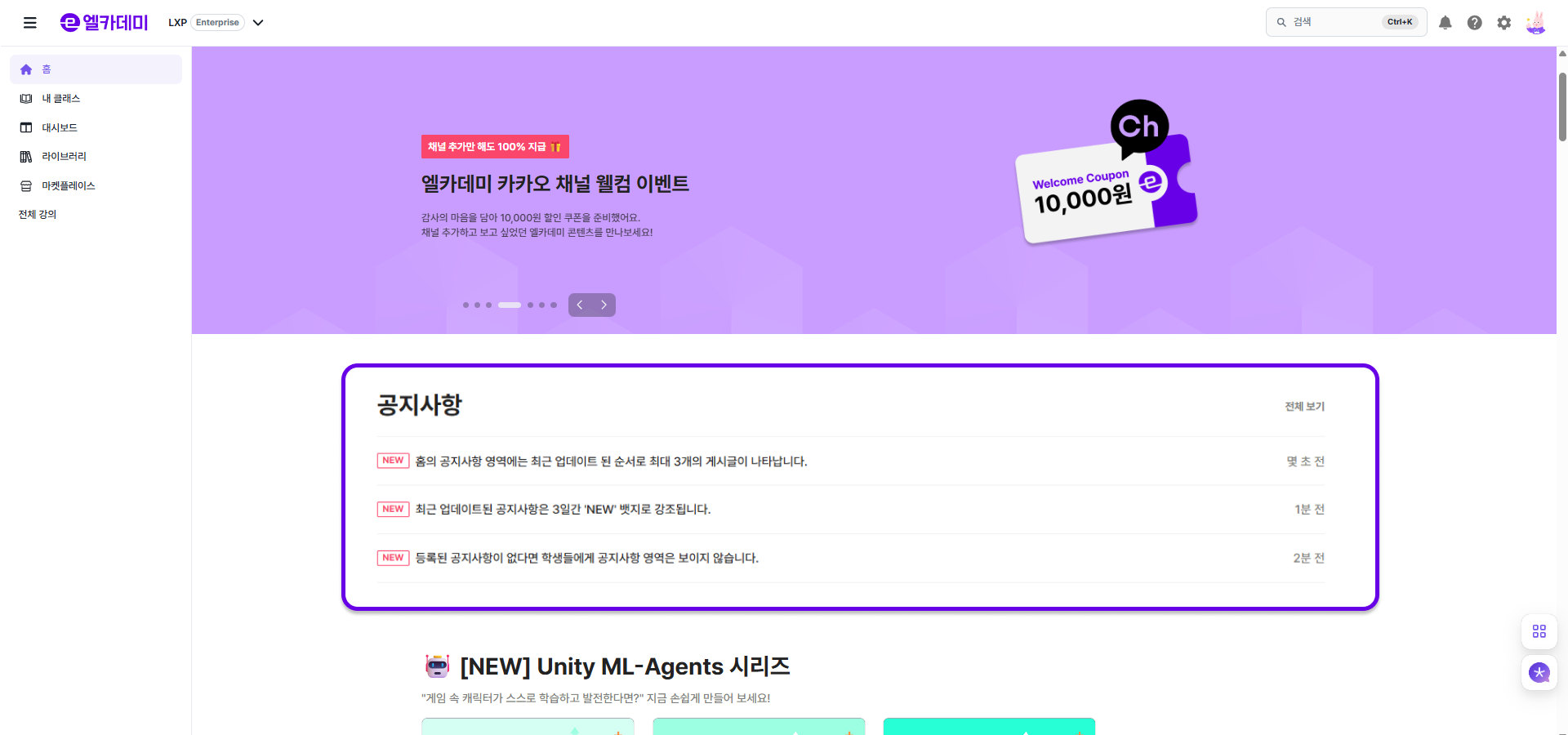
※ 홈의 공지사항 영역에는 최근 업데이트 된 순서로 최대 3개의 게시글이 나타납니다.
※ 최근 업데이트된 공지사항은 3일간 'NEW' 뱃지로 강조됩니다.
※ 등록된 공지사항이 없다면 학생들에게 공지사항 영역은 보이지 않습니다.
팝업 공지사항 관리하기
- 팝업 공지사항을 설정하면 홈페이지에 접속했을 때 해당 공지사항이 팝업으로 나타납니다.
- 팝업 공지사항은 공지사항을 등록한 후, 등록된 공지글을 팝업으로 설정하여 만들 수 있습니다.
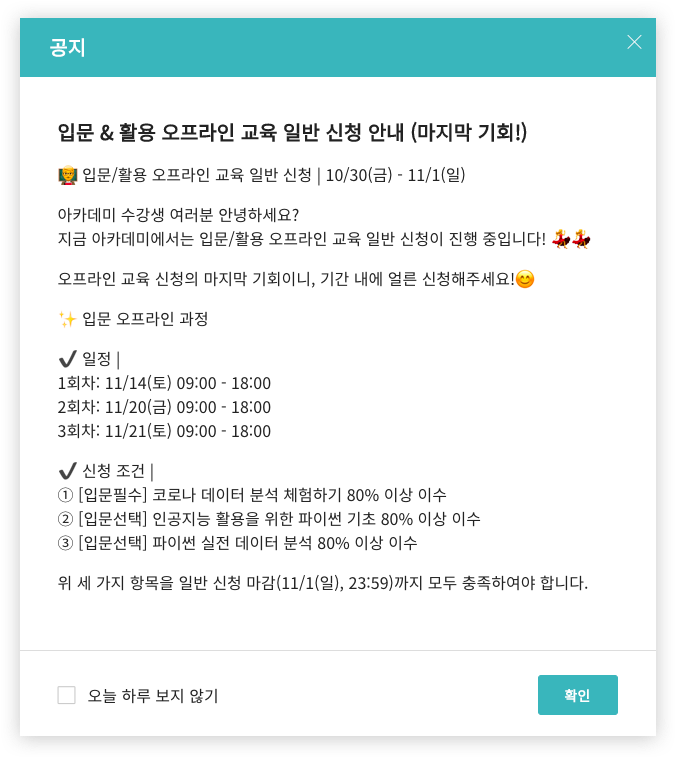
팝업 공지사항 추가하기
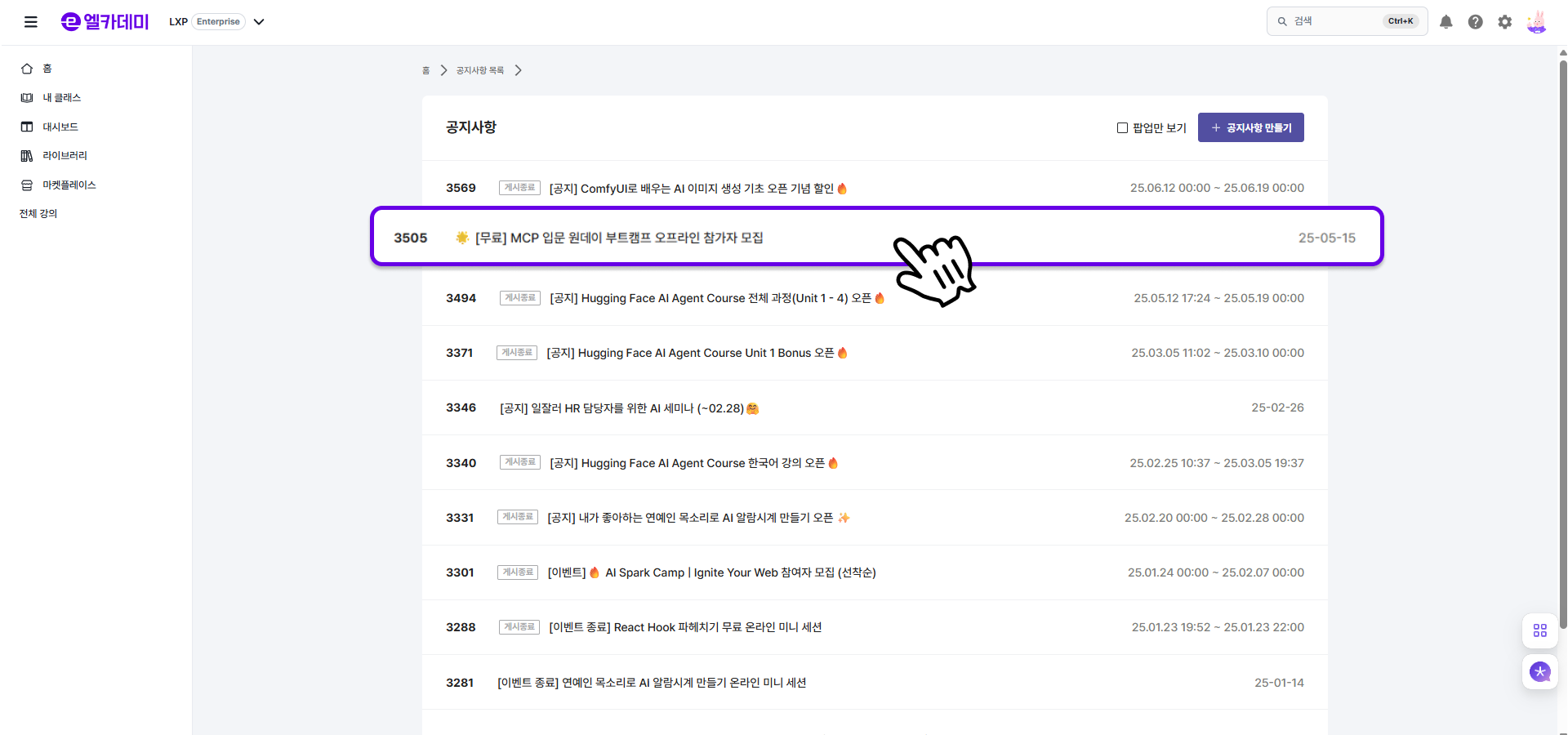
- 팝업으로 설정하고 싶은 공지사항을 클릭하여 세부 내용 페이지로 들어갑니다.
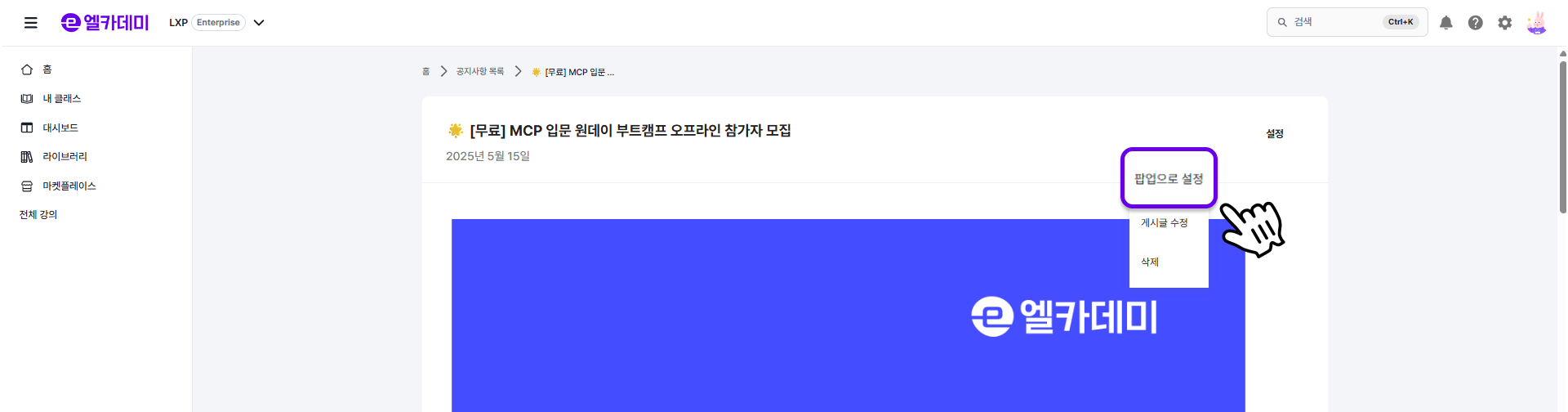
2. 제목 우측의 '설정' 버튼을 클릭한 후 '팝업으로 설정'을 클릭합니다.
3. 게시 시작일과 게시 종료일을 설정한 후 '저장'을 클릭하여 저장합니다.
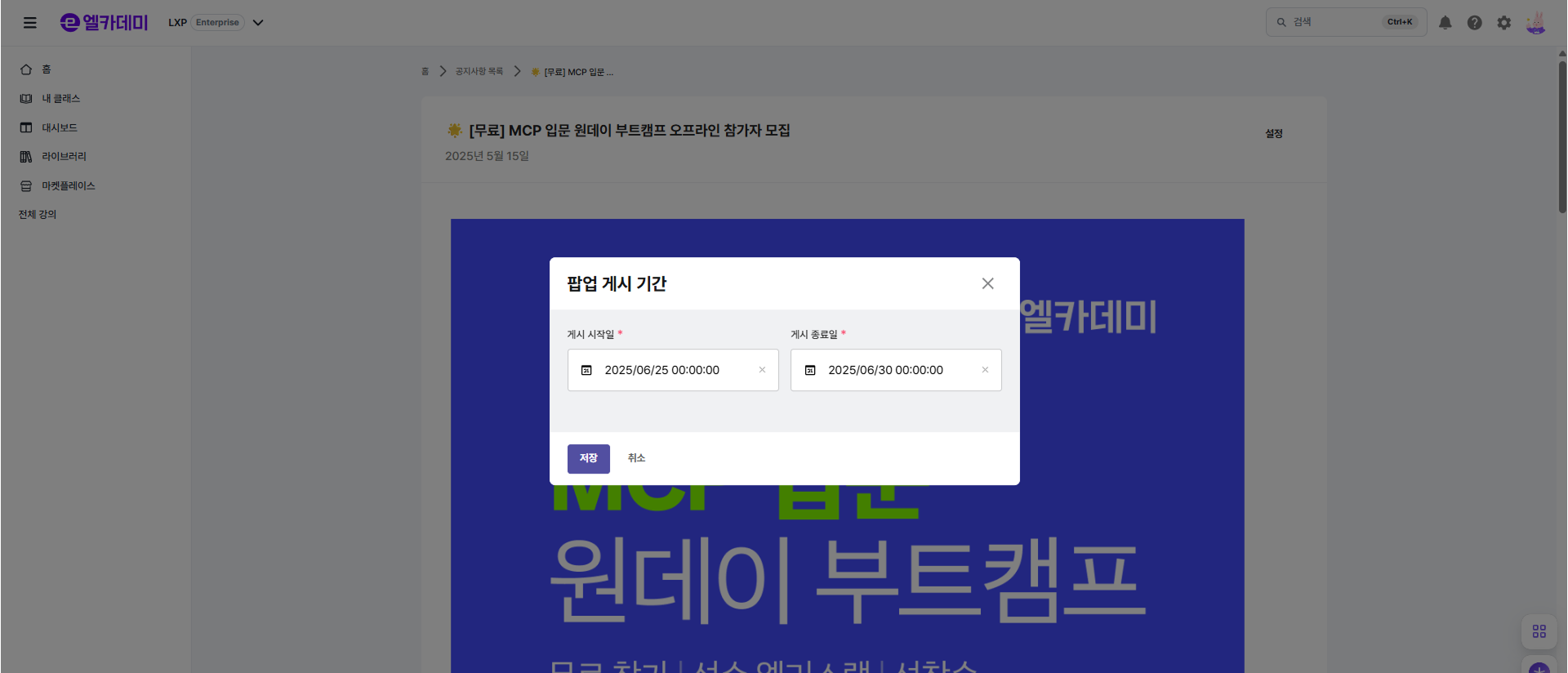
※ 팝업은 한 기간에 하나만 설정 가능하며, 이미 설정되어 있는 팝업과 기간을 겹치게 지정할 수 없습니다.
팝업 공지사항 관리하기
- 팝업으로 설정된 게시글을 클릭합니다.
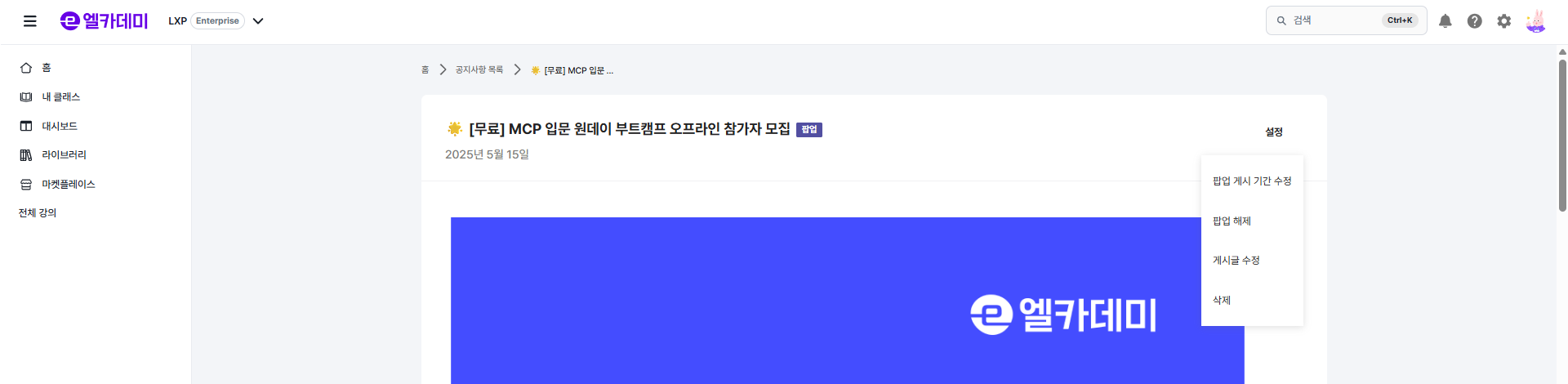
- 제목 우측의 '설정' 버튼을 클릭하여 게시 기간을 수정하거나 팝업을 해제할 수 있습니다.
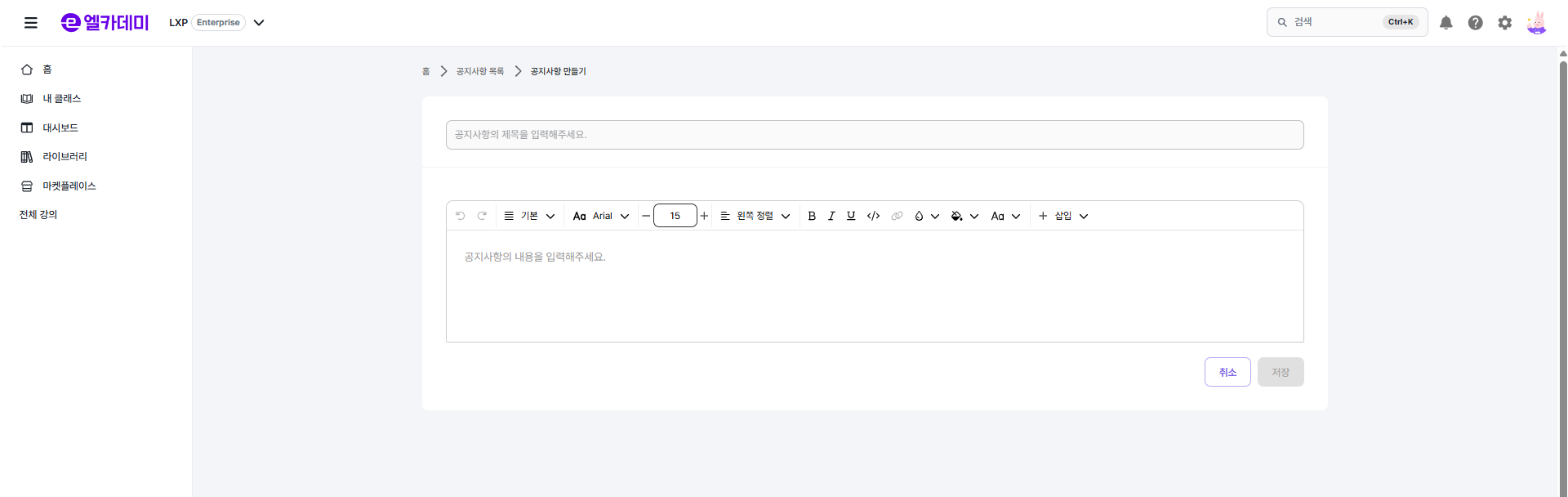
Text Editor 사용법
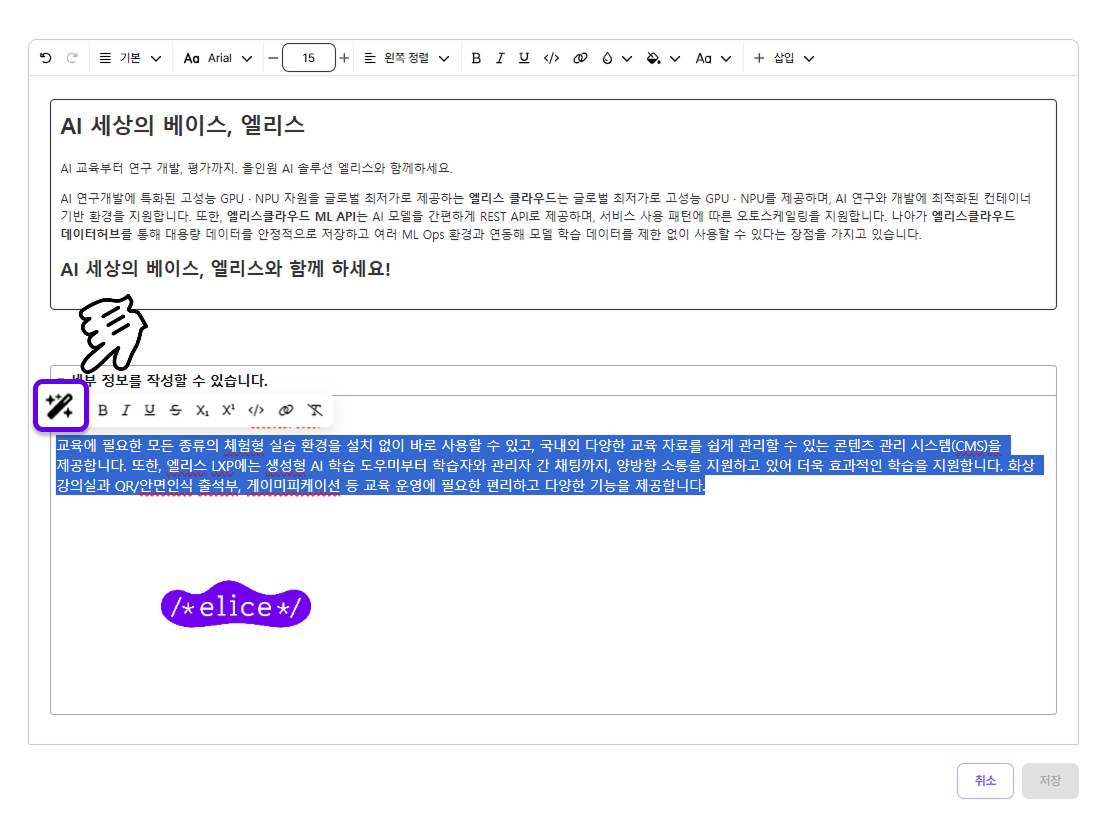
Text Editor에 HTLML, 세부 정보, 이미지 URL, AI Helpy 등 새로운 기능이 추가되었습니다.
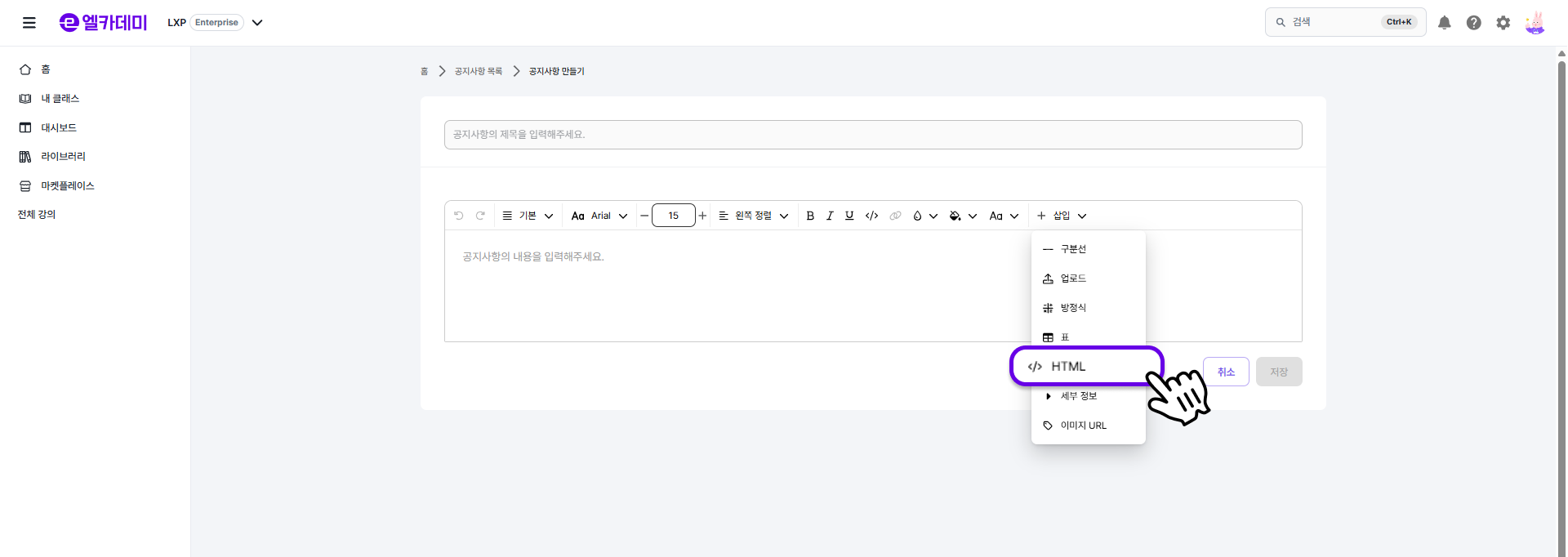
HTML
- 에디터터의 도구에서 '삽입'을 선택하고 그 안에서 'HTML'을 선택합니다.
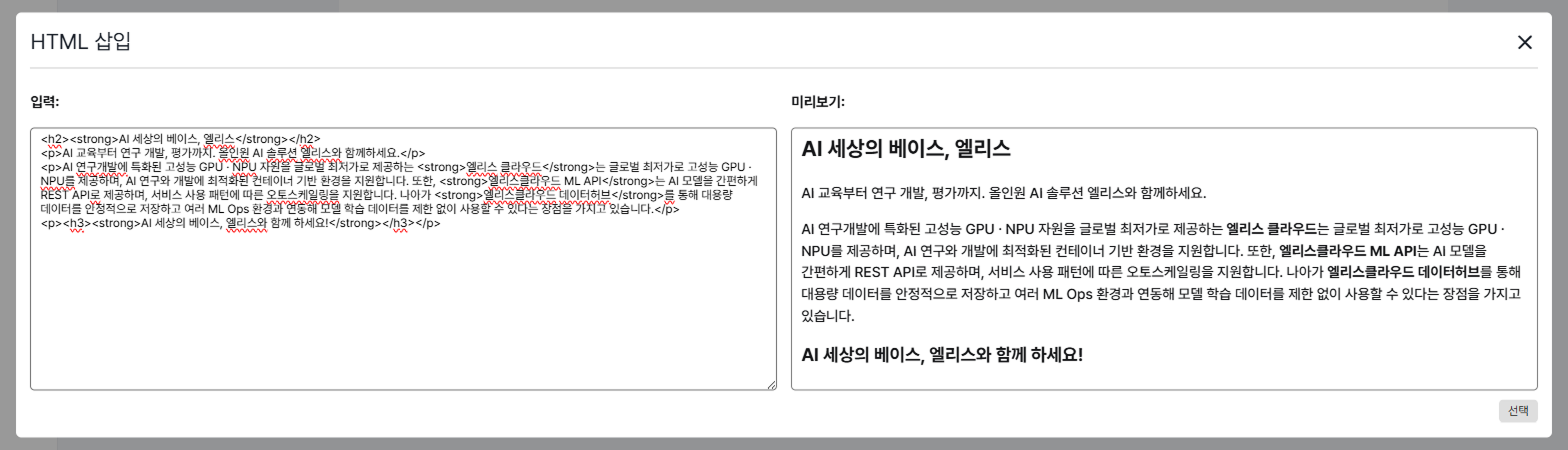
- HTML을 입력할 수 있는 대화 상자에서는 실시간으로 미리보기를 확인하면서 작성할 수 있습니다.
- 선택 버튼을 누르면, 입력한 내용이 그대로 적용된 에디터를 볼 수 있습니다.
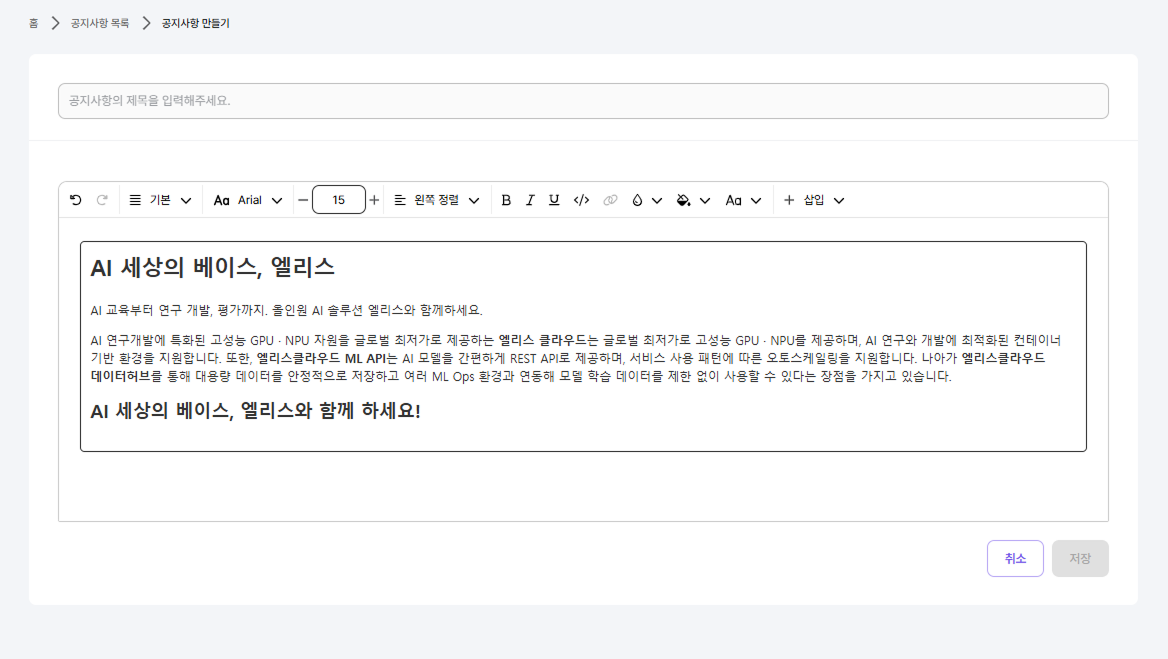
세부 정보
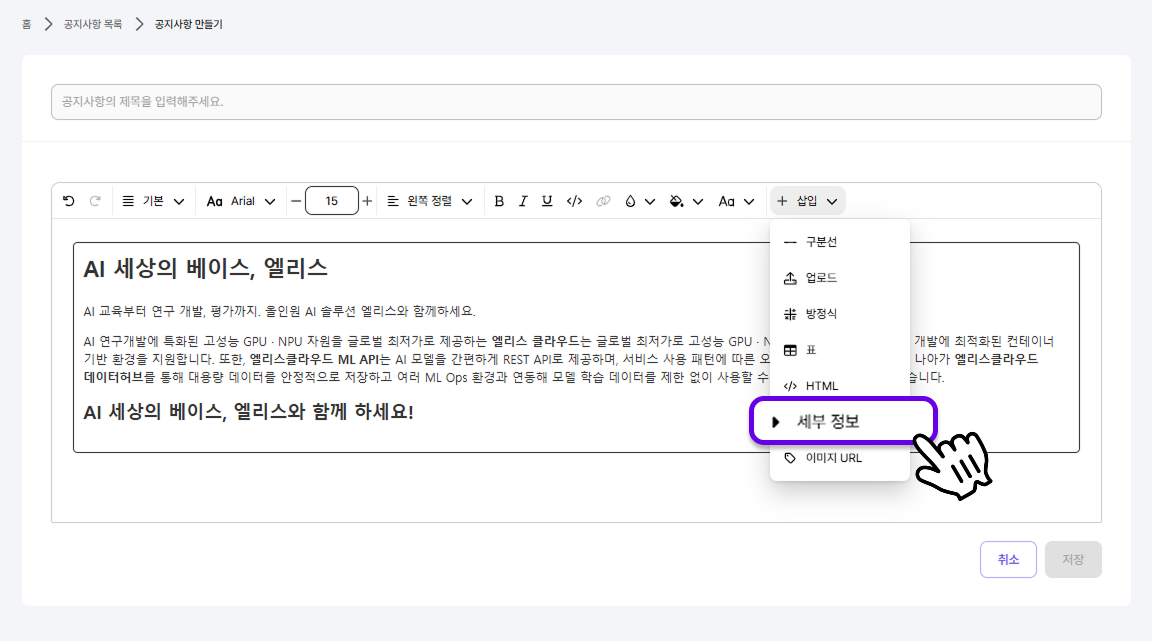
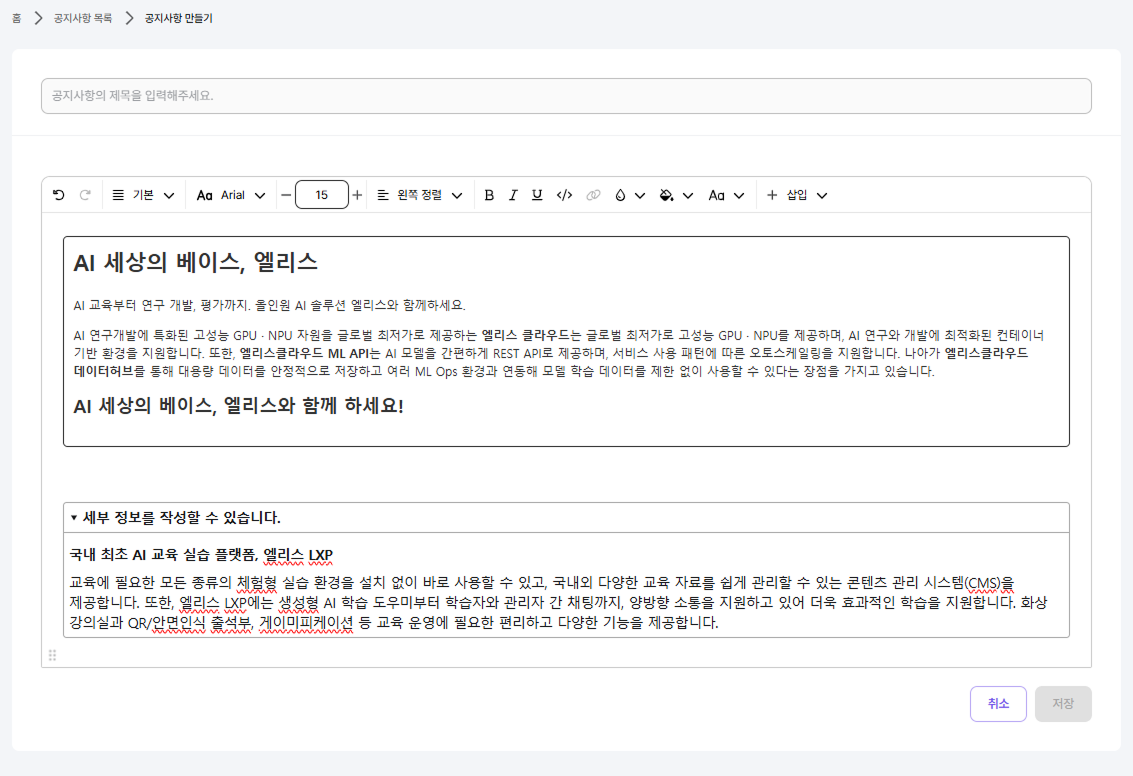
세부 정보는 입력한 내용과 이미지들을 토글 형태로 열거나 닫을 수 있는 기능입니다.
- 에디터의 도구에서 '삽입'을 선택하고 그 안에서 '세부 정보'를 선택합니다.
- 생성된 세부 정보 창에선 텍스트를 입력하거나 이미지나 테이블을 추가하거나 작성할 수 있습니다.
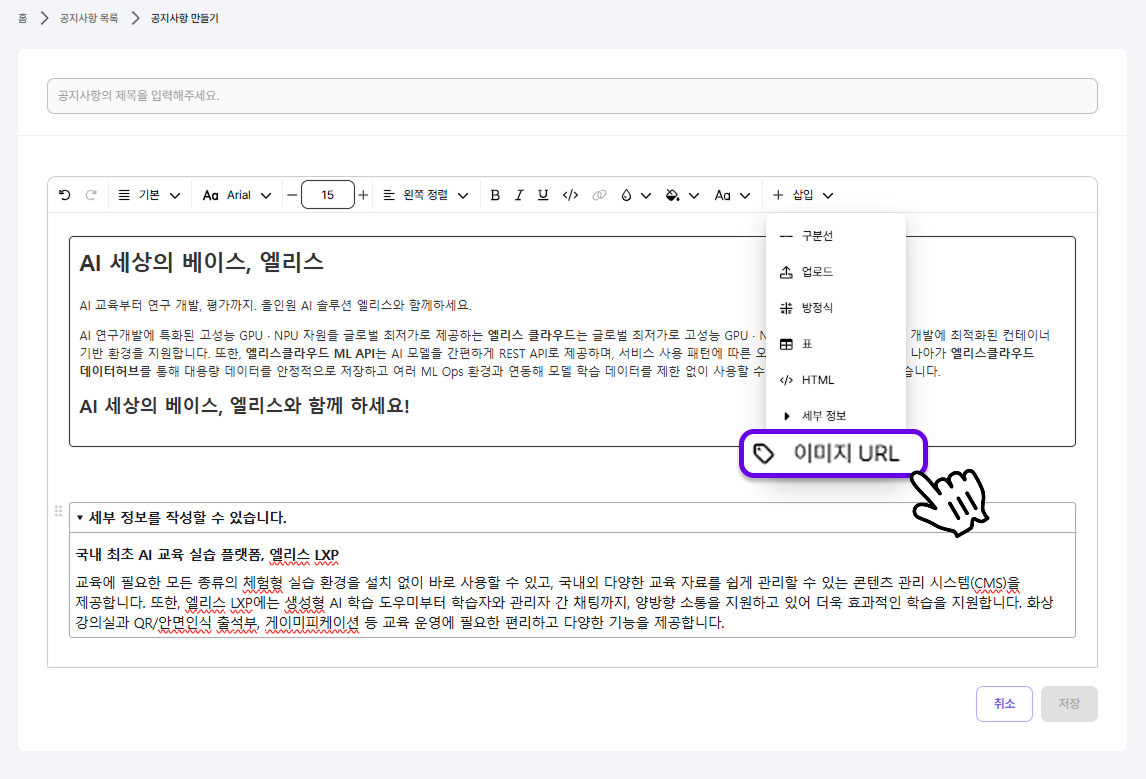
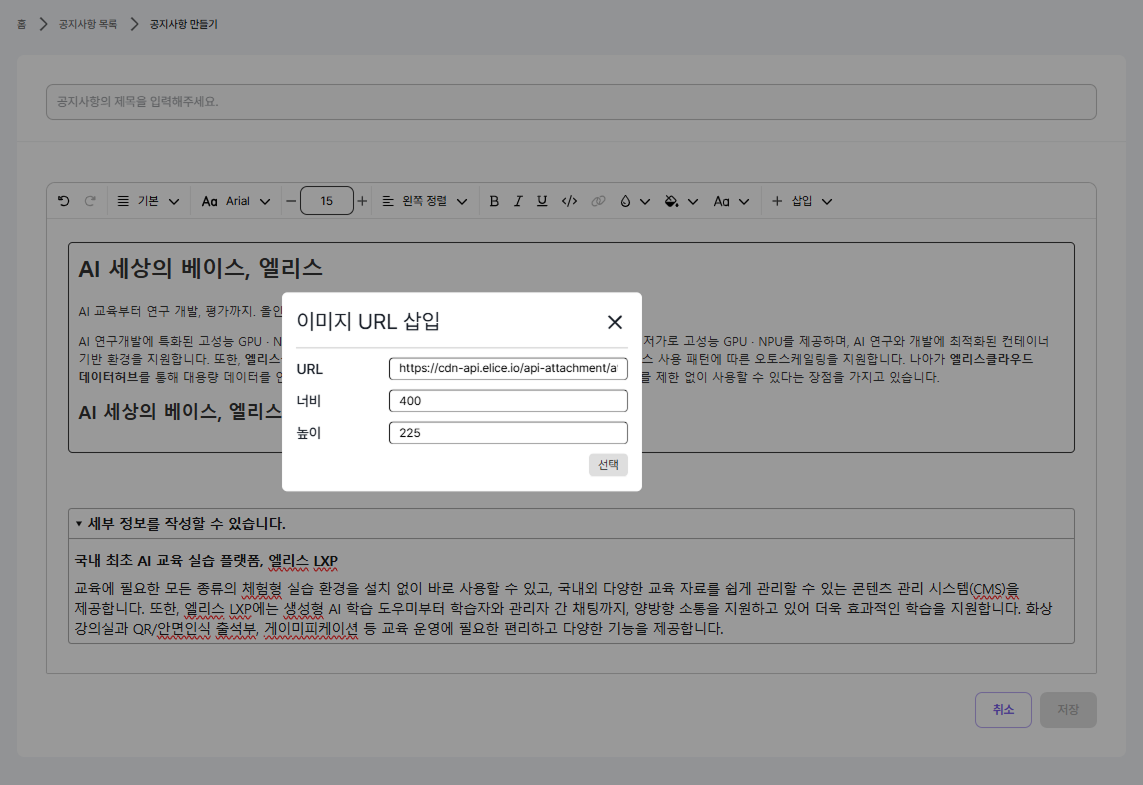
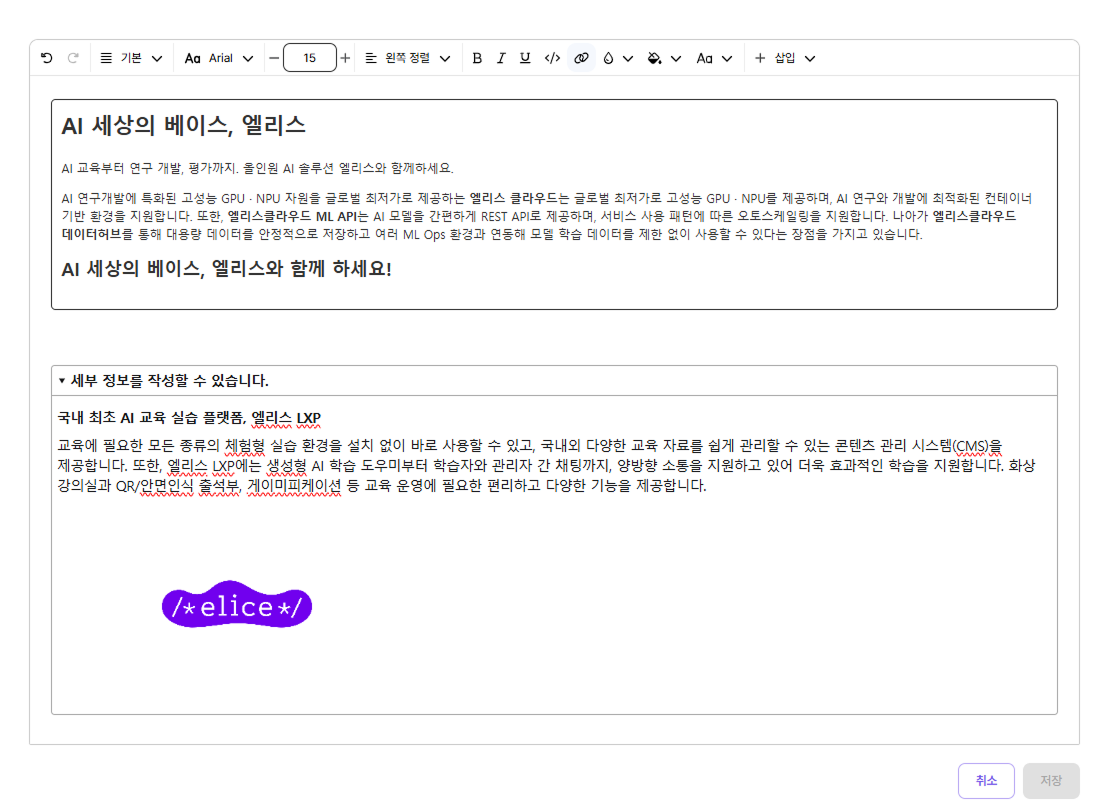
이미지 URL
너비와 높잇값을 입력할 수 있고 이미지 URL 입력이 가능합니다.
AI Helpy
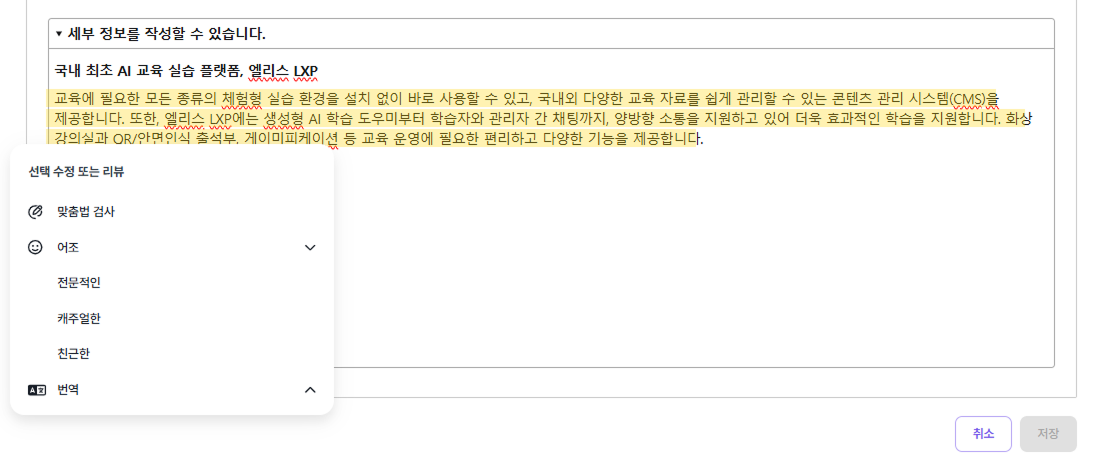
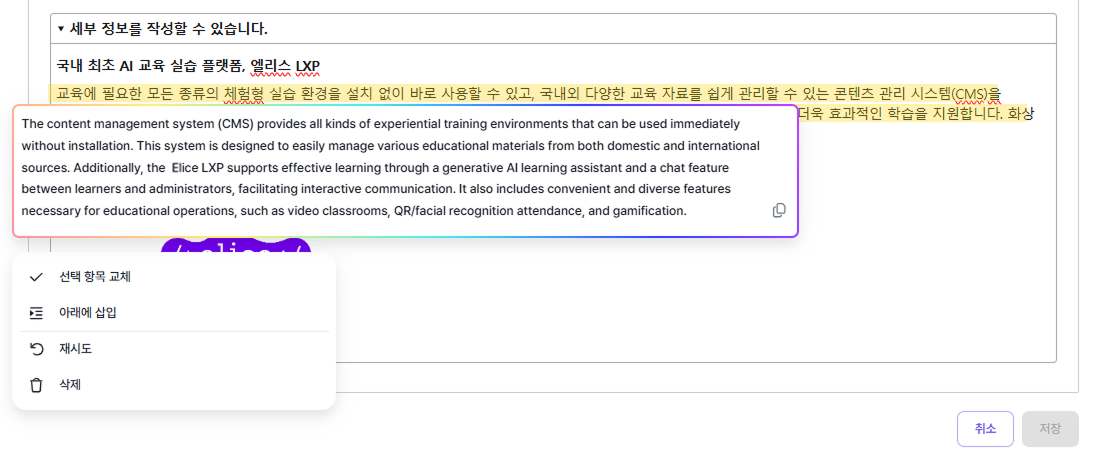
드래그로 선택한 텍스트는 AI Helpy를 통해 맞춤법 검사, 어조 변경, 번역 등 다양한 AI 기능을 적용할 수 있습니다.