자유 구성 학습자료
전체 흐름
- 설치하고 AI에게 요청하기
- 미리보기로 확인하기
- LXP에 올리기
- 내용 · 정답 입력하기
- 학습 완료 설정과 공개
1. 설치하고 AI에게 요청하기
사용하는 도구의 문서를 따라 설치하고 AI에게 요청합니다.
알아 둘 점:
- 퀴즈(단일 선택 · 복수 선택 · 순서 맞추기 · 주관식 · 그룹 분류), 시뮬레이션 · 시각화, 활동형 자료, 설명 + 자기점검, 플래시카드, 설문처럼 브라우저에서 돌아가는 활동을 만들 수 있습니다. 퀴즈 외에는 AI가 화면을 새로 만들므로 결과를 꼭 직접 확인합니다.
- AI는 화면과 올릴 파일
dist/content.zip만 만듭니다. 내용(문항 · 텍스트)과 정답은 zip에 넣지 않고 마지막 보고에 초안으로 정리해 주므로, 올린 뒤 LXP에서 입력합니다. 정답은 꼭 직접 확인합니다.
2. 미리보기로 확인하기
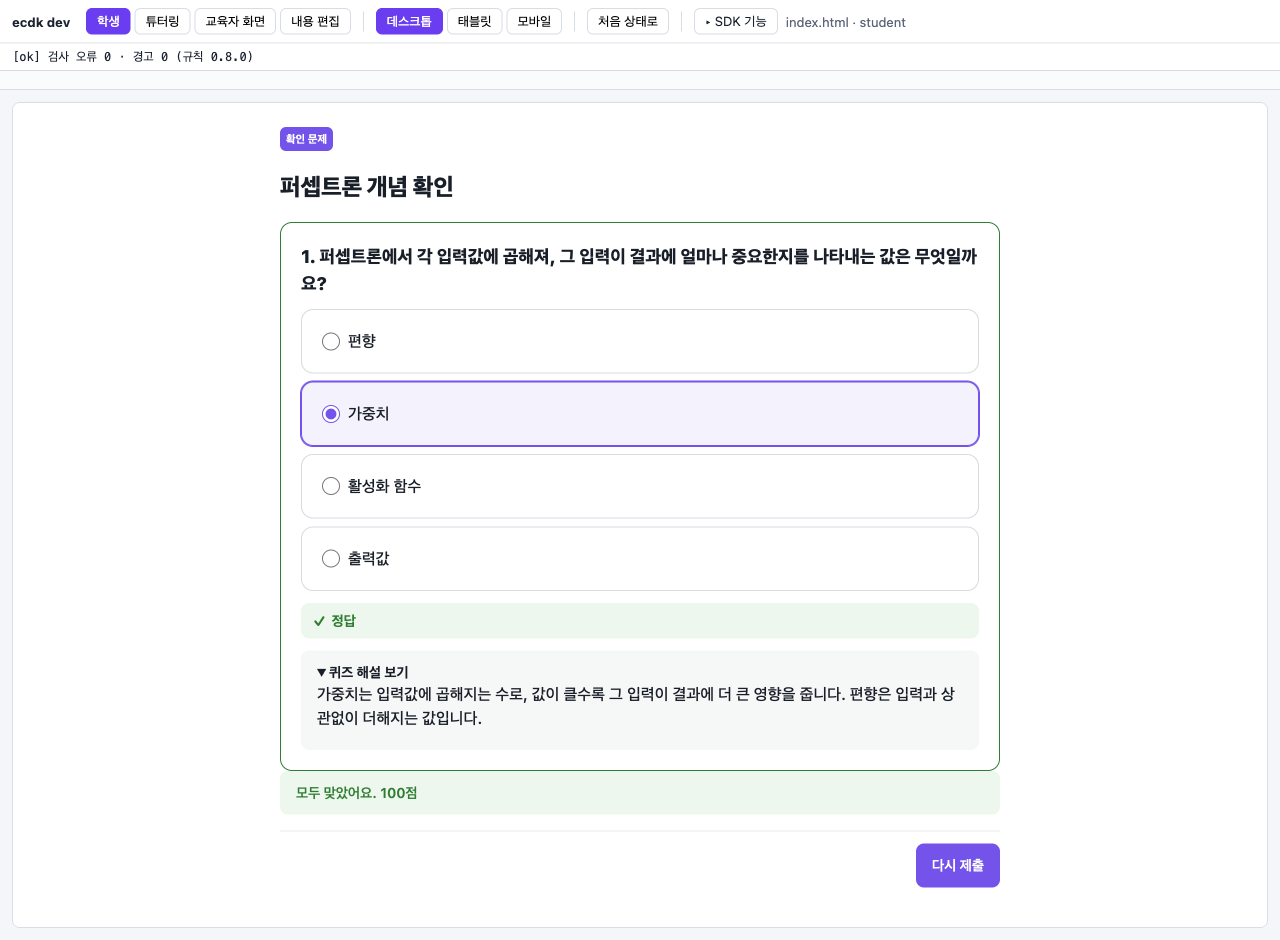
AI에게 "미리보기를 띄워 주세요"라고 요청하고, 브라우저에서 http://localhost:4170(또는 AI가 알려 주는 주소)을 엽니다.
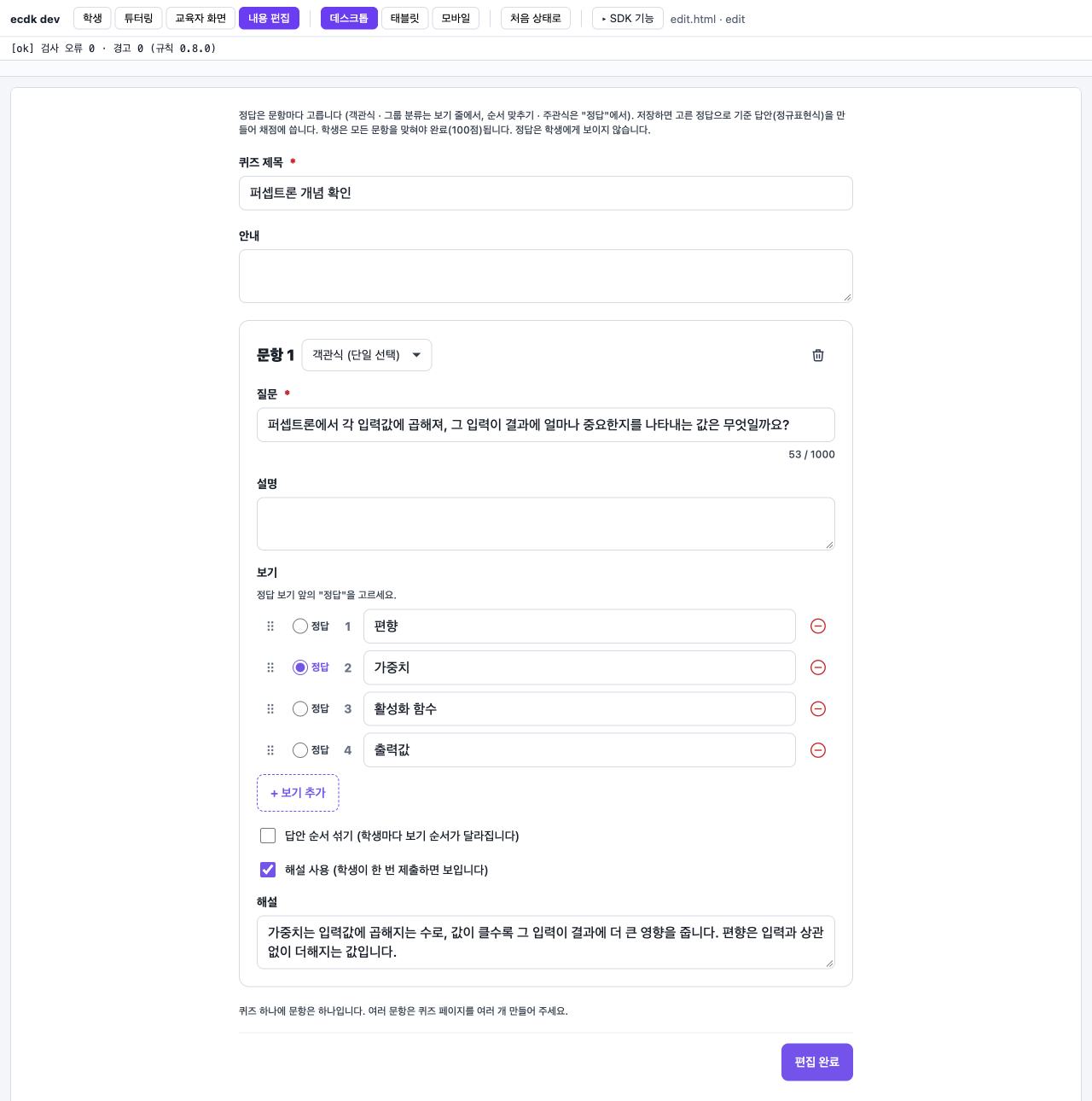
- 먼저 '내용 편집'에서 견본 내용과 정답을 넣고 저장해야 학생 화면이 보입니다. 이 견본은 내 컴퓨터에만 남고 LXP에 올라가지 않습니다.
- 위쪽 버튼으로 학생 · 튜터링 · 교육자 화면 · 내용 편집과 데스크톱 · 태블릿 · 모바일 크기를 바꿔 봅니다.
- 고칠 부분은 AI에게 말로 요청합니다. 화면은 자동으로 새로 고쳐집니다.
3. LXP에 올리기
AI에게 맡겨 올리기
처음 한 번 학습자료 서버 MCP(elice-material)에 로그인해 두면(도구별 문서 참고), AI에게 "LXP에 올려 줘"라고 요청해 올릴 수 있습니다. 올리려는 수업에서 조교(HeadTA) 이상 권한이 필요합니다.
- 올릴 곳을 알려 줍니다. 자료 편집 화면 주소(
https://{기관}.elice.io/…/lecturepages/…/edit)를 주거나, AI가 보여 주는 기관 · 과목 · 수업 · 페이지 목록에서 고릅니다. - AI는 올리기 전에 매번 기관 · 과목 · 수업 · 페이지와 편집 화면 주소를 보여 주고 확인을 받습니다. 새 페이지를 만들 때도 어느 수업인지 따로 확인받습니다. 맞으면 승인합니다.
- AI가 미리보기 주소와 바뀌는 내용을 보여 주면 확인하고 승인합니다. 공개된 자료는 저장 즉시 학생에게 보이고, 새로 만든 페이지는 공개하기 전까지 비공개입니다.
직접 올릴 때
- 자료를 넣을 수업을 엽니다.
- 학습 자료 목록 오른쪽의 '수업 자료 추가'에서 '새로 만들기'를 누릅니다.
- '자유 구성 Beta'를 고르고 '다음'을 누릅니다.
- '자료 작성' 탭에서 제목을 입력하고, 본문 업로드 칸에
dist/content.zip을 올립니다. (최대 20MB)
4. 내용 · 정답 입력하기
꼭 해야 합니다. 저장하기 전에는 학생 화면에 "아직 내용이 없습니다"가 보입니다.
-
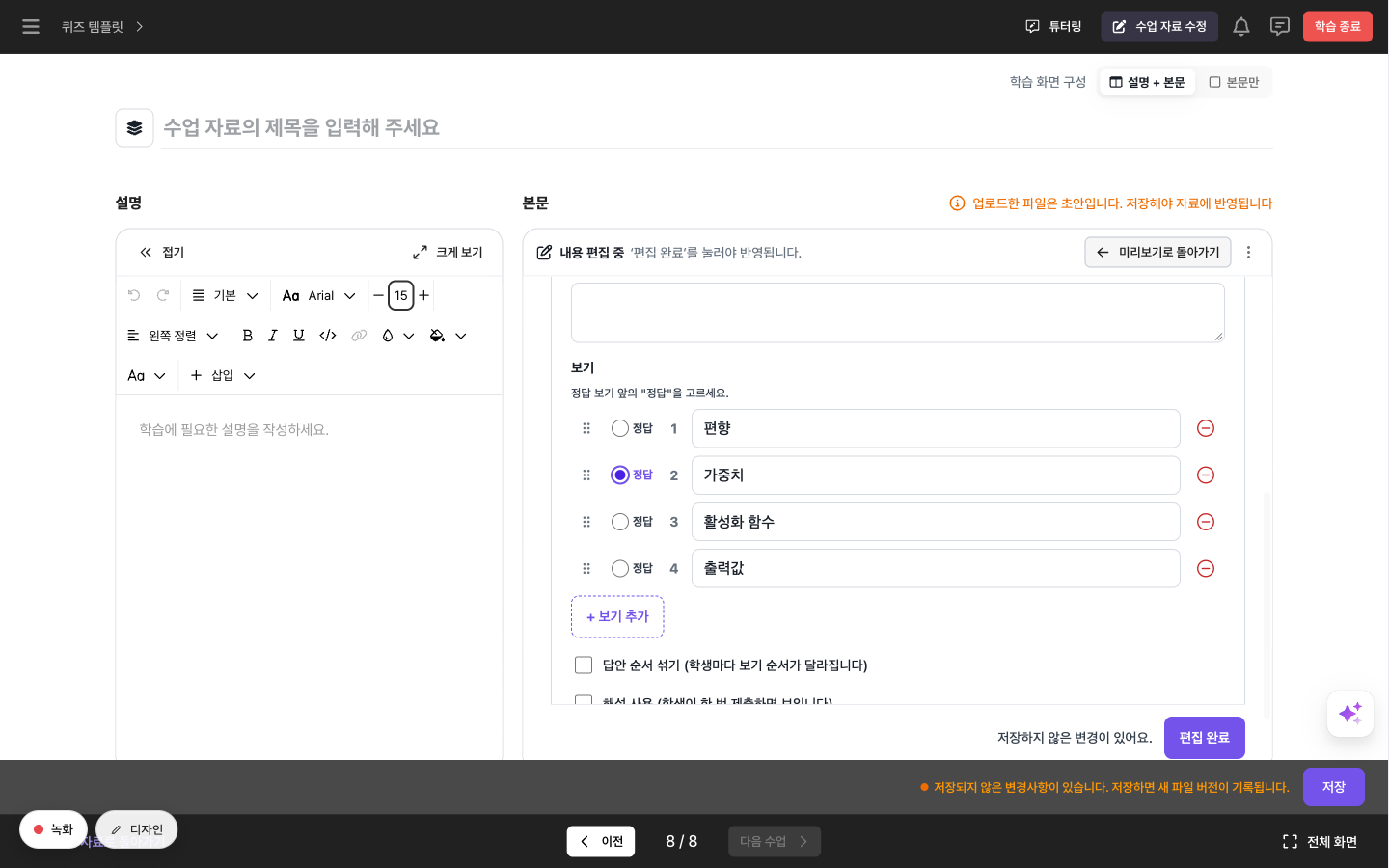
LXP에서 올린 자료를 열고 오른쪽 위 '수업 자료 수정'을 누릅니다. AI로 올렸다면 AI가 알려 준 편집 화면 주소를 열어도 됩니다. (AI가 올리기 전부터 열어 둔 탭이면 새로 고칩니다.)

-
본문 영역의 '내용 편집'을 누릅니다.
-
AI가 정리해 준 초안을 보고 내용(문항 · 텍스트)과 정답을 입력하고 '편집 완료'를 누릅니다.
-
화면 아래 '저장'을 누릅니다. '편집 완료'만 누르고 저장하지 않으면 반영되지 않습니다.
문구나 문항만 바꿀 때는 자료 편집 화면에서 고칩니다. 화면 모양이나 동작을 바꿨다면 새 dist/content.zip을 다시 올립니다. (직접 올릴 때는 '수업 자료 수정'의 '자료 작성' 탭)
5. 학습 완료 설정과 공개
- '설정' 탭의 '학습 완료 설정'에서 기준을 고르고 성적 반영 여부를 정한 뒤 '저장'을 누릅니다.
- 학습 자료 목록에서 '수업 자료 공개'를 누릅니다. 수업이 비공개이면 '수업 공개'도 합니다.
| 학습 완료 설정 | 이런 자료에 |
|---|---|
| 열람 시 학습 완료 | 읽기 자료, 시뮬레이션처럼 보기만 하면 되는 자료 |
| 제출 시 학습 완료 | 자기점검, 설문, 활동 결과처럼 학생 화면에 제출이 있는 자료 |
| 답안 확인 후 완료 | 정답이 정해진 퀴즈, 평가 기준으로 채점하는 서술형. 자료 편집 화면에서 정답(평가 기준)을 먼저 저장해야 고를 수 있습니다 |
업데이트
새 버전이 나오면 실행합니다. ecdk와 스킬을 올리고, 프로젝트 폴더에서 실행하면 그 프로젝트의 SDK도 올립니다.
ecdk update
- 새 버전이 있는지만 보려면
ecdk update --check를 실행합니다. - 이전 버전으로 만든 프로젝트는 그 폴더에서
ecdk doctor --fix를 한 번 실행합니다. - 끝나면 Helpy Code 데스크톱은 다시 시작합니다. Claude Code는 자동으로 반영합니다.
- 권한 오류가 나거나
ecdk update가 없는 이전 버전이면 도구별 문서의 설치 단계를 다시 합니다.
삭제
ecdk가 설치한 스킬 5개와 MCP 등록을 지운 뒤 ecdk를 지웁니다. 다른 스킬과 만든 프로젝트 폴더는 그대로 둡니다.
ecdk uninstall
npm uninstall -g @eliceio/cdk-cli
- 직접 고친 스킬까지 지우려면
ecdk uninstall --force를 실행합니다. ecdk uninstall이 없는 이전 버전이면 새 버전을 설치한 뒤 실행합니다. 이전 버전이 설치한 스킬도 함께 지웁니다.
문의
도입 기관 담당 매니저 또는 엘리스 고객센터로 문의해 주세요.