PC 시간 설정 방법 (Windows 10/11)
Windows 사용자를 위한 PC 시간 설정 방법입니다.
Windows 10 시간 설정하기
주의사항 : Windows의 경우 OS 시간을 변경하면 브라우저에 적용되는데까지 1분 정도 소요됩니다.
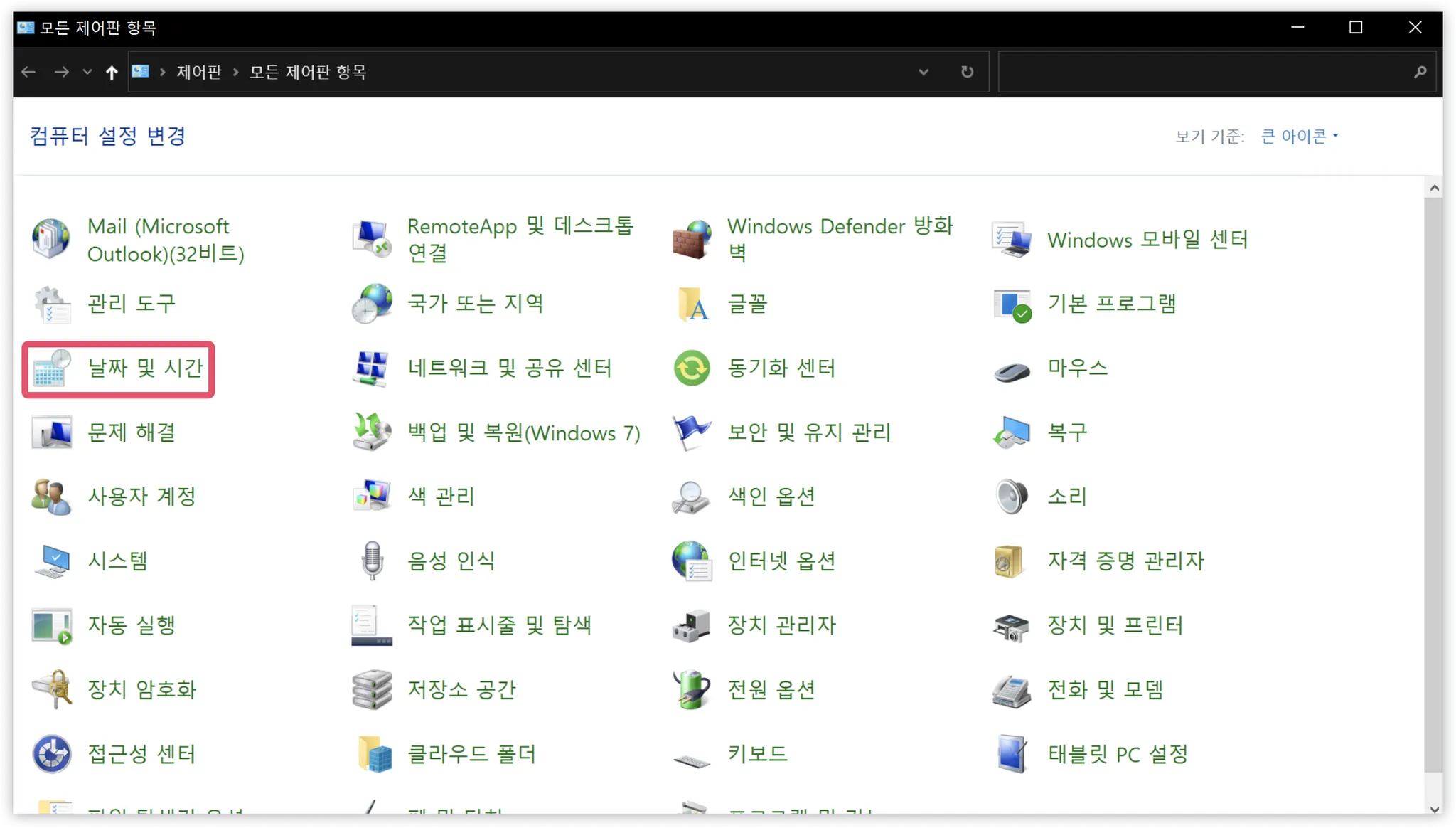
- '제어판' 검색 후 '모든 제어판 항목'에서 '날짜 및 시간'을 선택합니다.
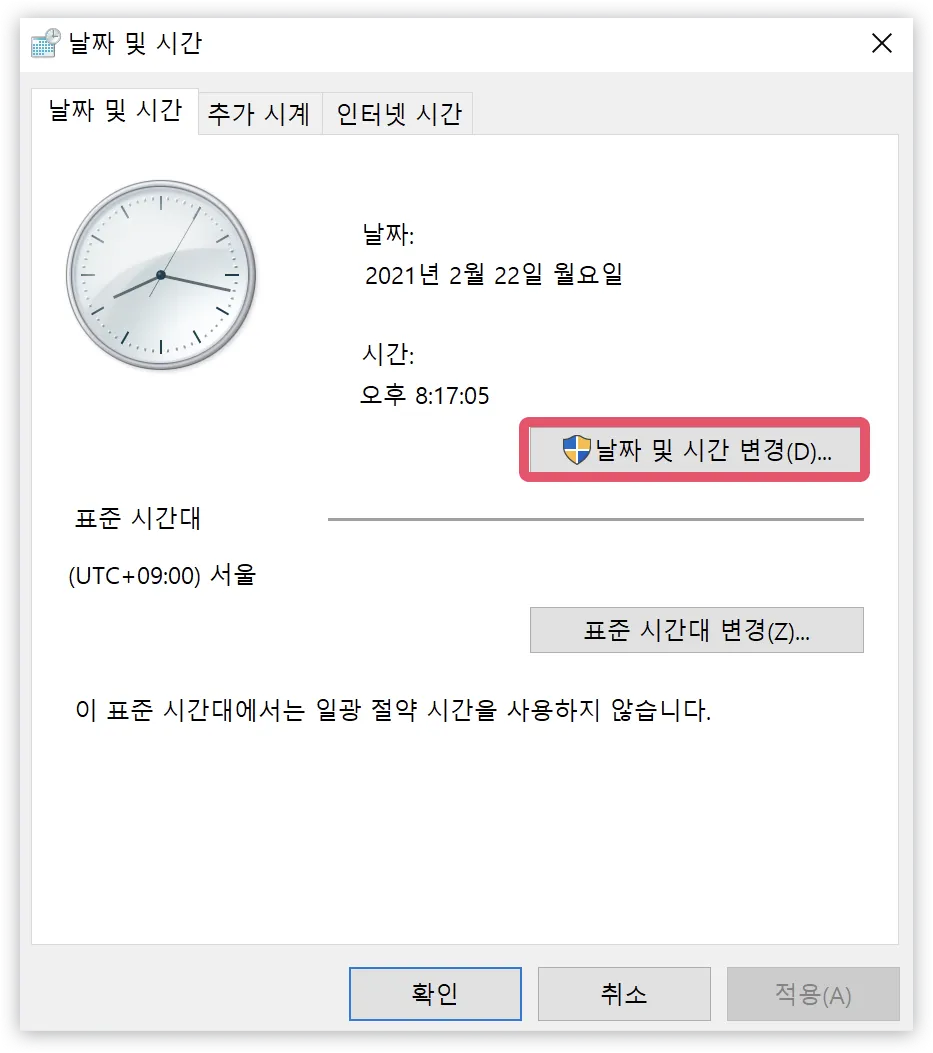
- '날짜 및 시간 변경' 버튼을 선택합니다.
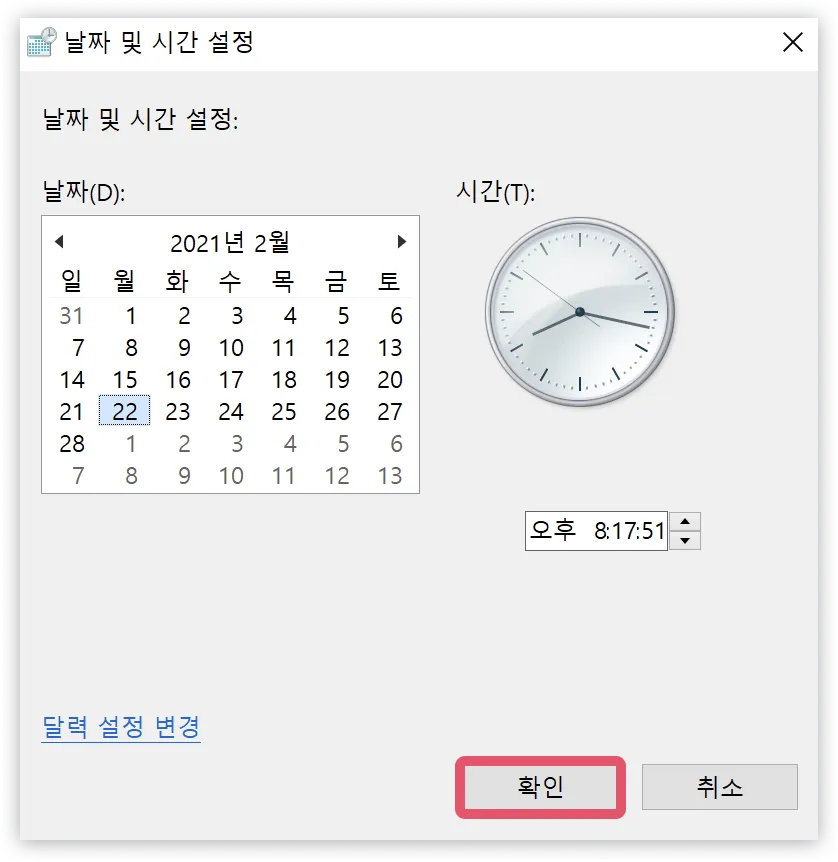
- 원하는 날짜와 시간을 선택한 뒤 '확인' 버튼을 클릭합니다.
Windows 11 시간 설정하기
주의사항 : Windows의 경우 OS 시간을 변경하면 브라우저에 적용되는데까지 1분 정도 소요됩니다.
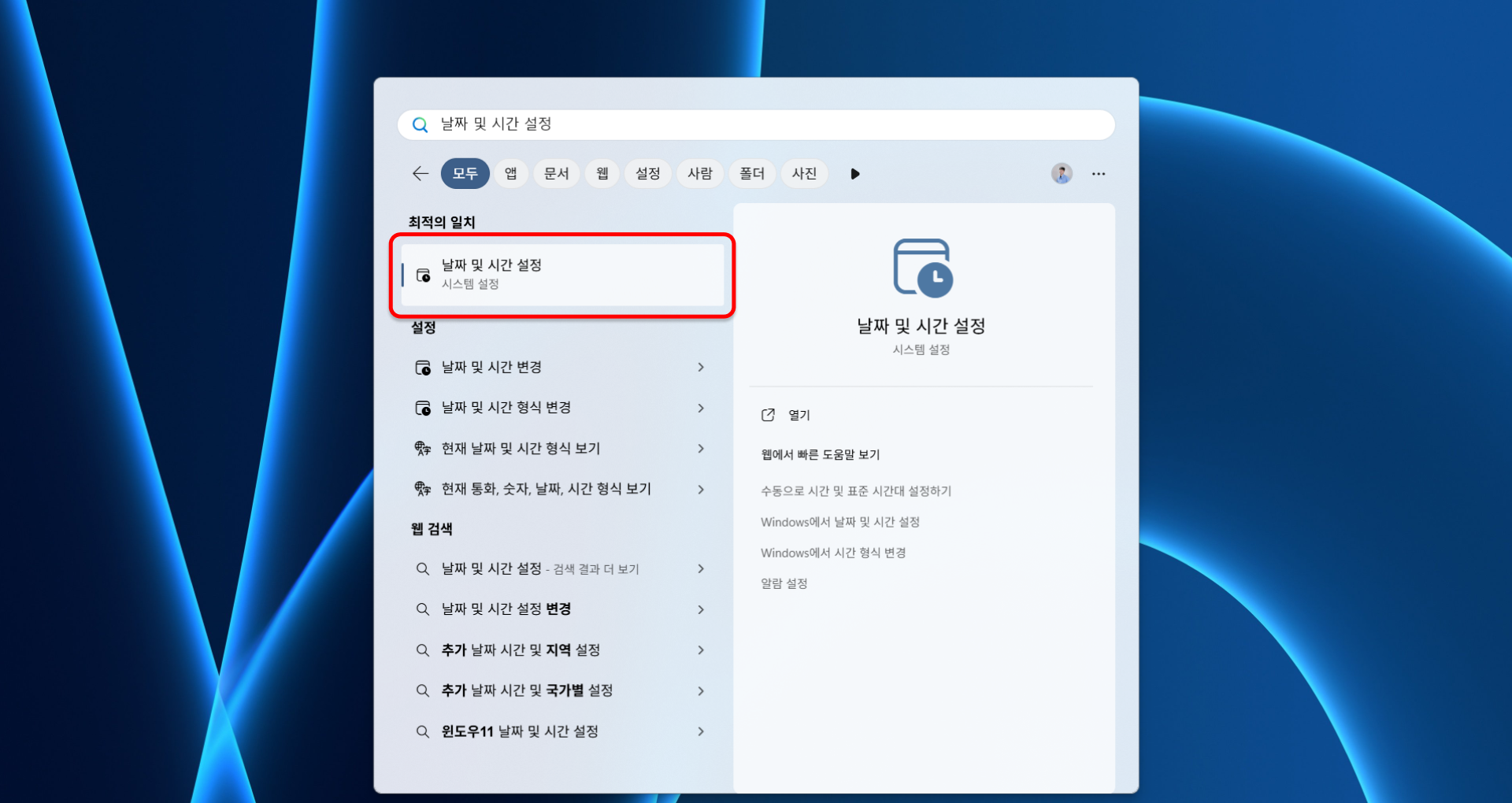
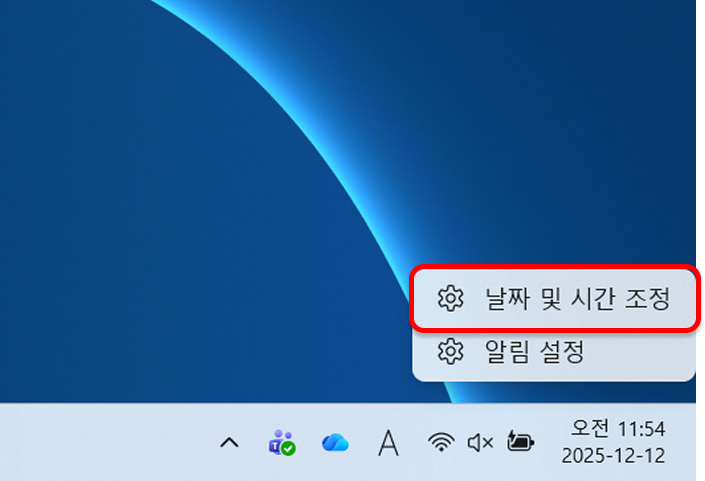
- 윈도우 메뉴에서 '날짜 및 시간 설정'을 검색 및 선택합니다. (또는 작업 표시줄 우측 하단을 우클릭해서 접속할 수 있습니다.)
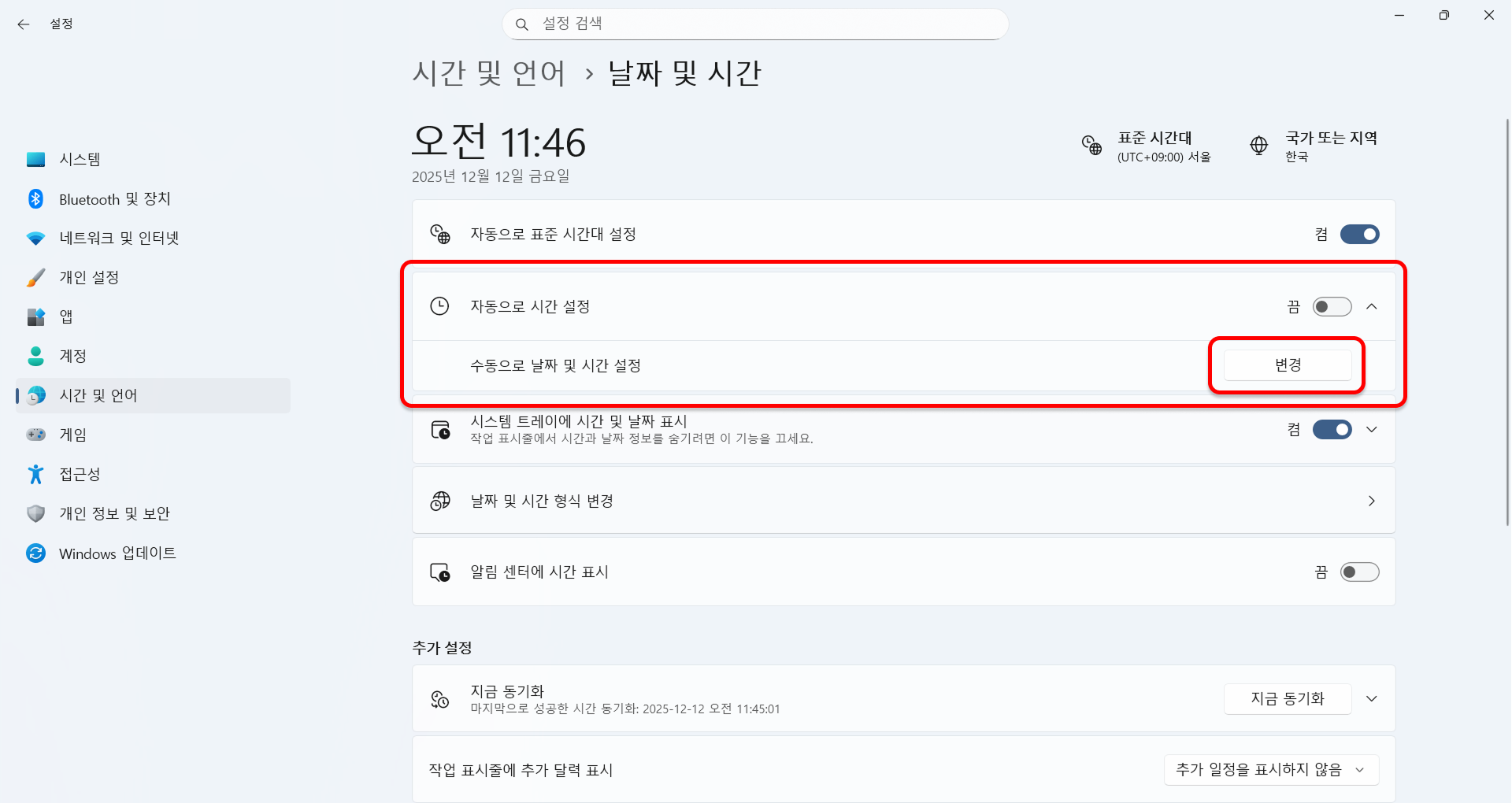
- '자동으로 시간 설정'을 끈 후 '수동으로 날짜 및 시간 설정'의 '변경'을 선택합니다.
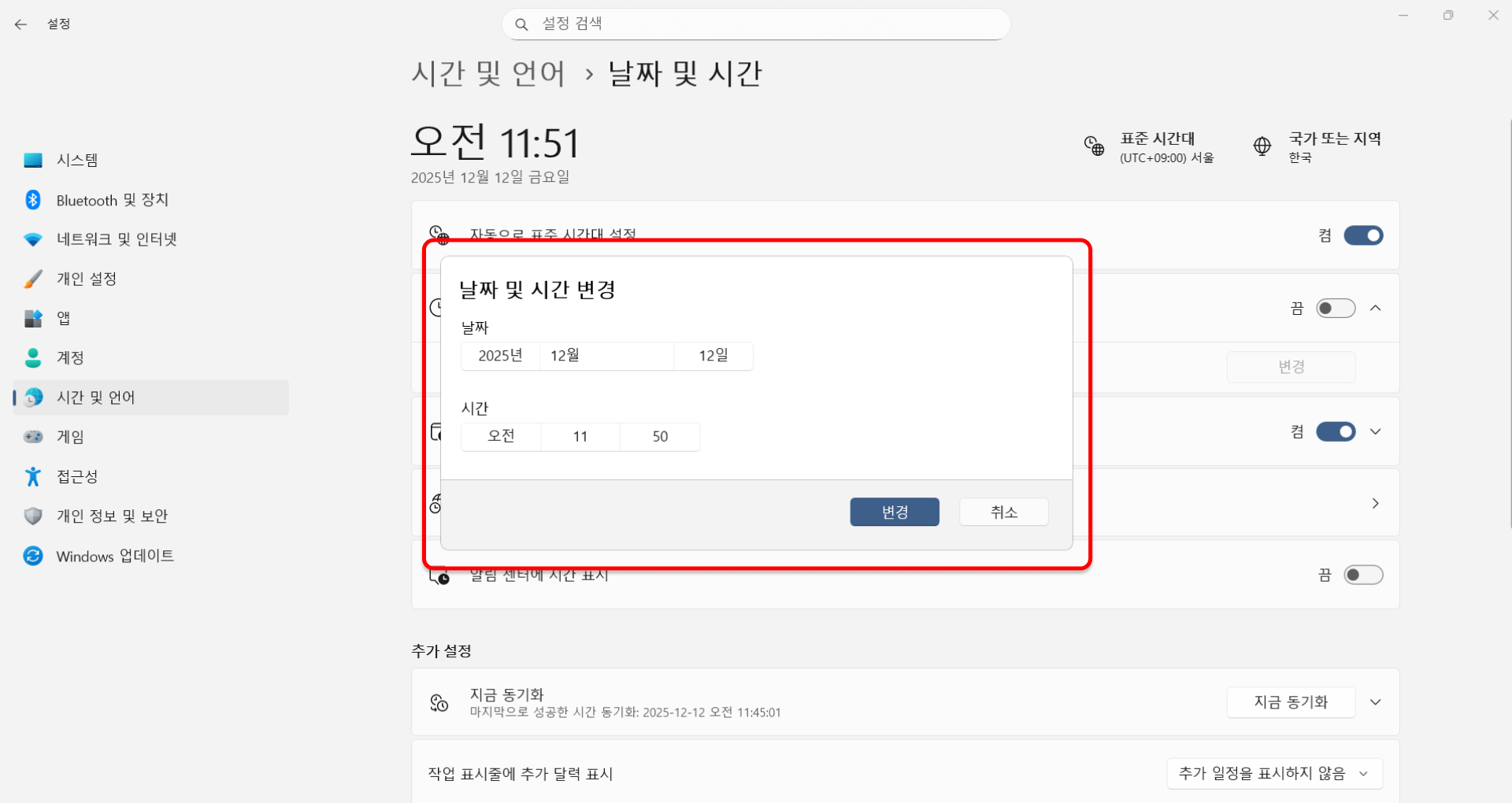
- 원하는 날짜와 시간을 선택한 뒤 '변경' 버튼을 클릭합니다.
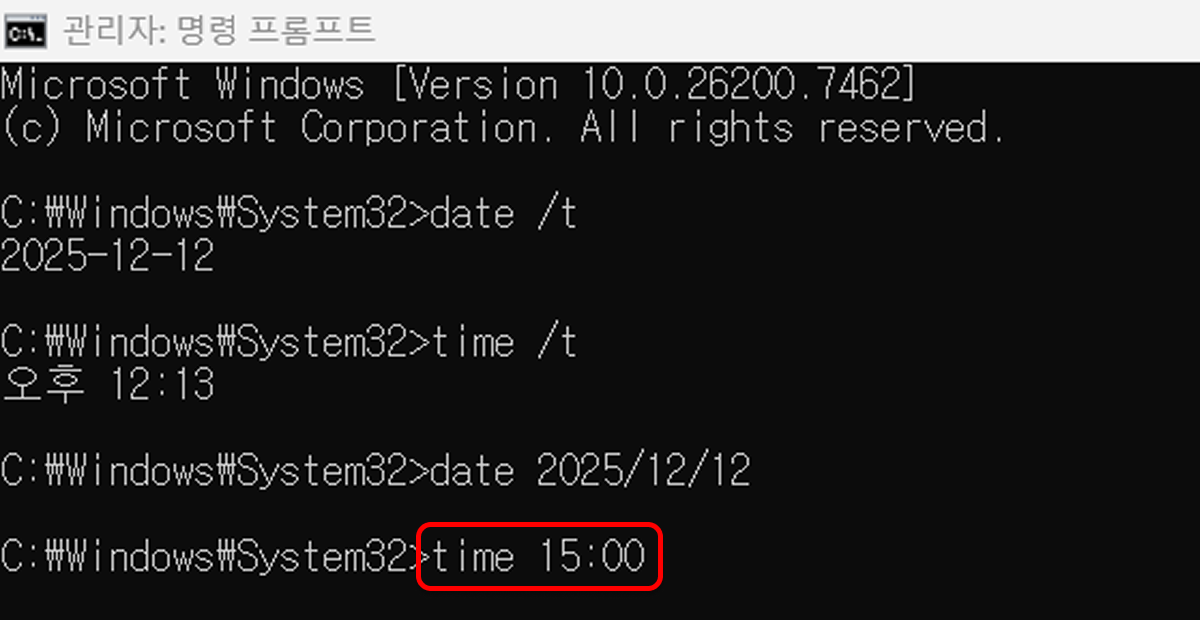
Windows 10/11 명령 프롬프트로 시간 설정하기
- '명령 프롬프트'를 검색하여 관리자 권한으로 실행합니다.
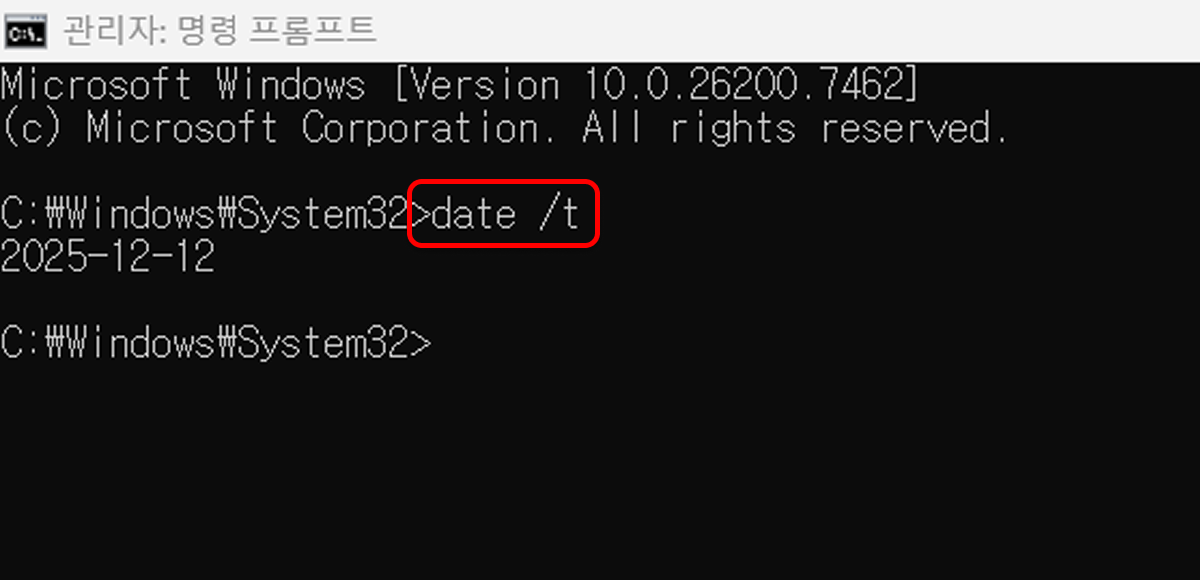
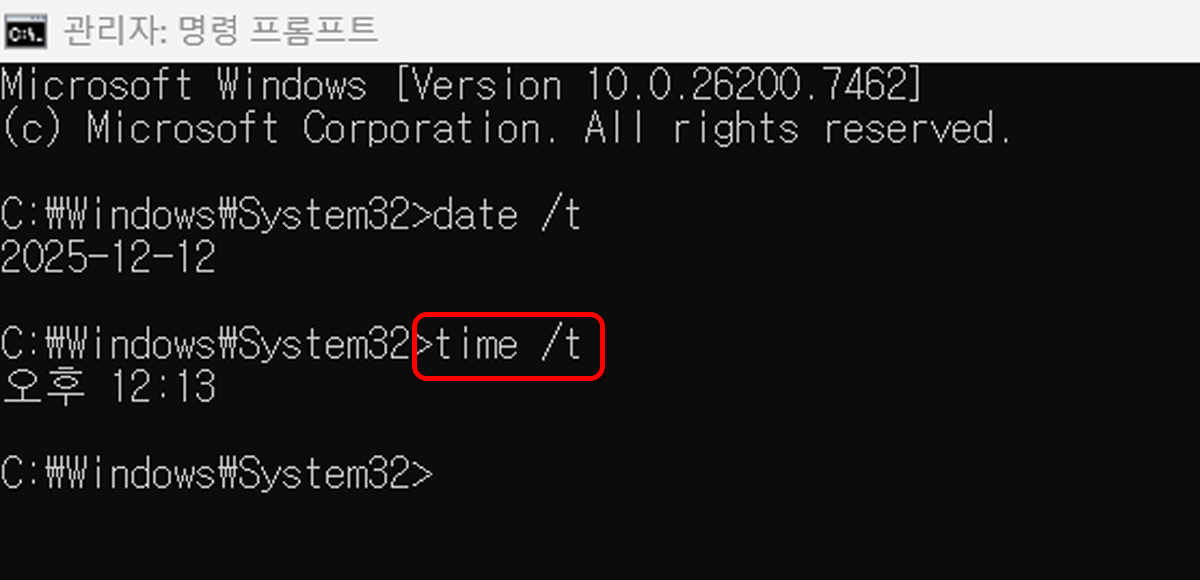
date /t명령어를 입력하면 현재 날짜를 확인할 수 있습니다.time /t명령어를 입력하면 현재 시각을 확인할 수 있습니다.
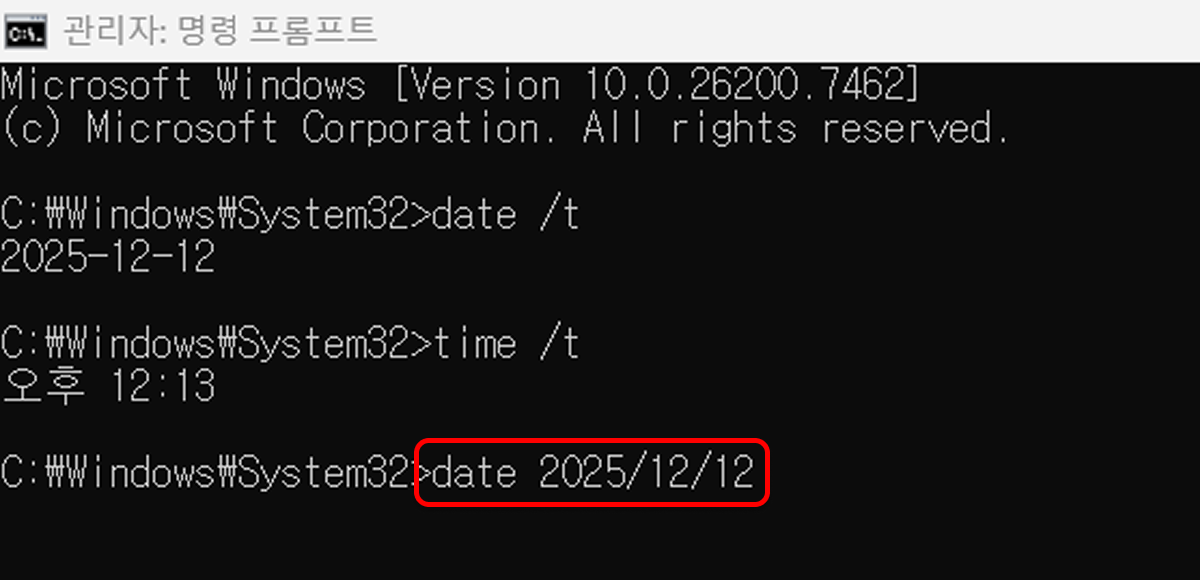
date 년/월/일명령어를 입력하여 날짜를 변경합니다.
time 시:분명령어를 입력하여 시각을 변경합니다.
- 단위는 24시 체계로 입력합니다. (오후 3시 = 15:00)