➕ 수업 추가
선생님들께서는 수업 추가 버튼을 통해 1)수업, 2)테스트를 생성할 수 있습니다.
수업 추가는 하나의 단원이라는 폴더를 추가한다는 개념으로 이해하시면 편합니다.
해당 기능을 통해 선생님이 원하는 대로 수업을 구성하고,
원하는 타이밍에 테스트를 실시하여 간편하게 학생들의 이해도를 점검할 수 있습니다. 😄
그럼 하단을 통해 수업/테스트를 추가하는 방법을 익혀봅시다.
*️⃣ 정보
👉 루트는 3가지
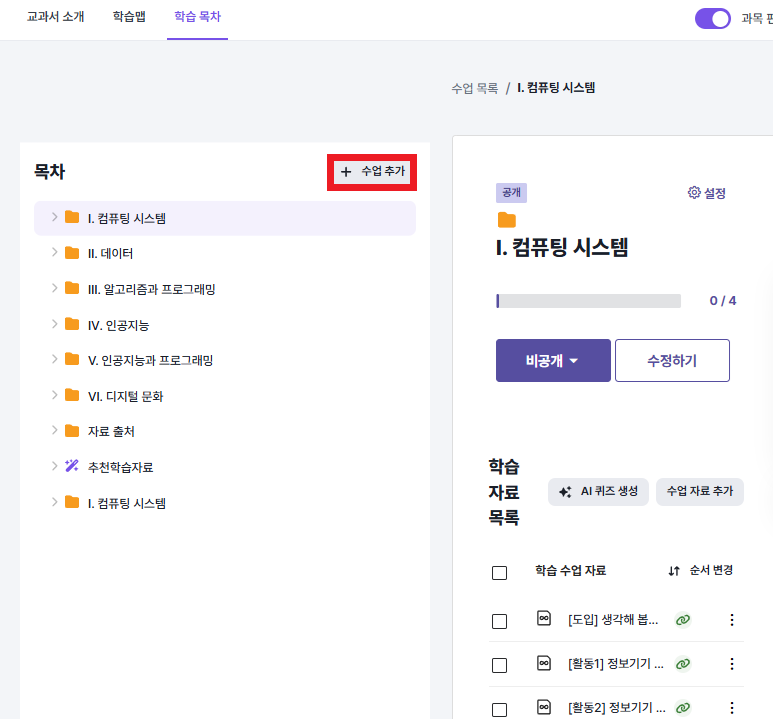
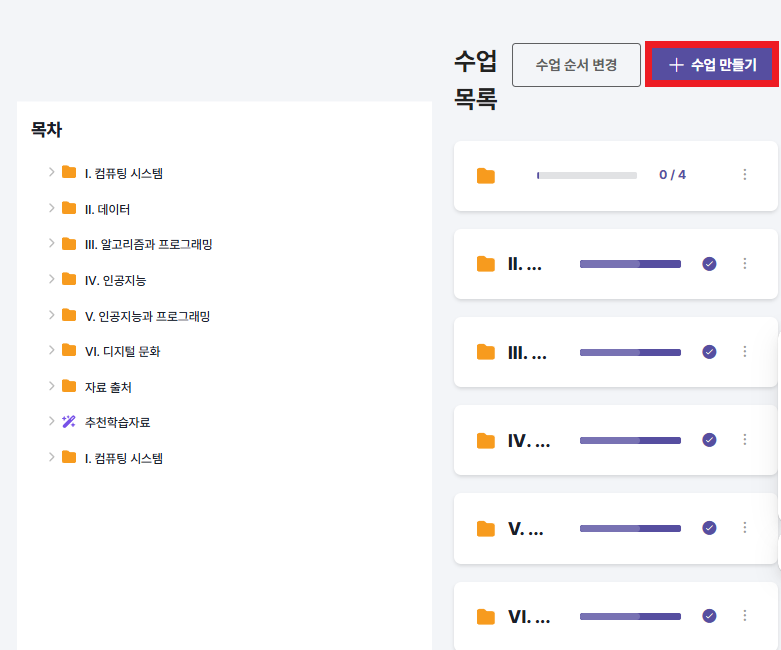
- 목차의
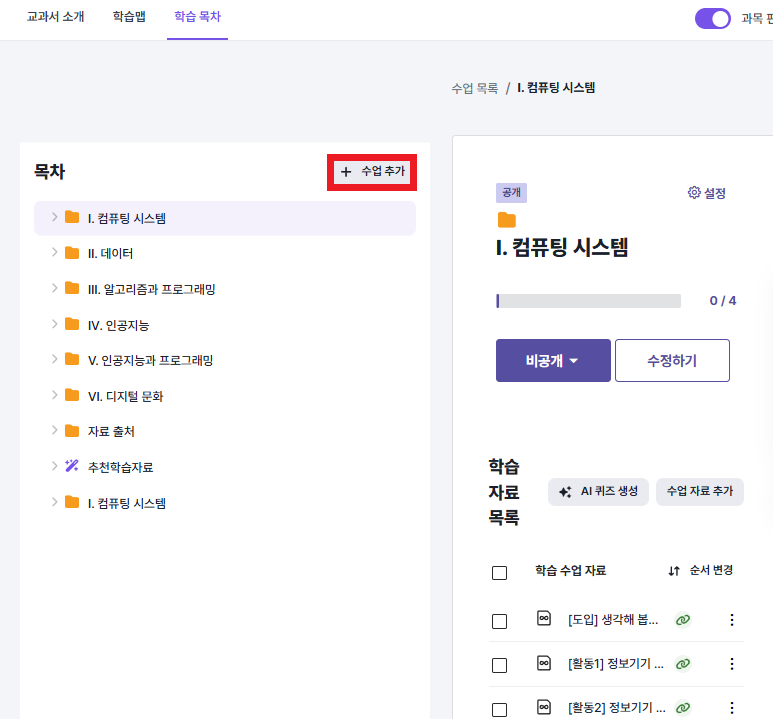
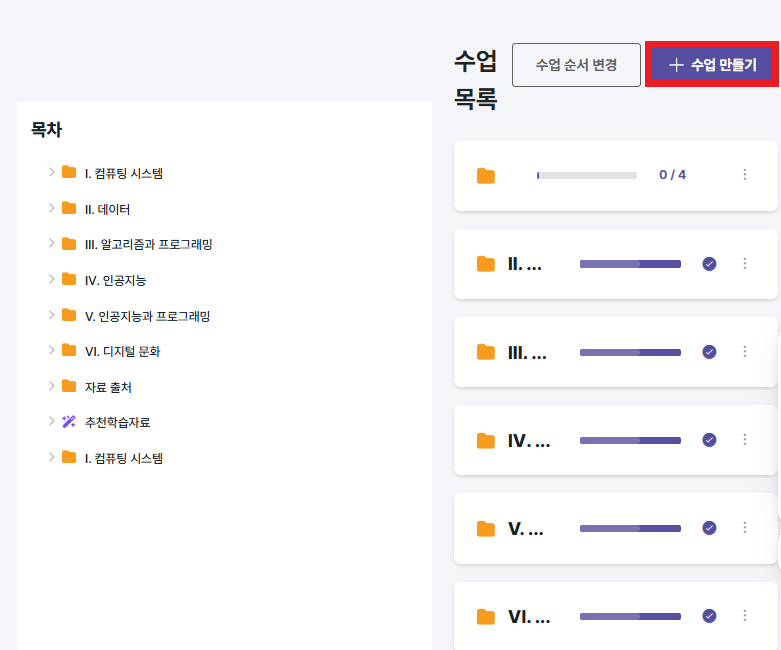
수업 추가버튼 - 수업 목록의
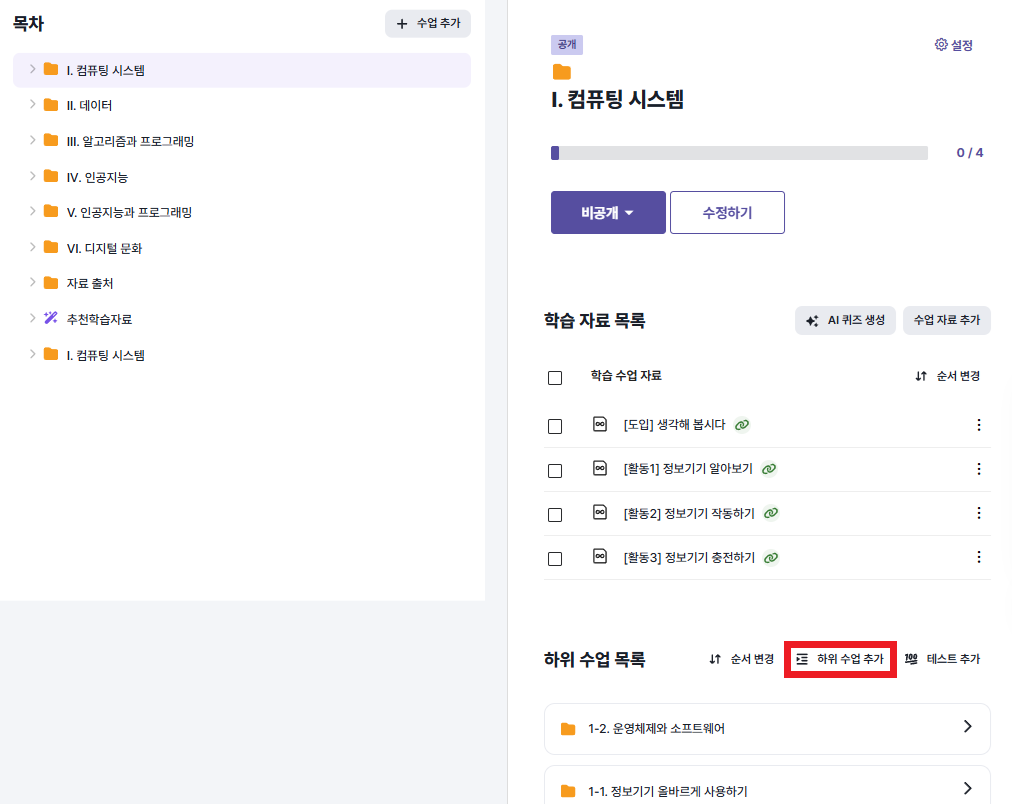
수업 만들기버튼 - 하위 수업 목록의
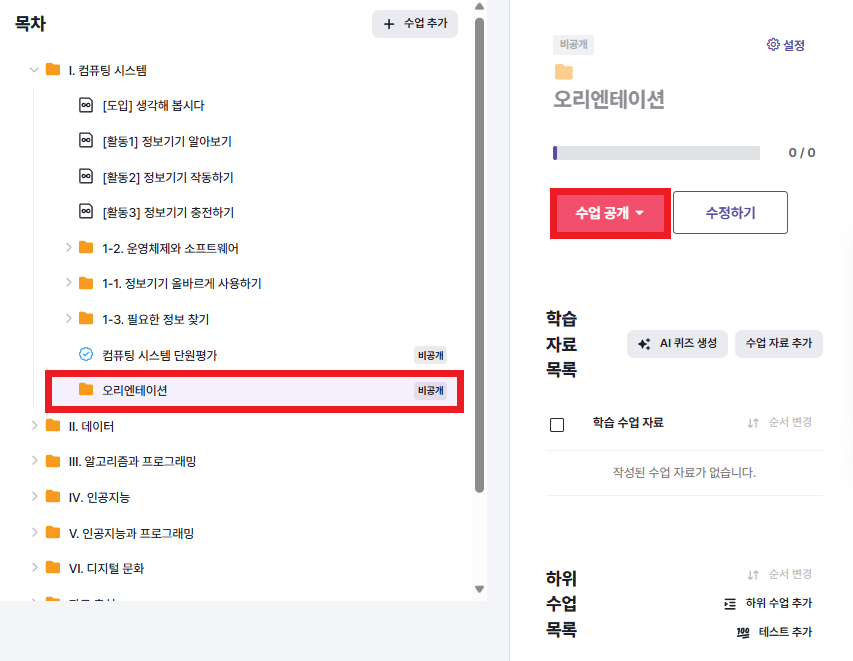
하위 수업 추가,테스트 추가버튼
👉 만들 수 있는 수업의 유형은 2가지
수업테스트
1️⃣ 수업 만들기
- 1)
수업 추가, 2)수업 만들기, 3)하위 수업 추가버튼으로 새로운 수업을 생성할 수 있습니다.
- 팝업창에서
수업을 선택한 후, 수업 제목, 수업 소개, 수업 날짜를 입력합니다.
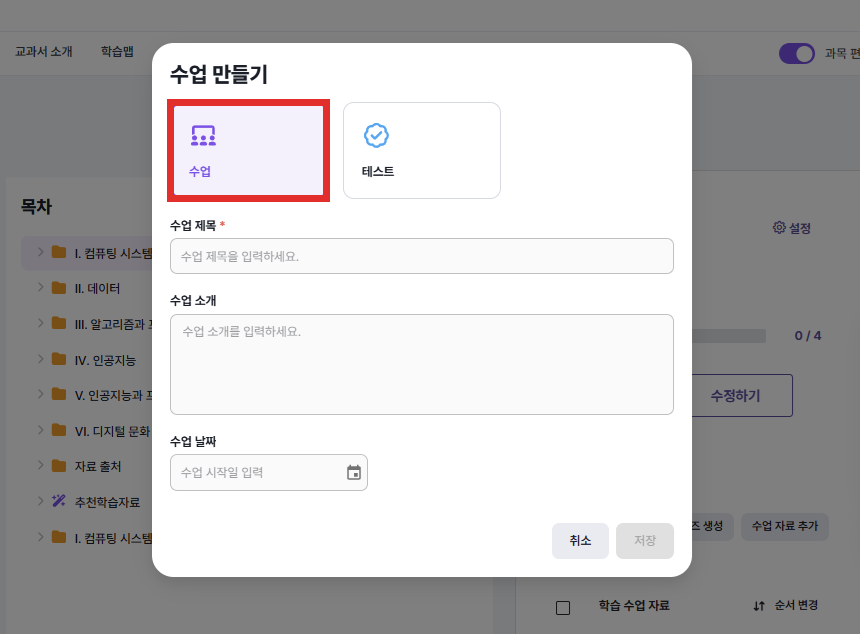
저장버튼을 클릭하면 수업이 비공개 상태로 생성됩니다.
2️⃣ 테스트 만들기
- 1)
수업 추가, 2)수업 만들기, 3)테스트 추가버튼으로 새로운 테스트를 생성할 수 있습니다.
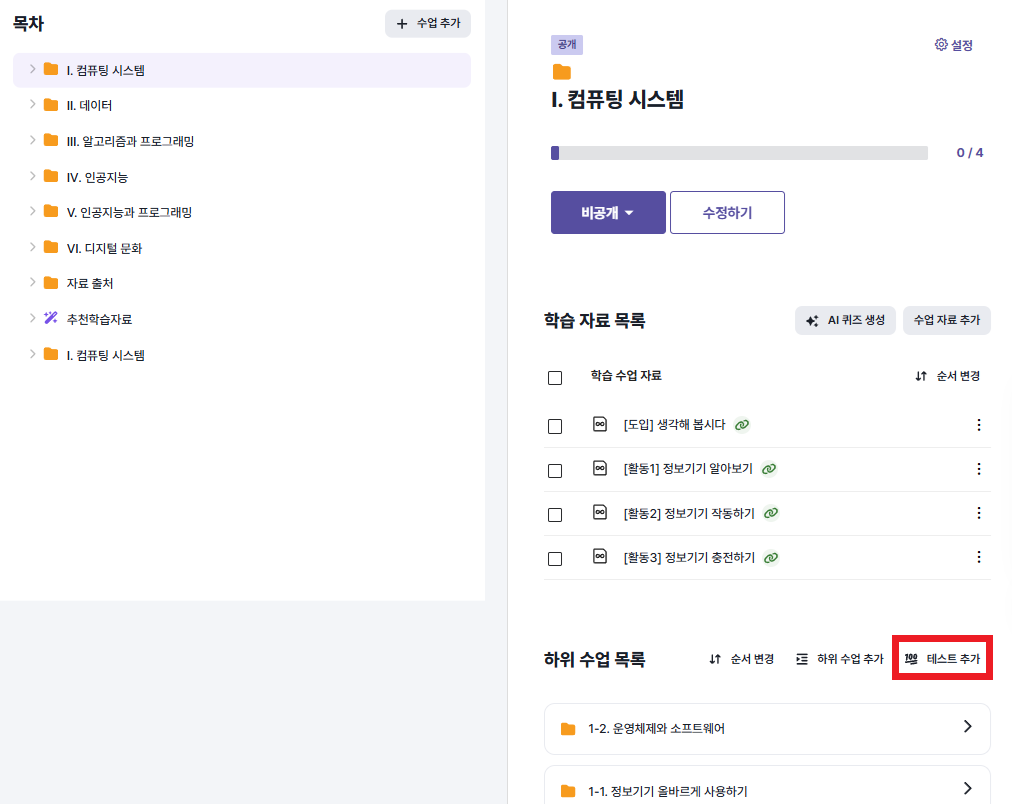
- 팝업창에서
테스트를 선택한 후, 테스트 제목, 테스트 안내, 응시 기간, 테스트 유형을 입력합니다.
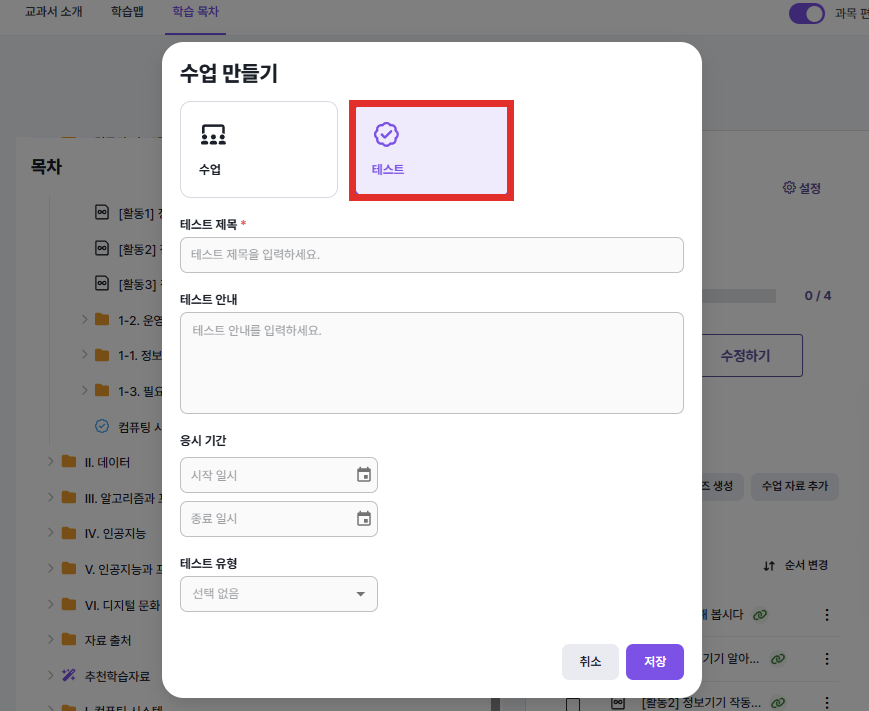
저장버튼을 클릭하면 테스트가 비공개 상태로 생성됩니다.
⚠️ 테스트의 경우, 생성한 뒤 비공개로 설정되며, 수업과 달리 바로 공개 상태로 전환할 수 없습니다.
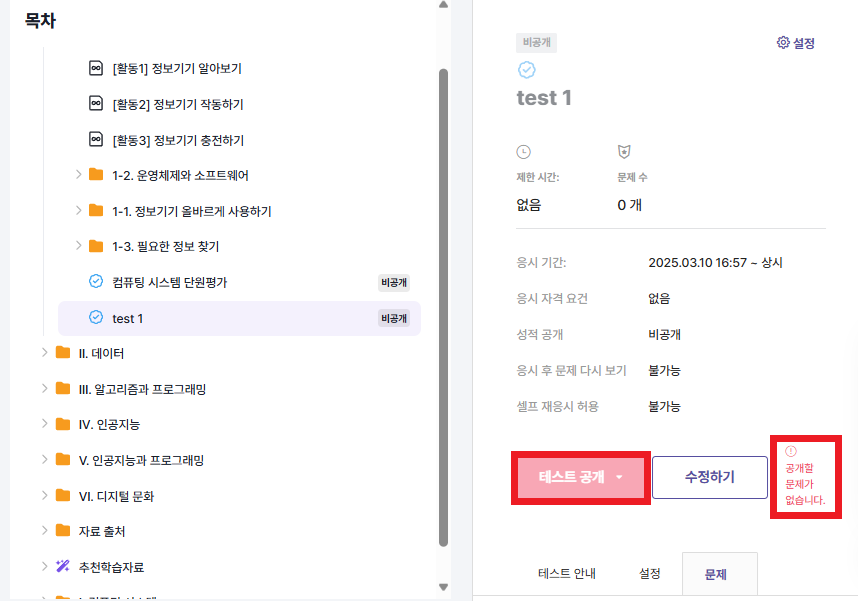
공개 상태로 전환하기 위해서는 테스트 내 문제를 먼저 생성해야 합니다.
(테스트 내 문제가 생겨야 공개할 수 있기 때문에 이렇게 설계되었습니다. 🎉
현재는 테스트의 껍데기만 생성된 상태입니다.)
가장 하단에 생성된 테스트를 클릭하여 상세 정보를 확인합니다.
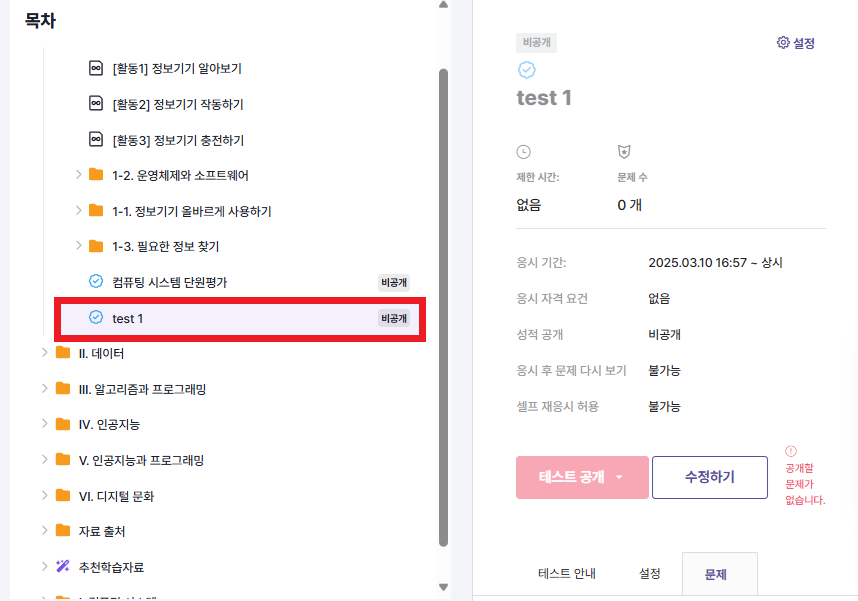
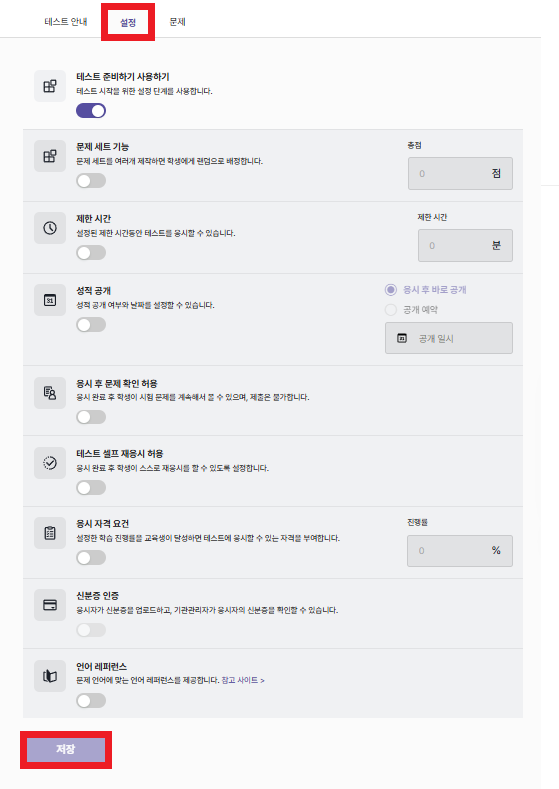
테스트내 설정 버튼을 통해 제한 시간 등 상세한 평가 설정을 관리할 수 있습니다.
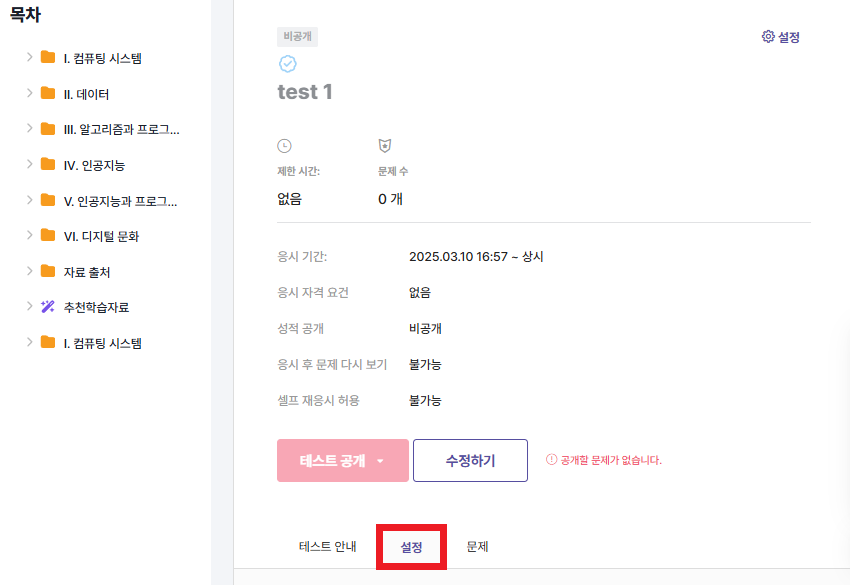
저장을 클릭하여 테스트에 대한 상세정보를 설정할 수 있습니다.