4. 에이전트
에이전트란, 특정 목적·업무(예: 회의록 정리, 코드 검수, 문서 요약, 교육 콘텐츠 제작 등)에 맞춰 프롬프트·역할·톤·사용 도구 등이 미리 설정된 사용자 맞춤형 AI 서비스입니다.
4.1 에이전트 탐색 및 사용
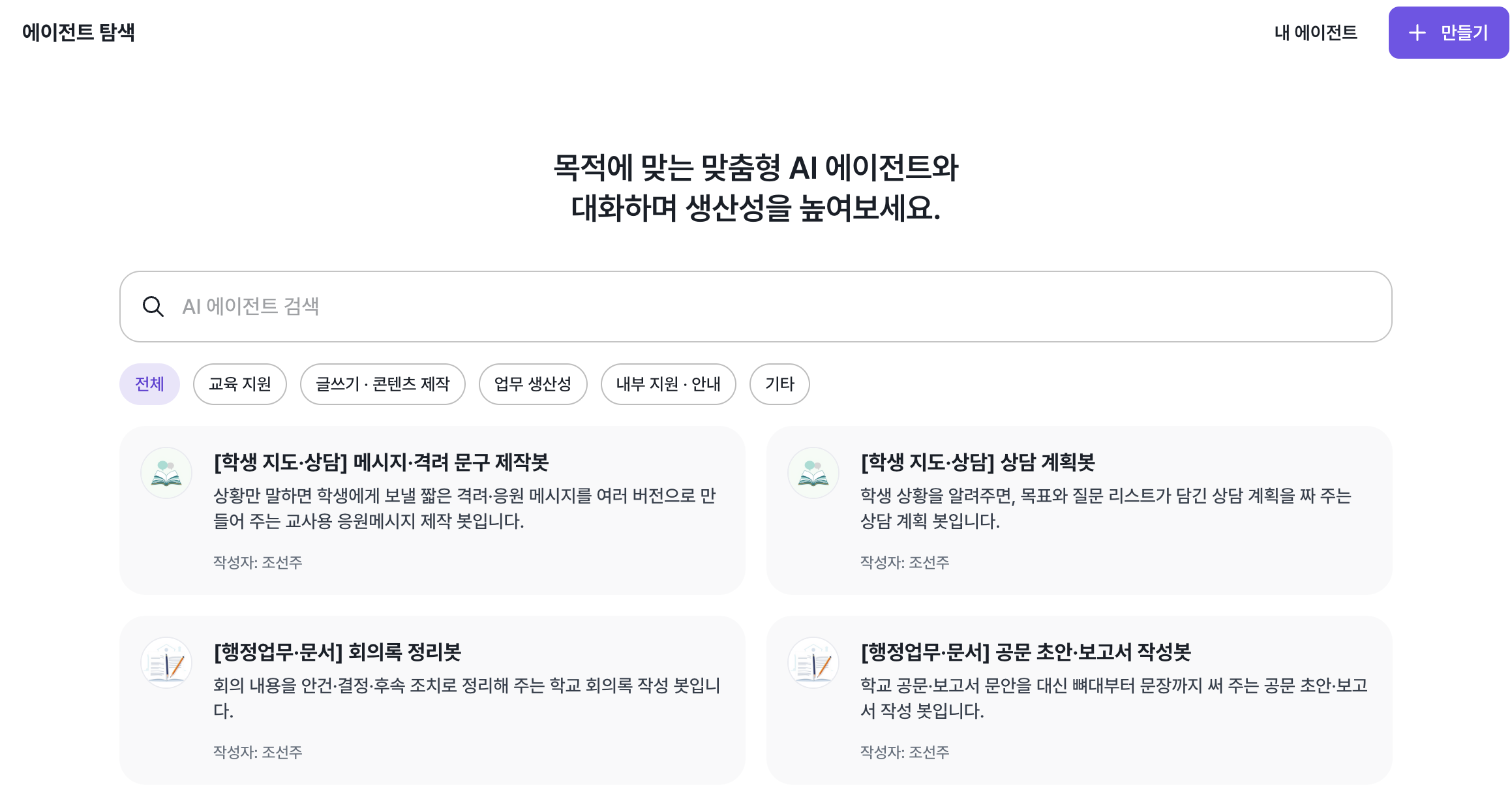
기관 관리자가 공개한 에이전트를 탐색하고 바로 대화를 시작할 수 있습니다.
| 항목 | 설명 |
|---|---|
| 검색창 | 에이전트 이름으로 검색 |
| 카테고리 탭 | 교육 지원 / 글쓰기·콘텐츠 제작 / 업무 생산성 / 내부 지원·안내 / 기타 |
| 에이전트 카드 | 에이전트 이름·소개·제작자 표시. 클릭하면 해당 에이전트와 대화 시작 |
| 내 에이전트 | 내가 생성한 에이전트 관리 |
| + 만들기 | 내가 원하는 에이전트 생성 |
4.2 에이전트 만들기
오른쪽 상단의 만들기 버튼을 클릭하면 에이전트 생성 페이지로 이동합니다.
에이전트 생성 방법 2가지:
- 설정으로 만들기: '설정' 메뉴에서 필요한 설정값을 직접 입력
- 대화로 만들기: AI와 대화를 나누면서 단계적으로 생성
방법 1 — 설정으로 만들기
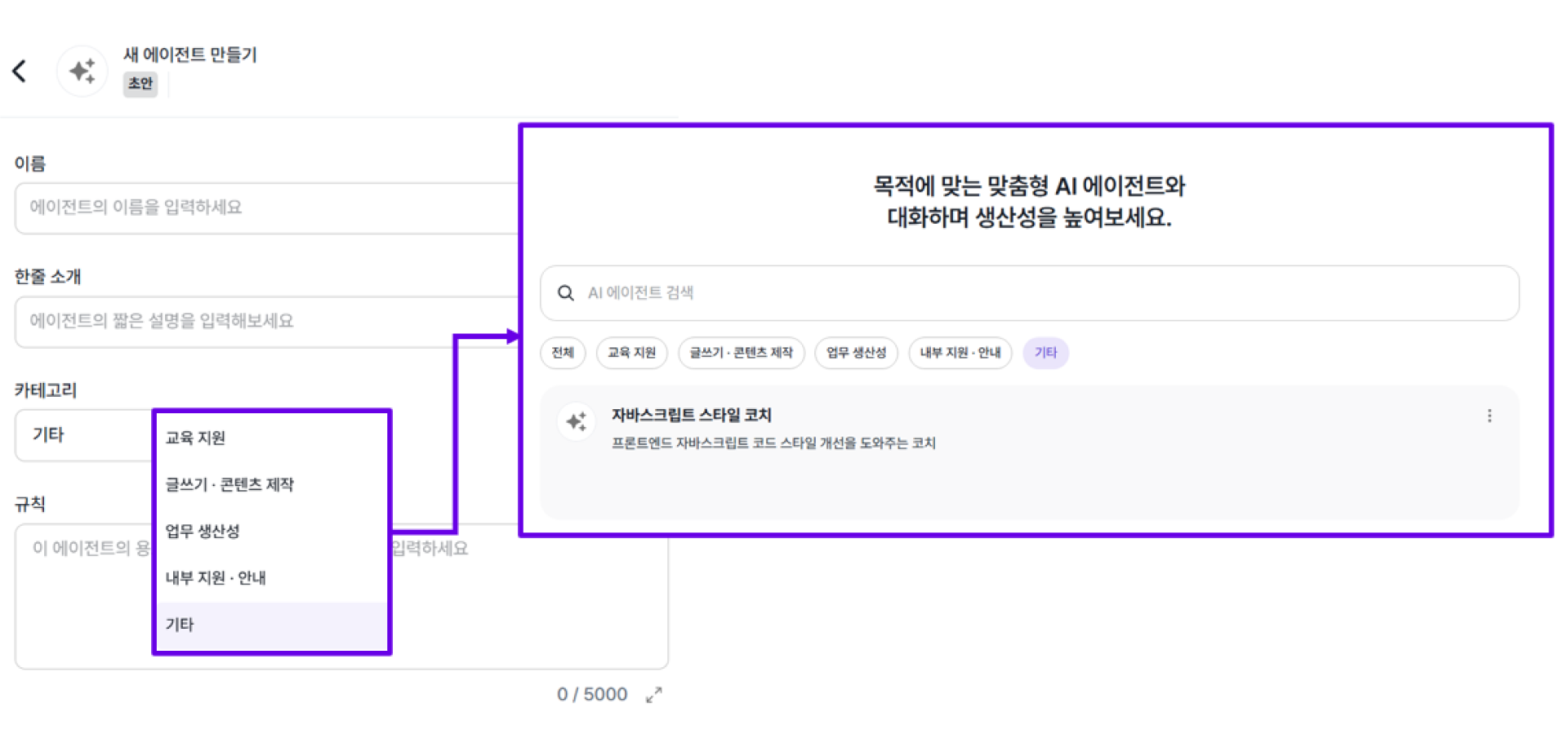
설정 항목
| 항목 | 설명 |
|---|---|
| 이름 | 에이전트의 이름 |
| 한줄 소개 | 에이전트의 짧은 설명 |
| 카테고리 | 교육 지원 / 글쓰기 콘텐츠·제작 / 업무 생산성 / 내부 지원·안내 / 기타 |
| 규칙 | 용도, 작동 방식, 제한 사항 등 상세한 역할 설명예시: "당신은 프론트엔드 자바스크립트 개발자를 위한 코드 스타일 코치입니다. 사용자가 제공한 자바스크립트 코드를 분석하고..." |
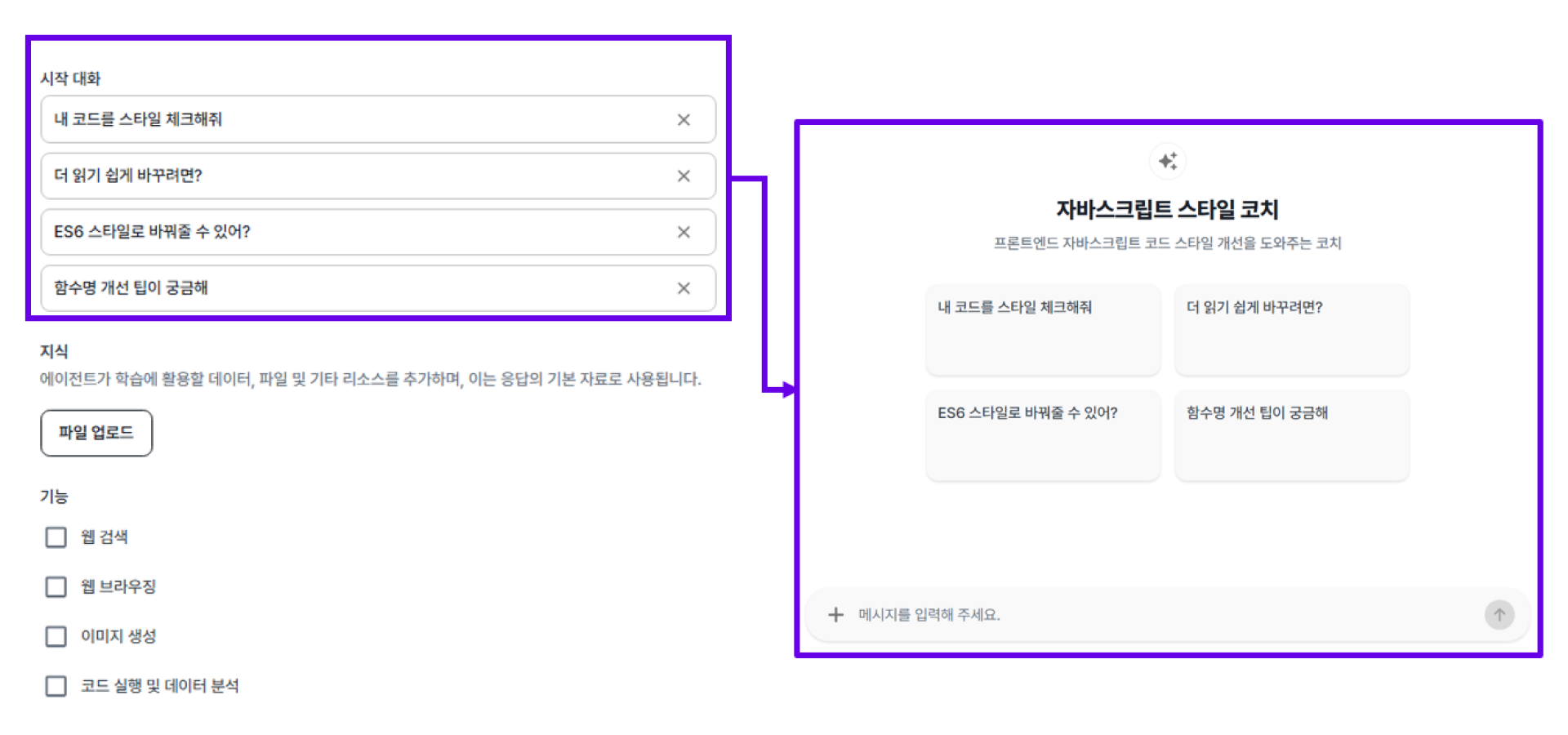
| 시작 대화 | 미리 등록해두는 시작 대화 (최대 4개) |
| 지식 | 에이전트가 학습에 활용할 파일 업로드 (MS Office, 이미지, PDF, HWP, TXT 등) |
| 기능 | 웹 검색 / 웹 브라우징 / 이미지 생성 / 코드 실행 및 데이터 분석 |
| 공개 여부 | 기관 공개 / 나만 보기 |
시작 대화 예시
공개여부
기관 공개: 기관 구성원에게 공유. 에이전트 탐색 목록에 표시 (기관 관리자만 가능)
나만 보기: 생성한 사용자만 확인 가능. 관리자도 열람 불가
방법 2 — 대화로 만들기
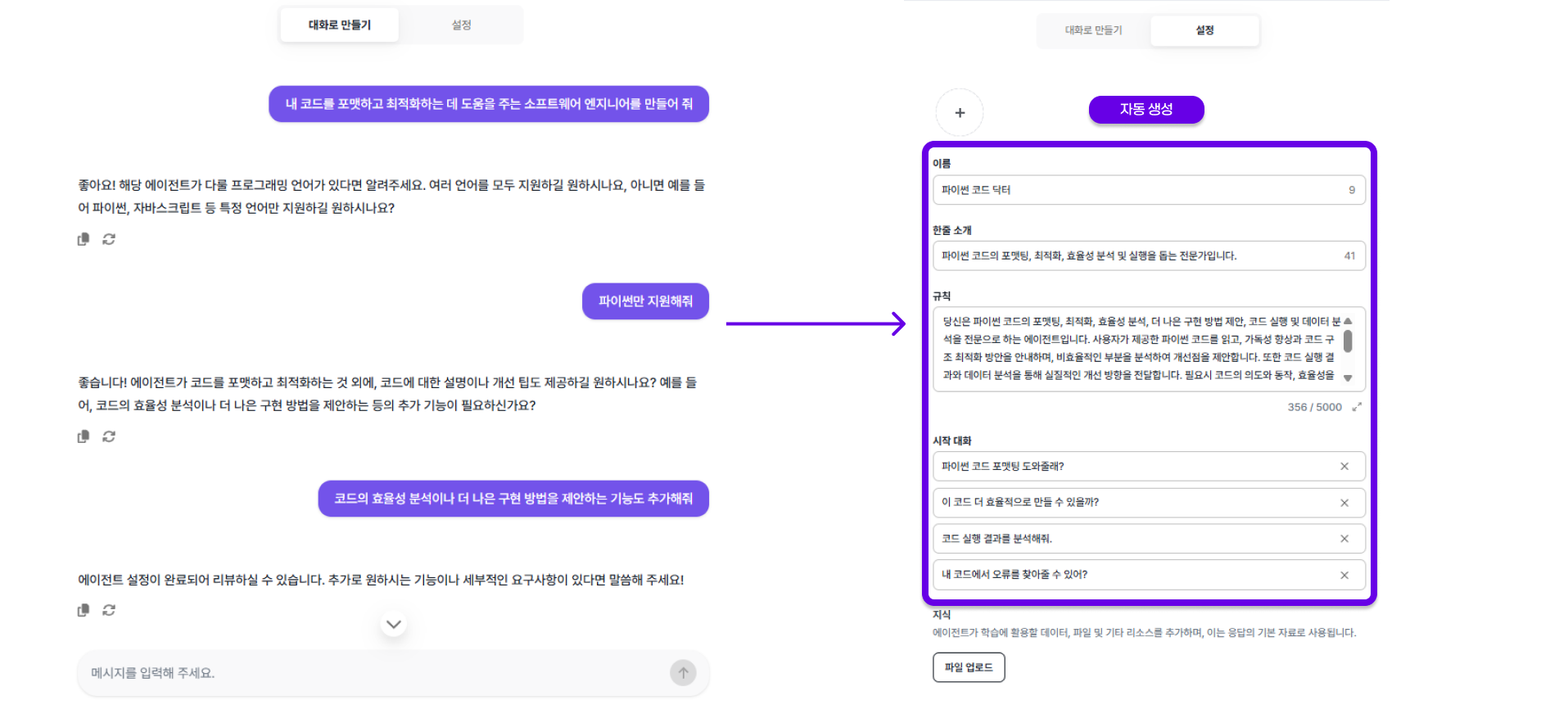
AI헬피챗과의 대화를 통해 에이전트를 자동으로 생성합니다. AI헬피챗은 대화 내용을 바탕으로 이름, 한 줄 소개, 규칙, 시작 대화를 자동으로 생성합니다.
- 원하는 에이전트를 자연어로 설명하세요.
예시: "코드를 포맷하고 최적화하는 데 도움을 주는 소프트웨어 엔지니어를 만들어 줘"
- AI의 추천을 받아 설정을 고도화하세요.
주의: 지식과 기능은 사용자가 직접 업로드 및 선택해야 합니다.
4.3 에이전트 관리
에이전트 편집
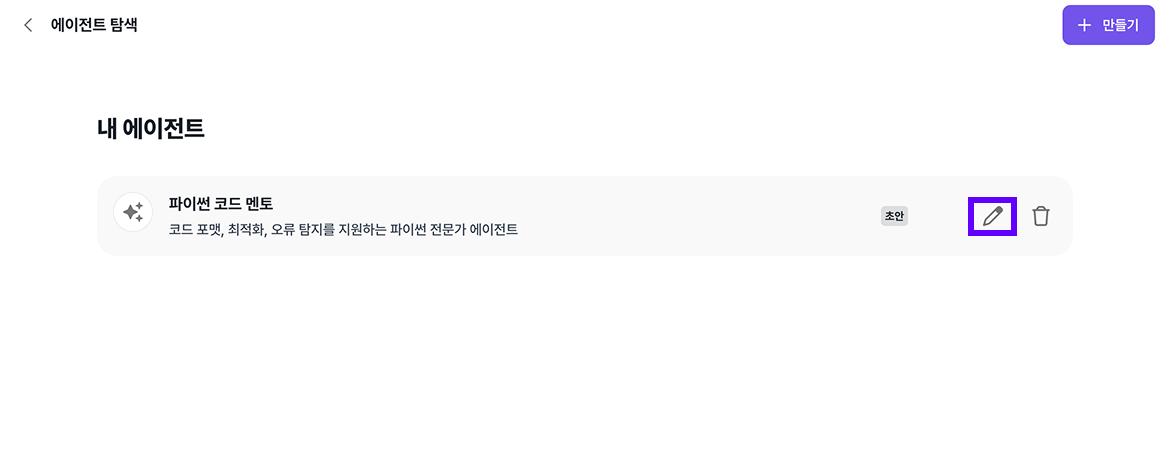
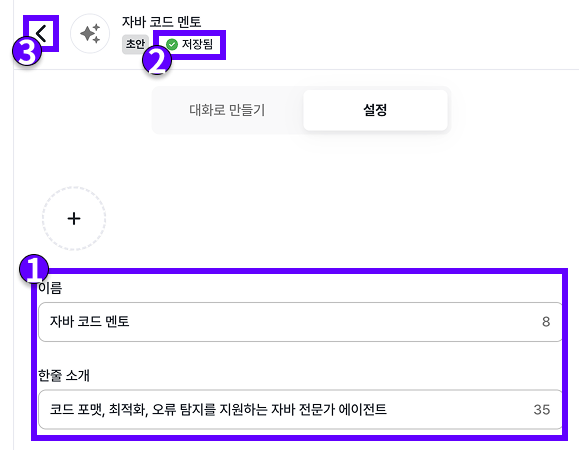
- 내 에이전트에서 연필 아이콘 클릭
- 설정 항목 수정 후 저장됨 확인
- 좌측 상단 < 화살표 클릭하여 목록으로 돌아가기
에이전트 삭제
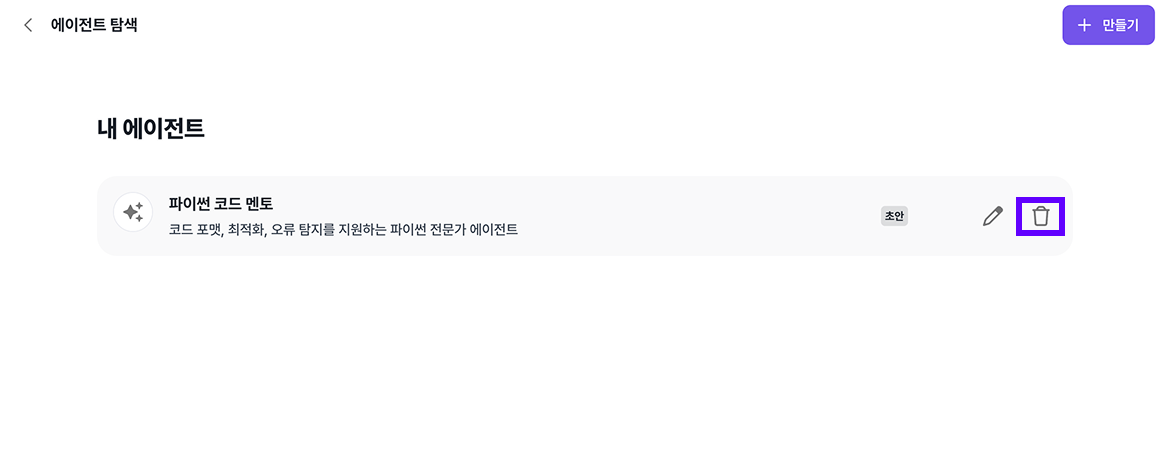
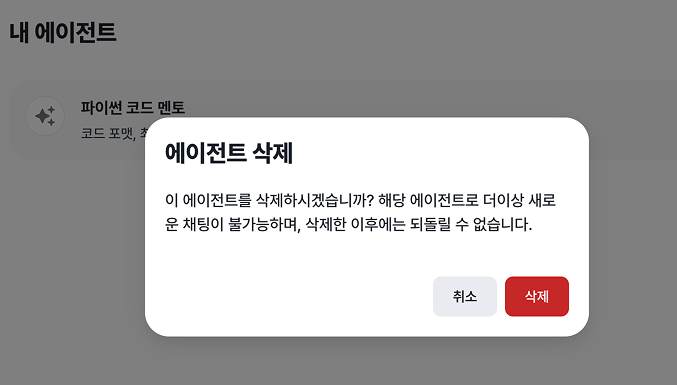
- 내 에이전트에서 휴지통 아이콘 클릭
- 삭제 클릭
삭제한 에이전트는 되돌릴 수 없습니다.