세부 특기사항
수업 정보, 학생 활동 키워드에 기반해 세부 특기사항을 자동으로 생성하는 도구입니다. 교육자의 세부 특기사항 작성 시간을 단축하고 행정 업무 부담을 줄여줍니다.
다음 단계에 따라 세부 특기사항 페이지로 이동할 수 있습니다.
- 헬피챗 메인 페이지로 접속합니다.
- 왼쪽 메뉴창에서 '도구'를 선택합니다.
- 도구 목록에서 '세부 특기사항'을 선택합니다.
수업 정보 입력
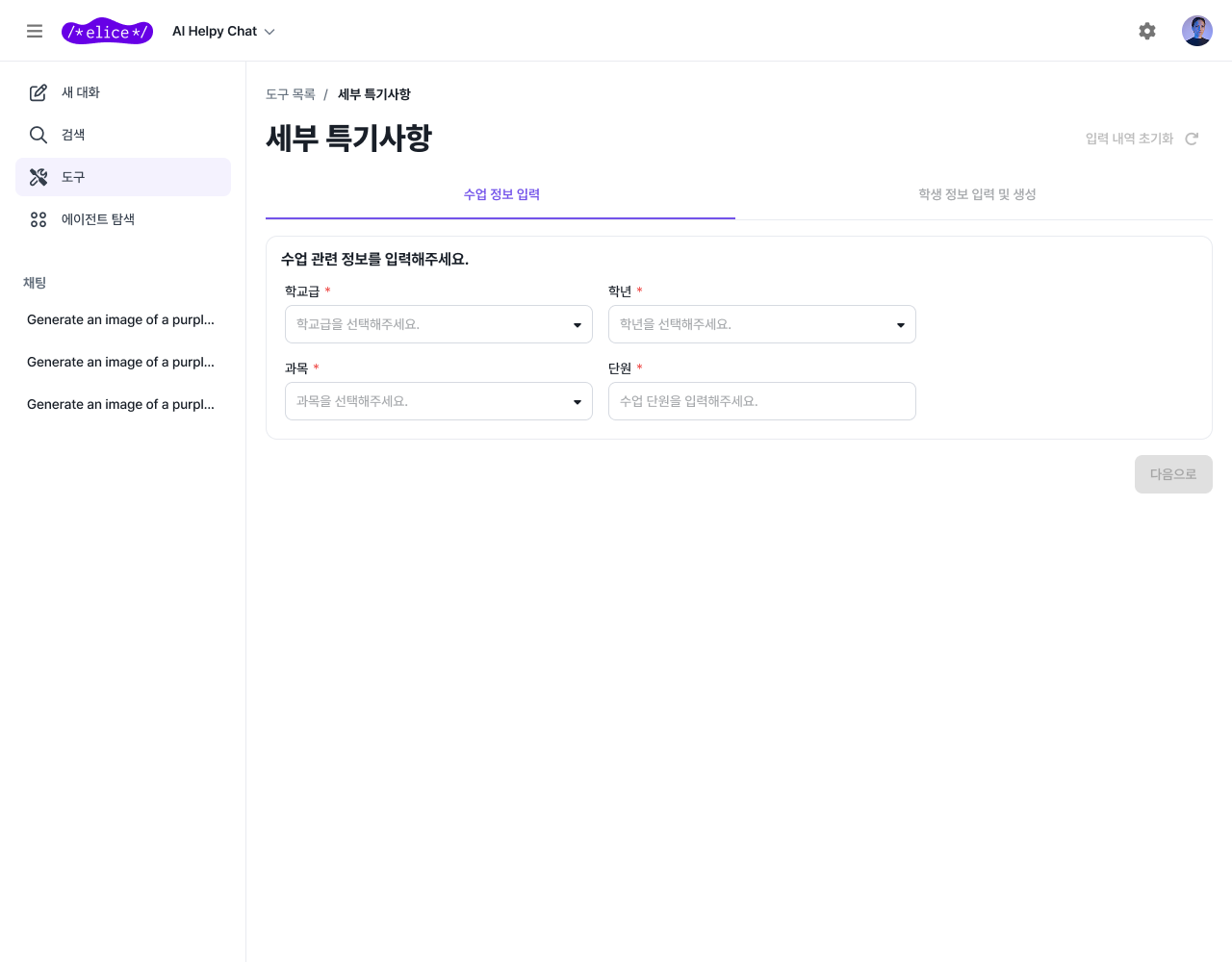
- '수업 정보 입력' 탭에서 아래 4가지 항목을 선택 및 기입하세요.
- 학교급(필수값)
- 학년(필수값)
- 과목(필수값)
- 단원(필수값)
- 예시: 기후변화와 우리 생활
- 필수값을 모두 입력하면 오른쪽 하단의 '다음으로' 버튼이 활성화됩니다. '다음으로' 버튼을 클릭해서 '학생 정보 입력 및 생성' 탭으로 이동합니다.
학생 정보 입력 및 생성
수업 정보 입력 확인 & 단원 수정
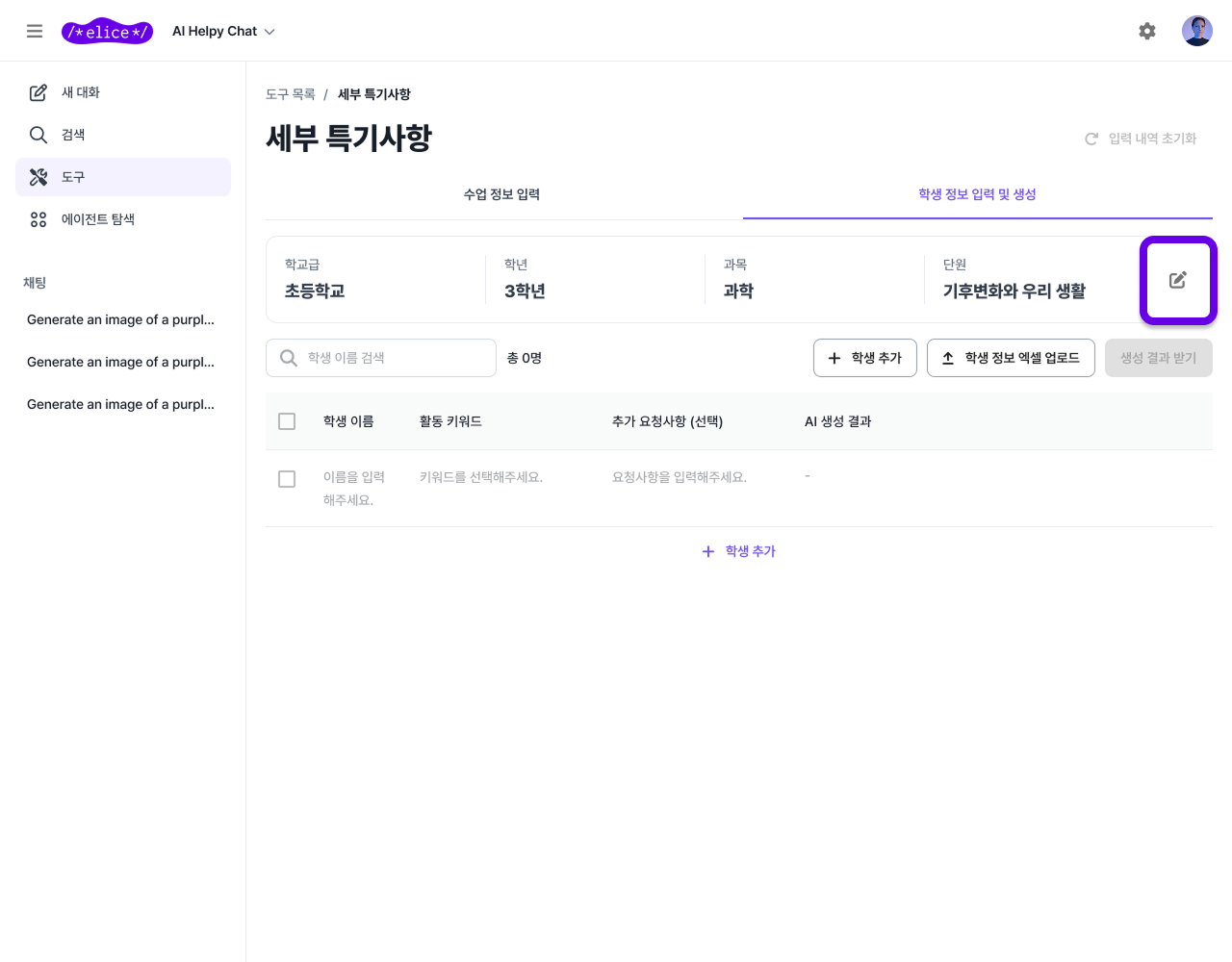
‘학생 정보 입력 및 생성’ 탭에서는 수업 정보 입력 단계에서 저장한 학교급, 학년, 과목, 단원 정보를 확인할 수 있습니다.
단원 정보는 오른쪽의 수정 아이콘(📝)을 클릭하면 ‘수업 정보 입력’ 탭으로 이동하여 수정할 수 있습니다.
학생 정보 입력
학생 정보는 개별로 입력할 수 있으며,
‘학생 정보 엑셀 업로드’ 기능을 통해 여러 건의 정보를 한 번에 등록할 수 있습니다.
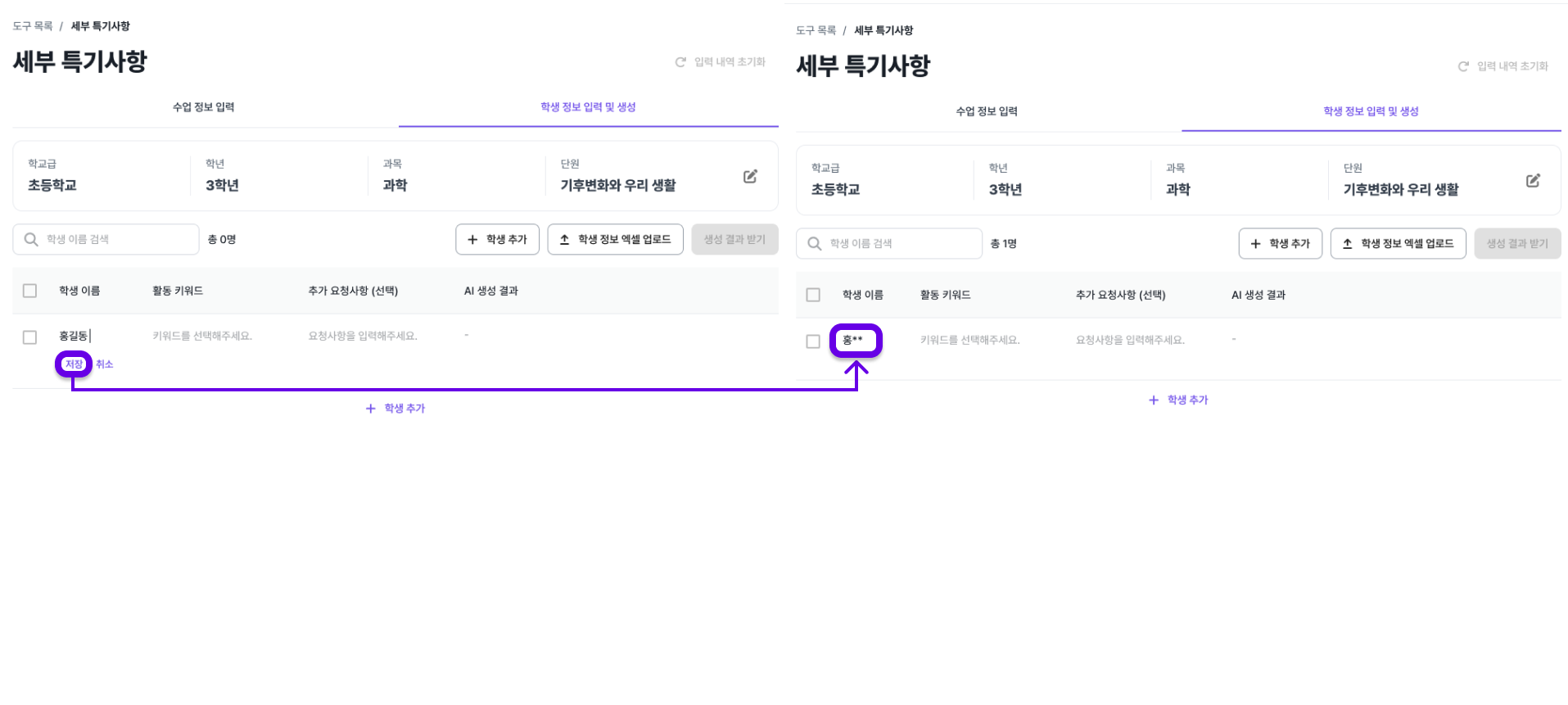
1. 학생 이름 입력
학생 이름을 입력한 뒤 '저장'을 클릭하세요.
2. 활동 키워드
-
활동 키워드 선택/추가 하기 ‘활동 키워드’ 항목의 ‘키워드를 선택해주세요’ 입력란을 클릭하면 키워드 선택 창이 표시됩니다.
키워드는 아래 항목별로 제공됩니다.
- 학습 태도
- 성장·변화
- 의사소통·사회성
- 문제 해결·탐구 역량
- 태도 및 품성
‘직접 입력’ 입력란을 통해 키워드를 직접 추가할 수 있습니다. 선택하거나 추가한 키워드는
키워드 선택 창 상단에 보라색 카드 형태로 표시됩니다.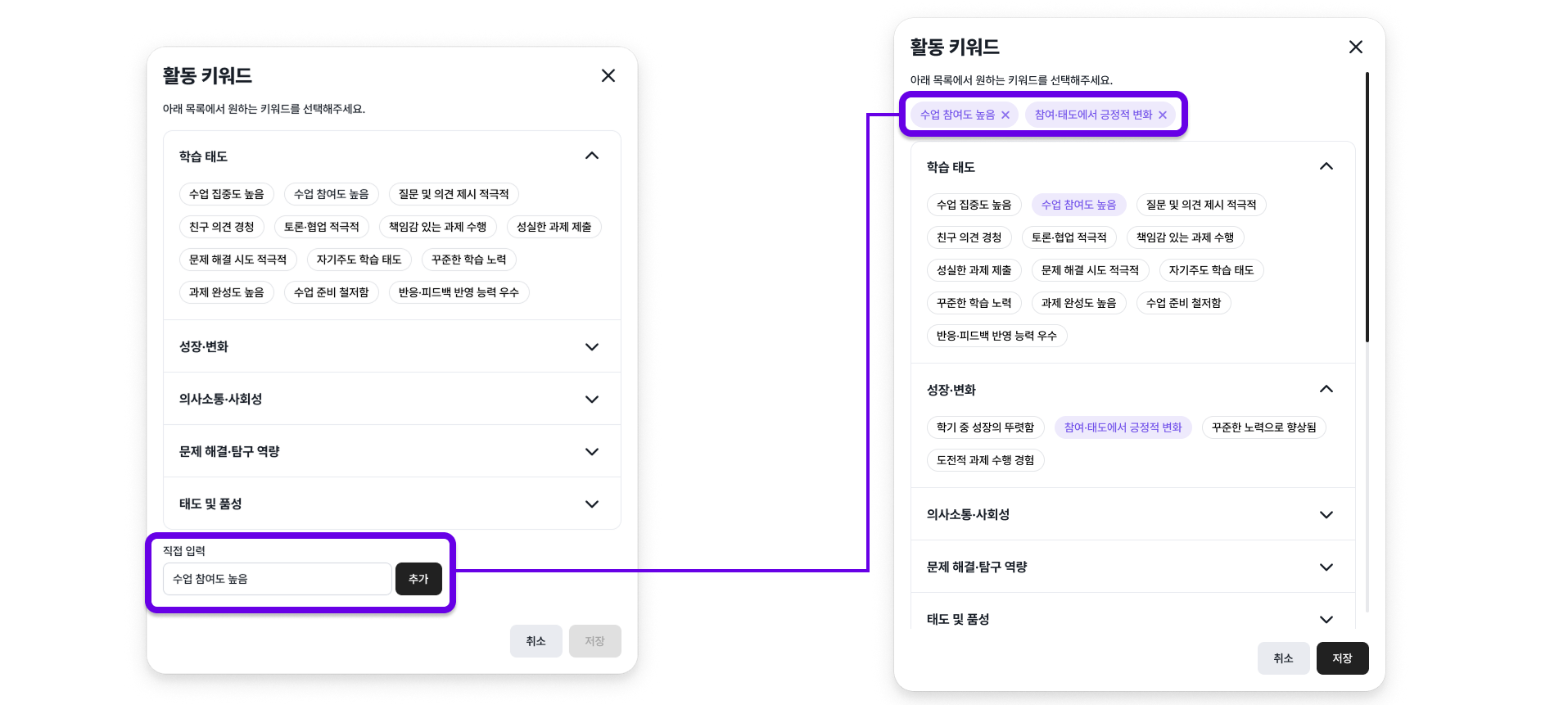
-
키워드 선택을 완료했으면 아래 '저장' 버튼을 클릭하세요.
-
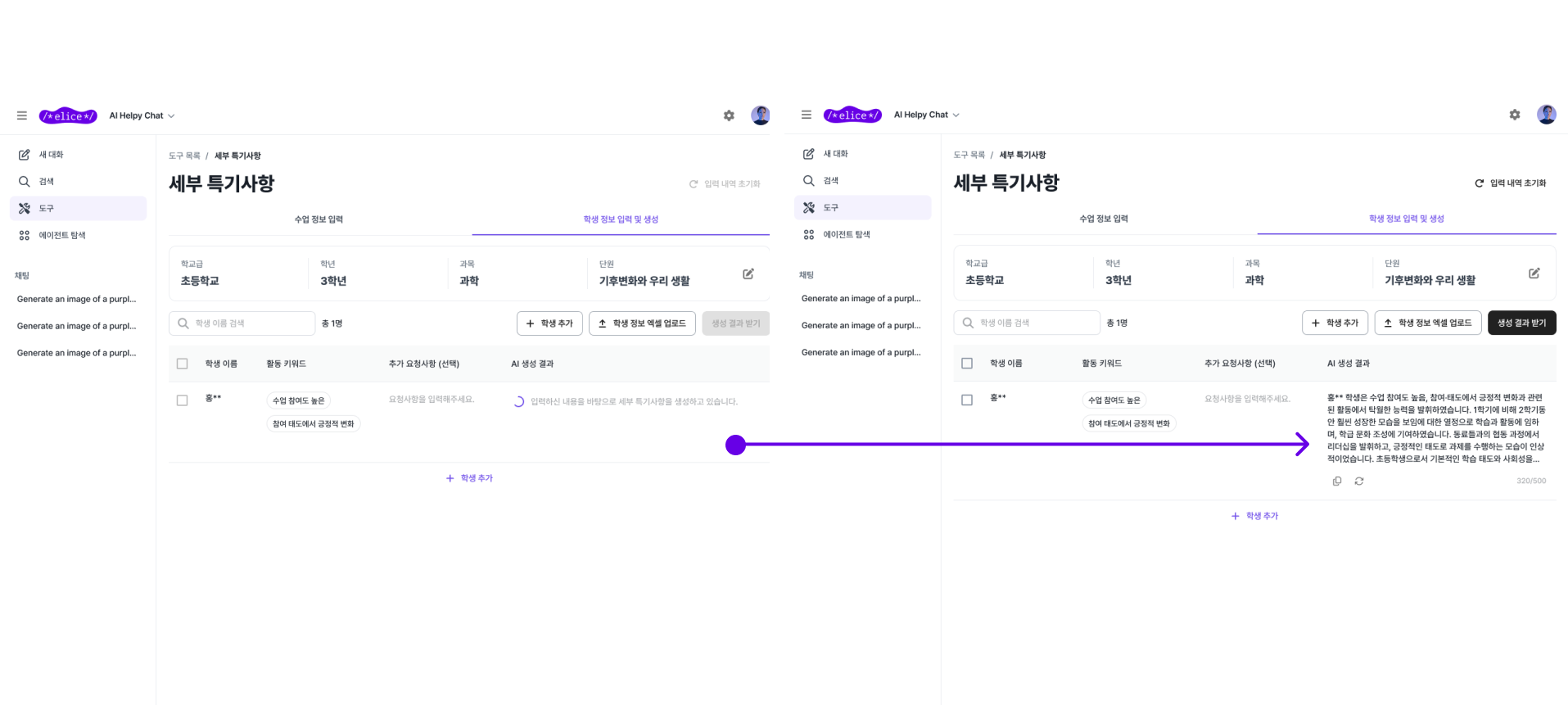
선택한 행동 키워드와 수업 정보에 기반하여 AI헬피챗이 결과를 생성합니다. 생성된 결과는 'AI 생성 결과' 항목에서 확인할 수 있습니다.
3. 추가 요청사항 (선택)
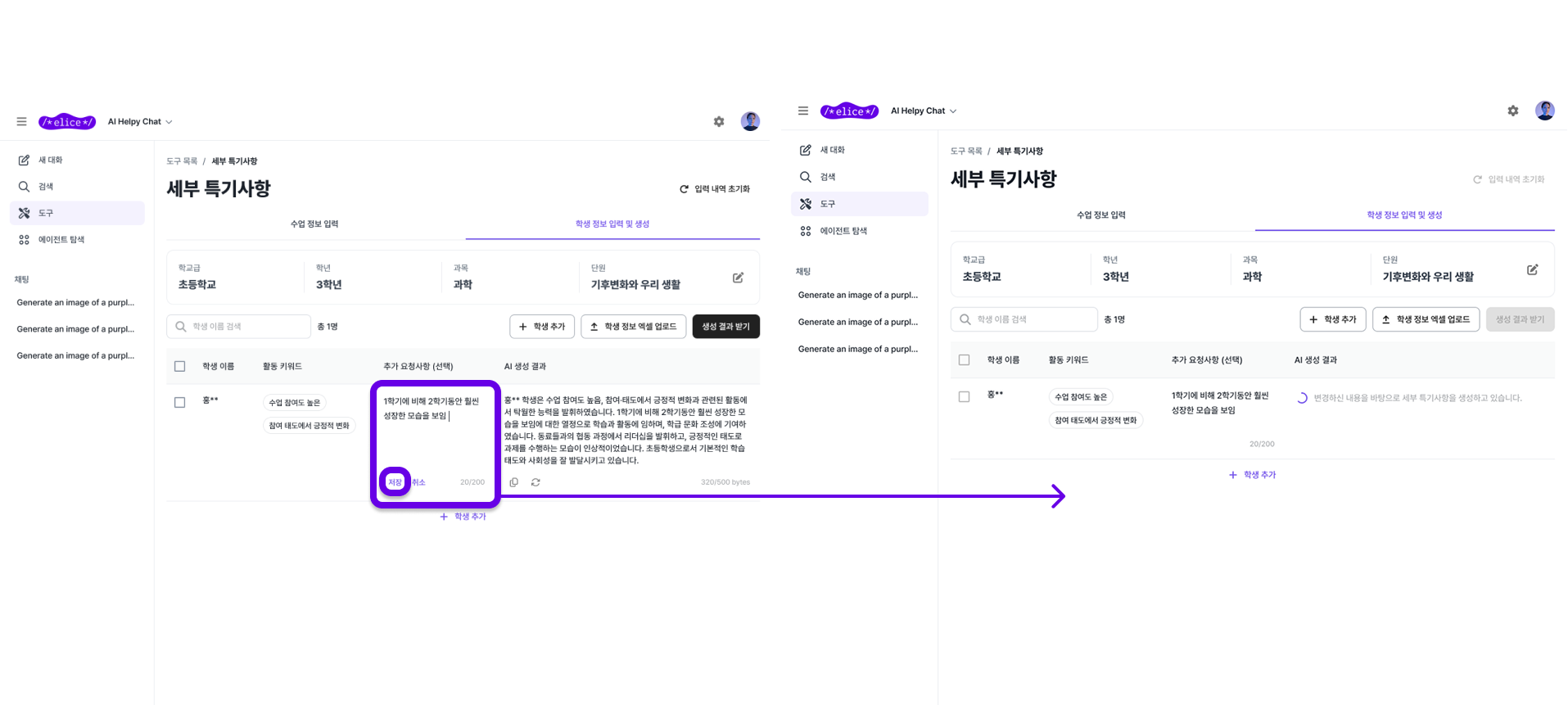
추가 요청 사항에는 세부 특기사항에 반드시 반영되었으면 하는 학생의 변화, 성장, 강조 포인트를 자유롭게 입력할 수 있습니다.
‘추가 요청 사항’을 입력하고 ‘저장’을 클릭하면, AI헬피챗이 입력 내용을 반영하여 ‘AI 생성 결과’ 영역에 결과를 자동으로 생성합니다.
4. AI 결과 생성
- 복사하기
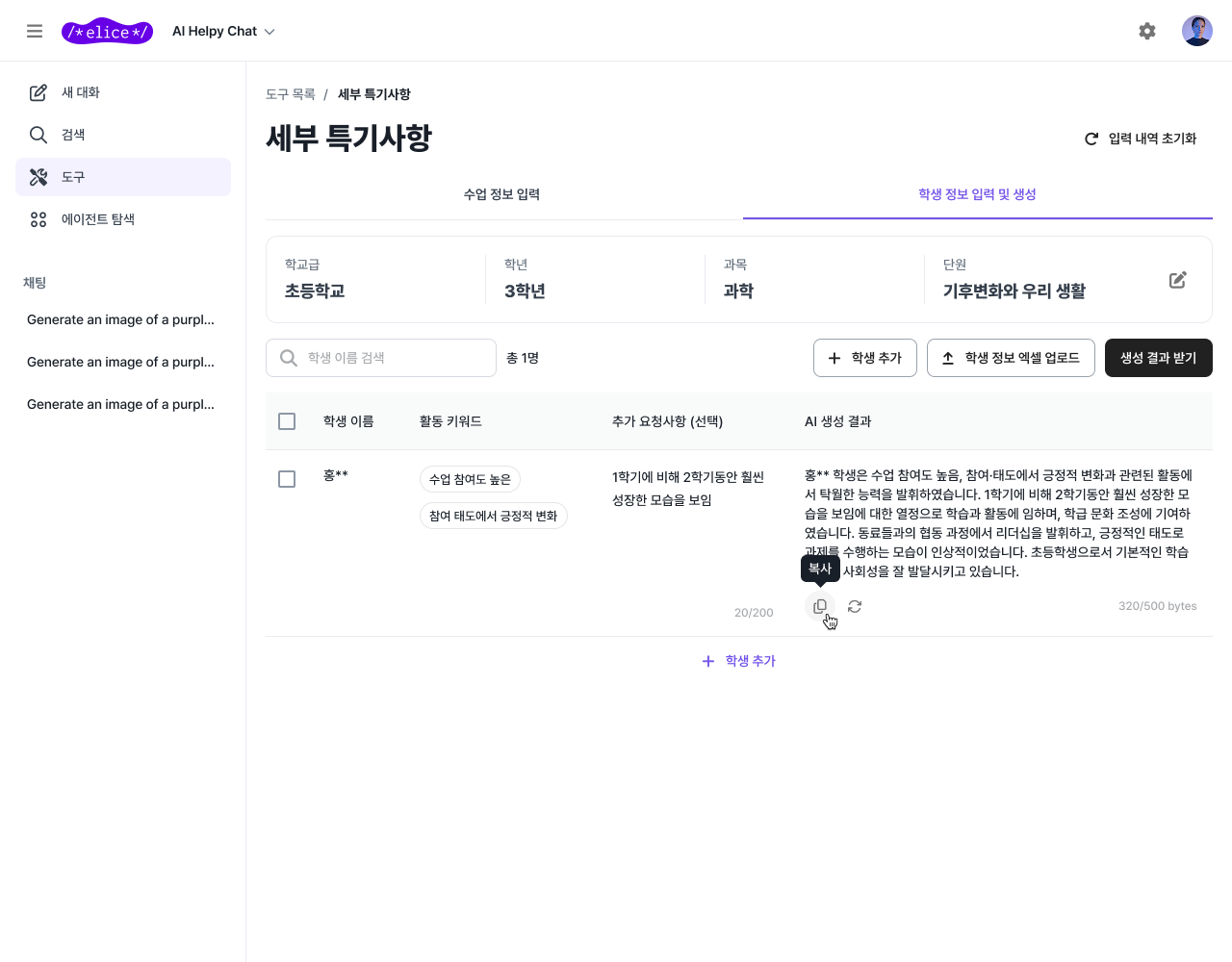
- 다시 생성하기
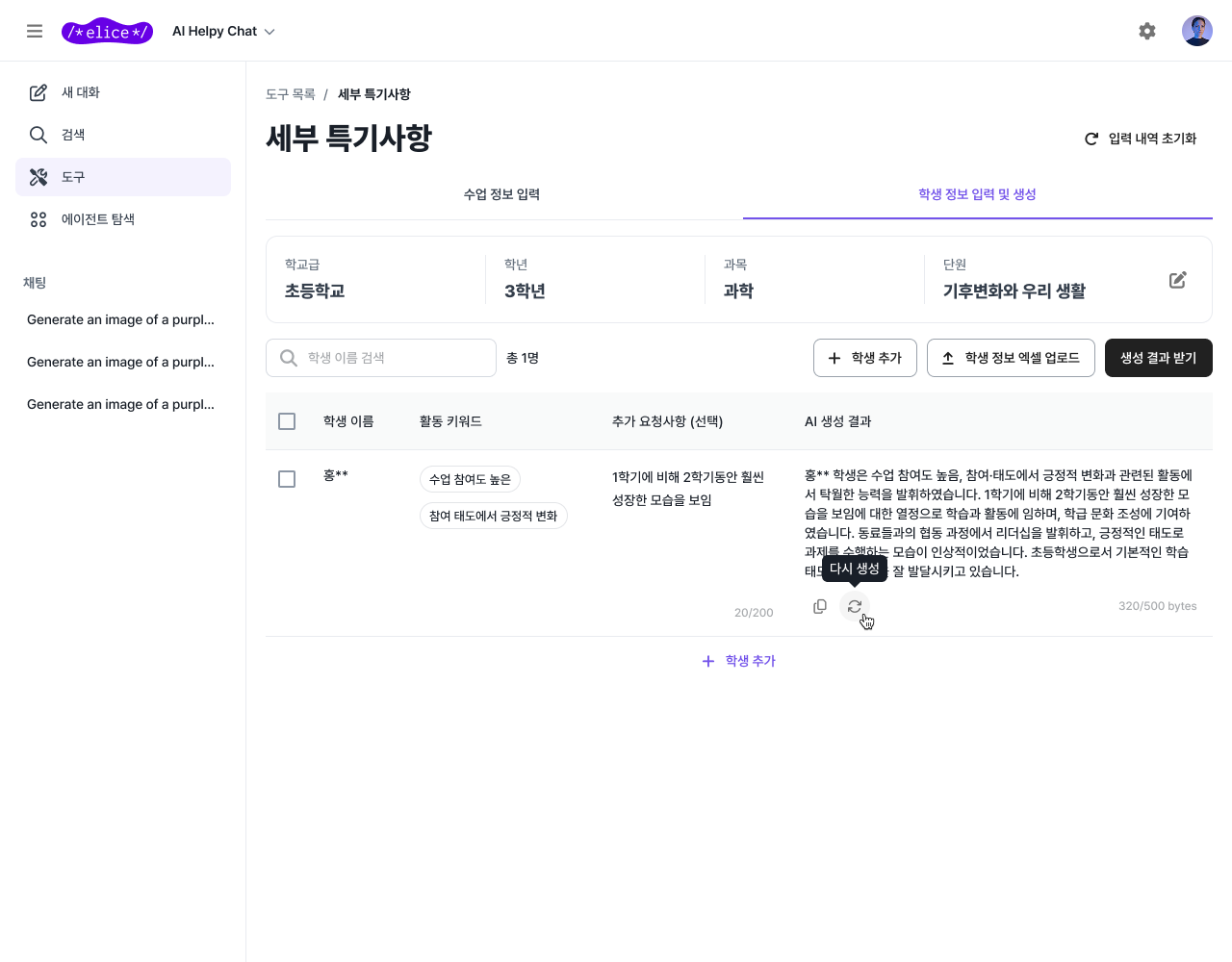
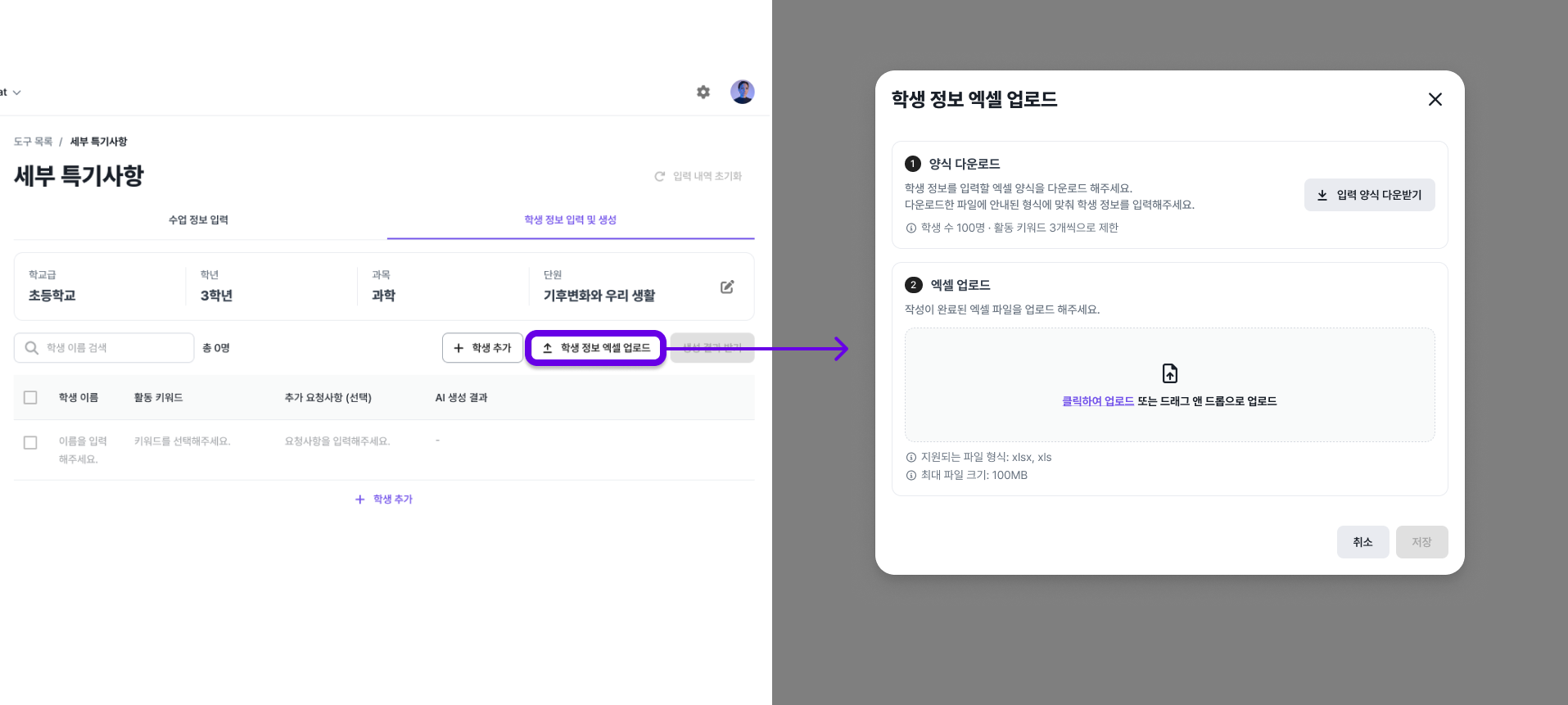
학생 정보 엑셀 업로드 (파일 업로드로 학생 정보 추가)
-
‘학생 정보 입력 및 생성’ 탭에서 ‘학생 정보 엑셀 업로드’ 버튼을 클릭하세요.
-
‘입력 양식 다운로드’를 클릭하여 템플릿 파일을 다운로드하세요.
파일 업로드 시 주의사항
- 최대 학생 수: 100명
- 최대 활동 키워드 수: 3개
- 지원 파일 형식: xlsx, xls
- 최대 파일 크기: 100MB
-
다운로드한 템플릿에 데이터를 입력한 후, ‘엑셀 업로드’ 영역에 파일을 업로드하세요.
-
파일 업로드가 정상적으로 완료되면 ‘저장’ 버튼을 클릭하여 데이터를 저장하세요.
엑셀 업로드에 실패했습니다. 파일을 확인한 뒤 다시 시도해 주세요.
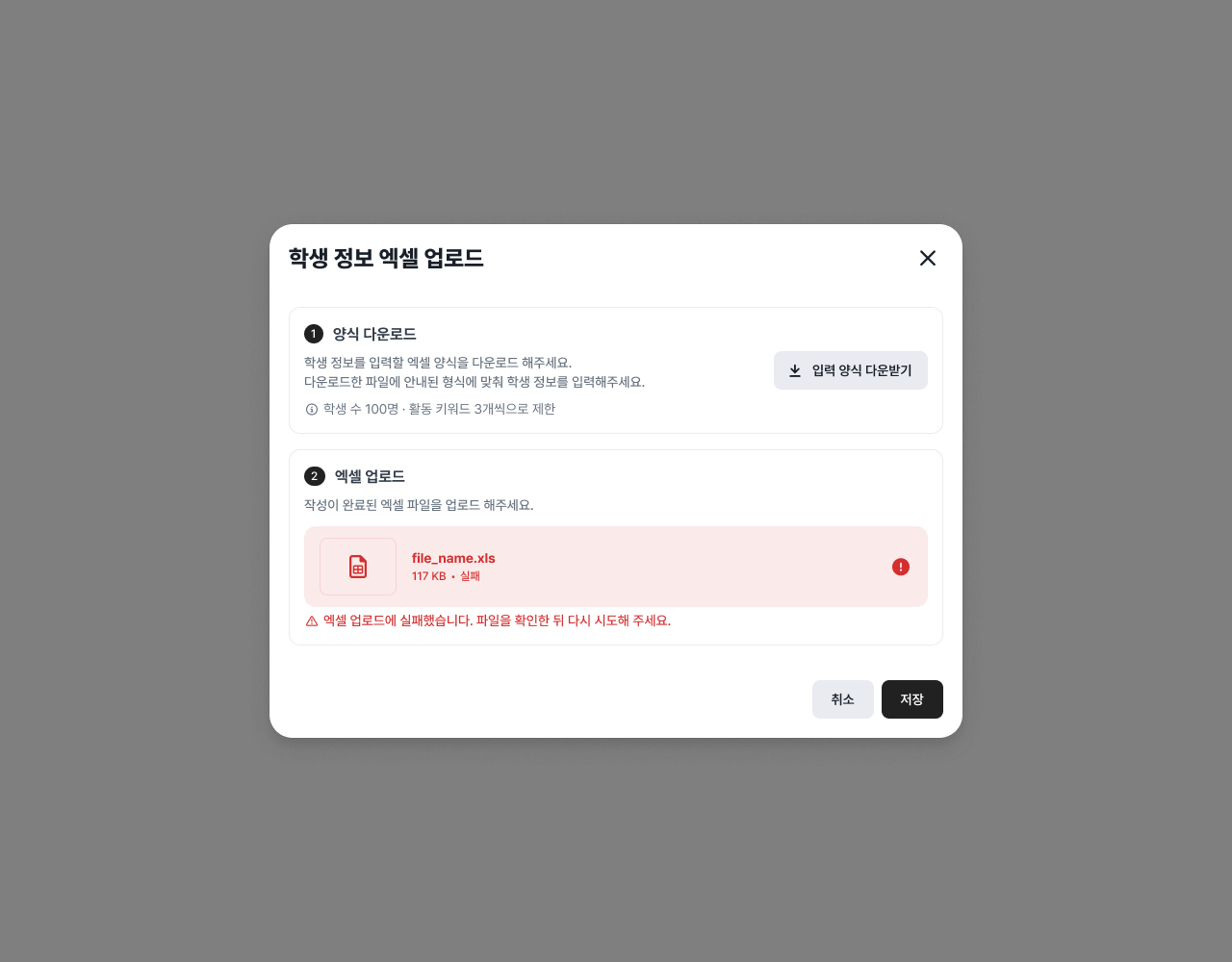
- 파일 업로드 시 주의사항을 확인하여 다시 업로드를 진행해 주세요.
- 혹은, 강력 새로고침(ctrl + F5) 으로 캐시를 지우고 다시 진행해 주세요.
생성 결과 받기
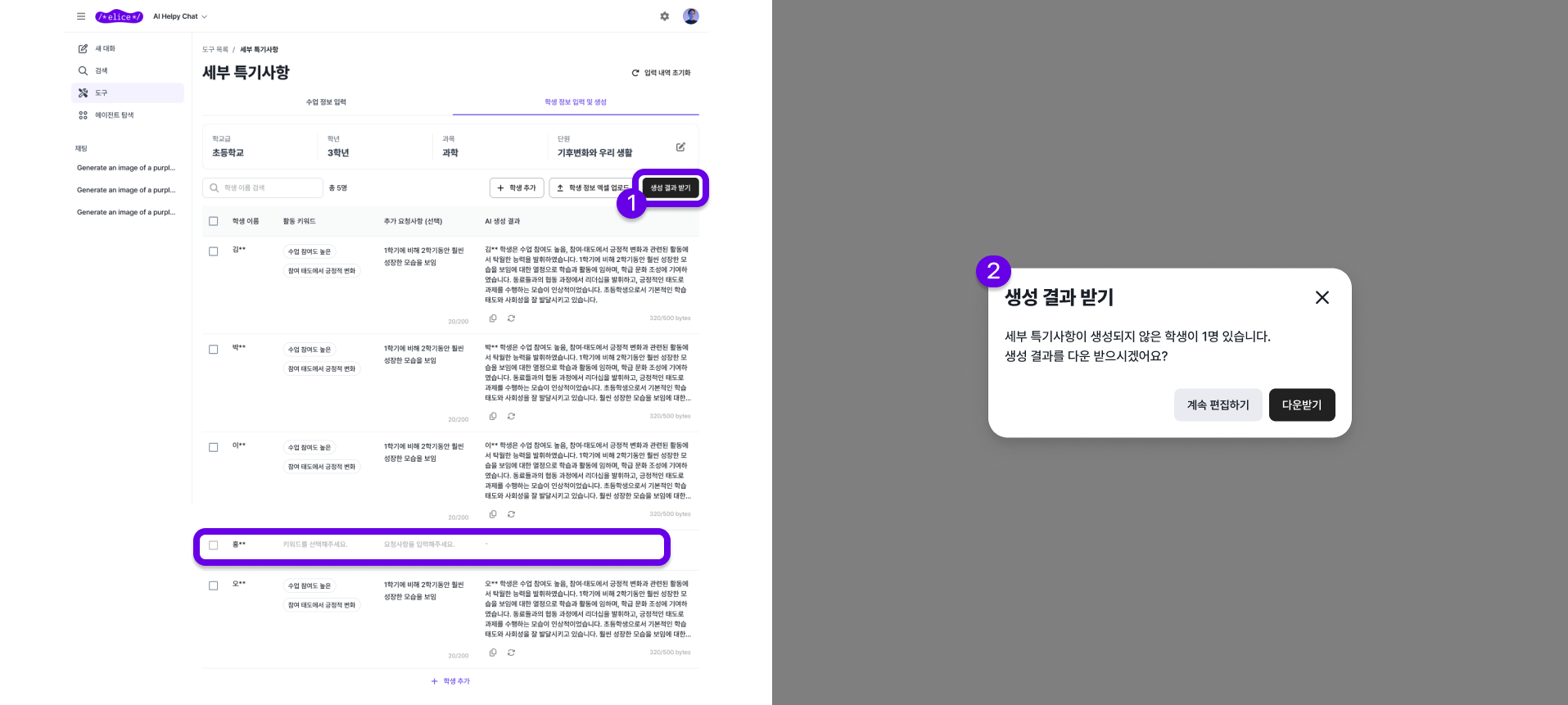
'생성 결과 받기' 버튼을 클릭하면, AI헬피챗이 생성한 세부 특기사항 결과를 다운로드할 수 있습니다.
학생 정보 목록 중 결과가 생성되지 않은 학생이 있는 경우, 아래와 같은 알림이 표시됩니다.
사용자는 ‘계속 편집하기’를 클릭하여 해당 학생의 특기사항을 생성하거나,
‘다운받기’ 버튼을 클릭하여 생성된 결과를 다운로드할 수 있습니다.
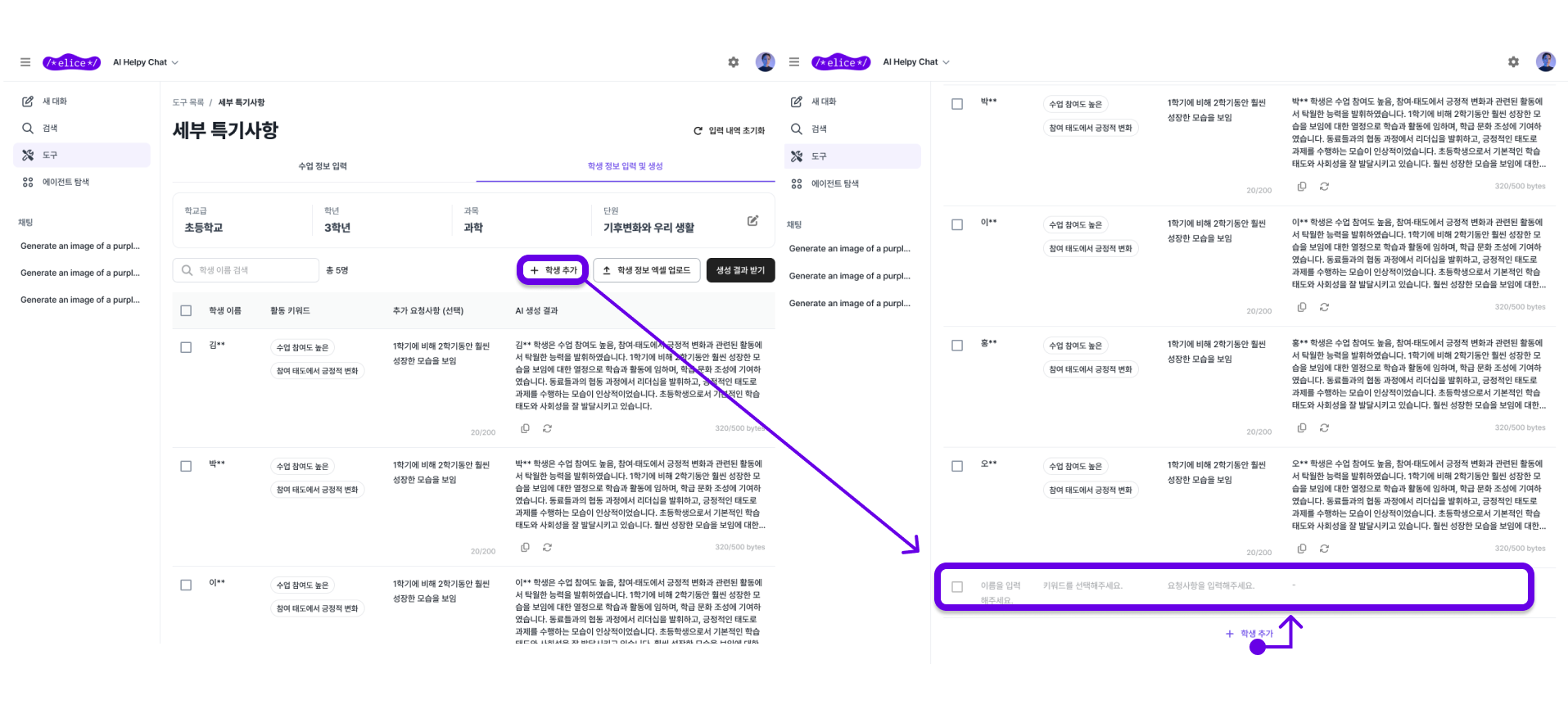
학생 추가
‘학생 정보 입력 및 생성’ 탭의 수업 정보란 하단의 '+ 학생 추가' 버튼 또는
학생 정보 목록 하단의 ‘+ 학생 추가’ 버튼을 클릭하면 새로운 학생 항목이 추가됩니다.
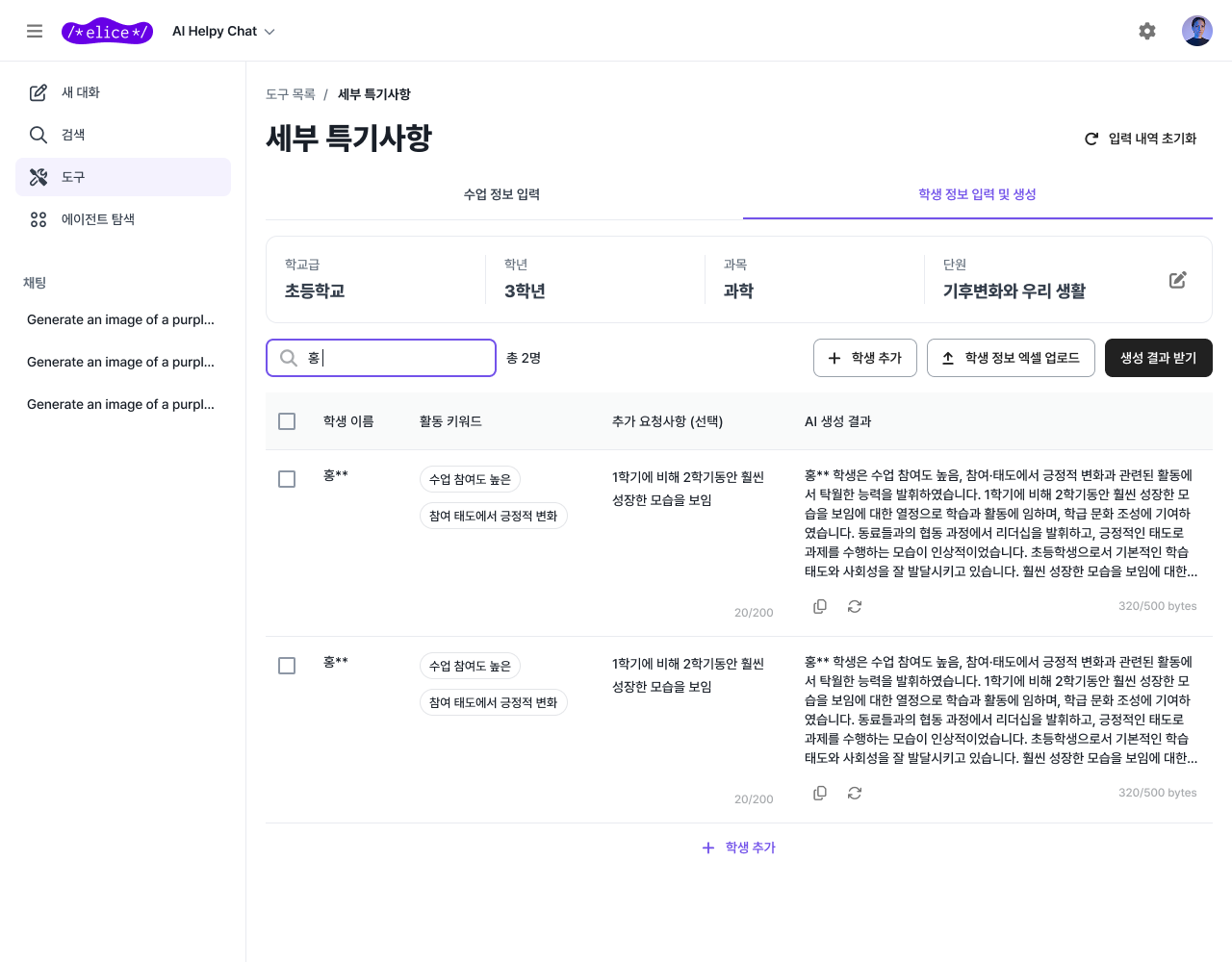
학생 이름 검색
‘학생 정보 입력 및 생성’ 탭의 왼쪽 검색창에서 학생 이름을 검색합니다. 검색어 입력 시, 해당 학생 내역이 목록에 표시됩니다.
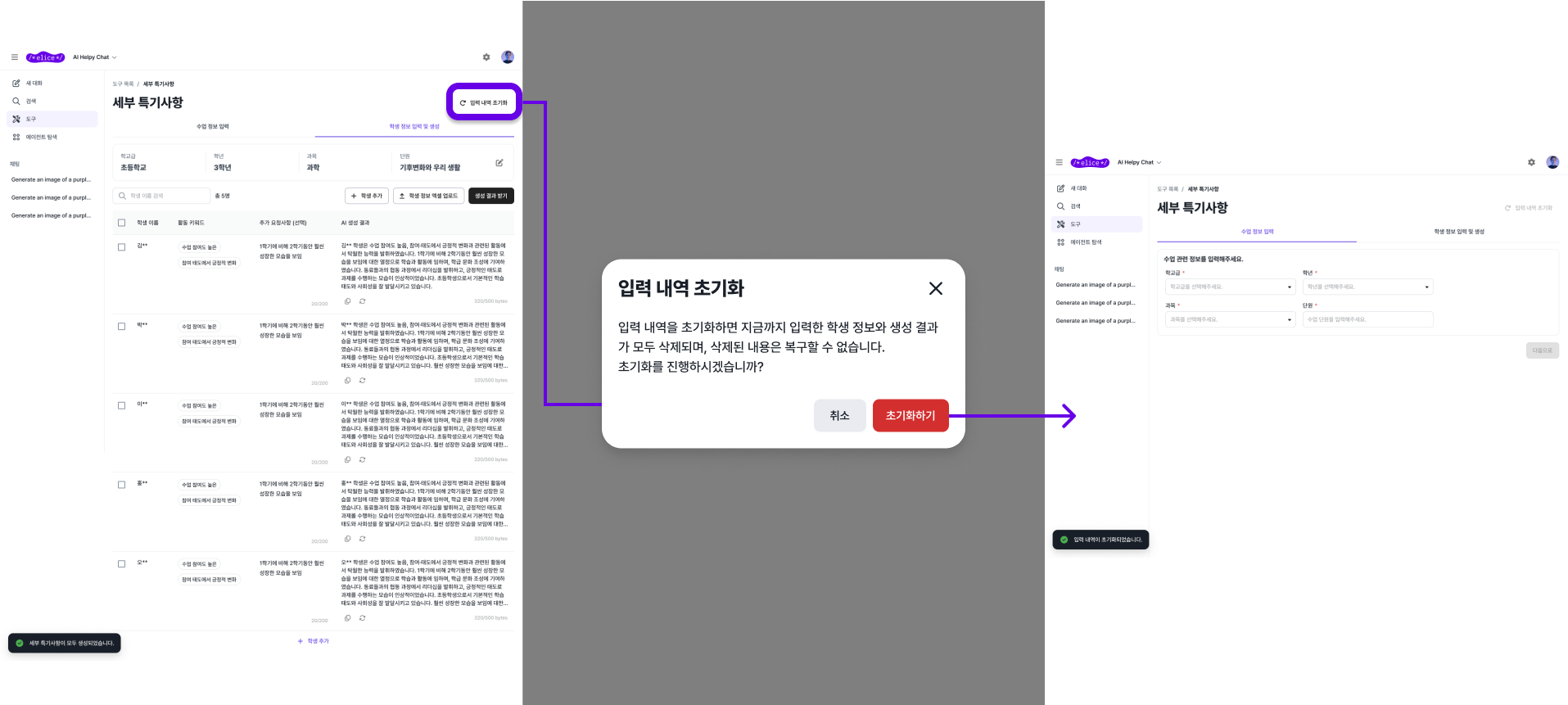
입력 내역 초기화
오른쪽 상단의 ‘입력 내역 초기화’ 버튼을 클릭하면
‘학생 정보 입력 및 생성’ 항목이 모두 초기화되며,
자동으로 ‘수업 정보 입력’ 탭으로 이동합니다.
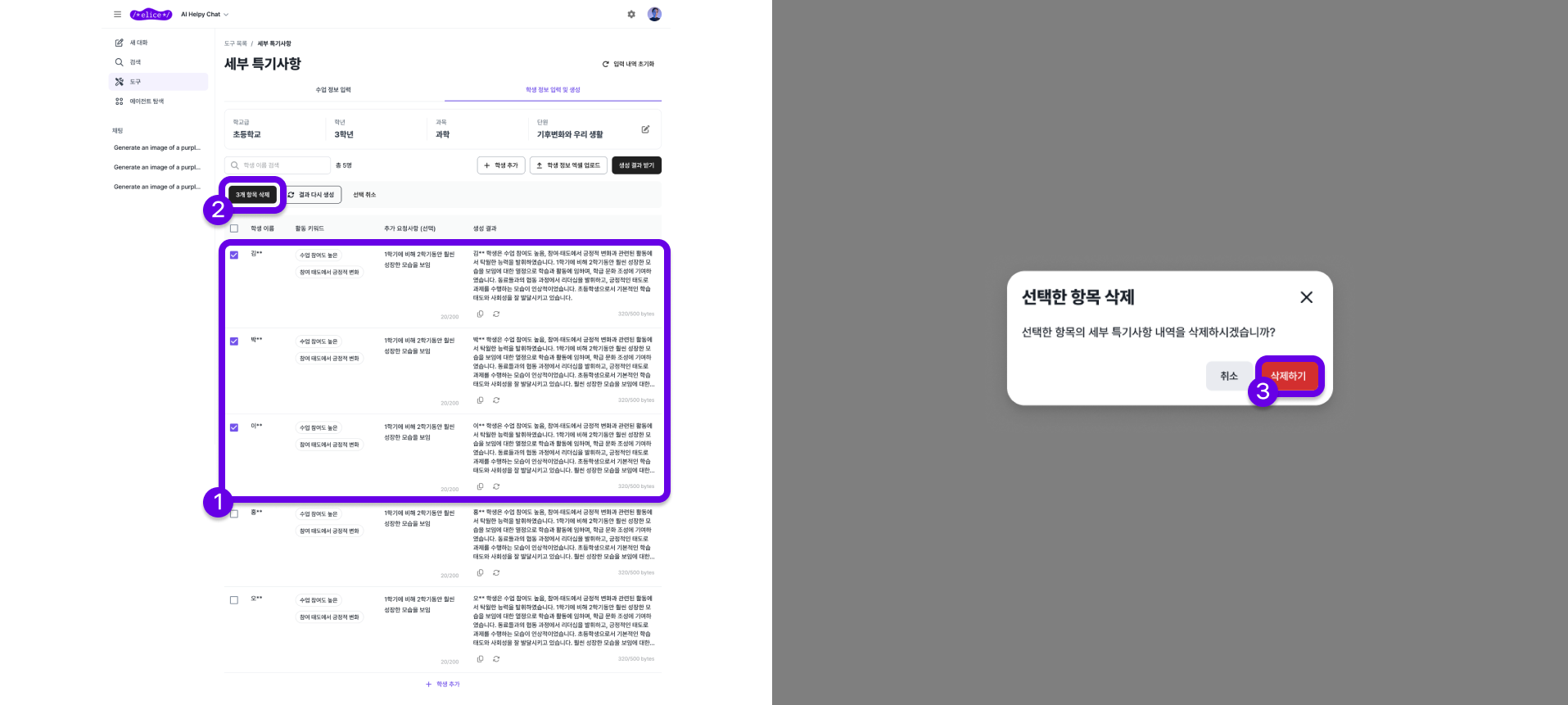
세부 특기사항 일괄 삭제 / 결과 다시 생성
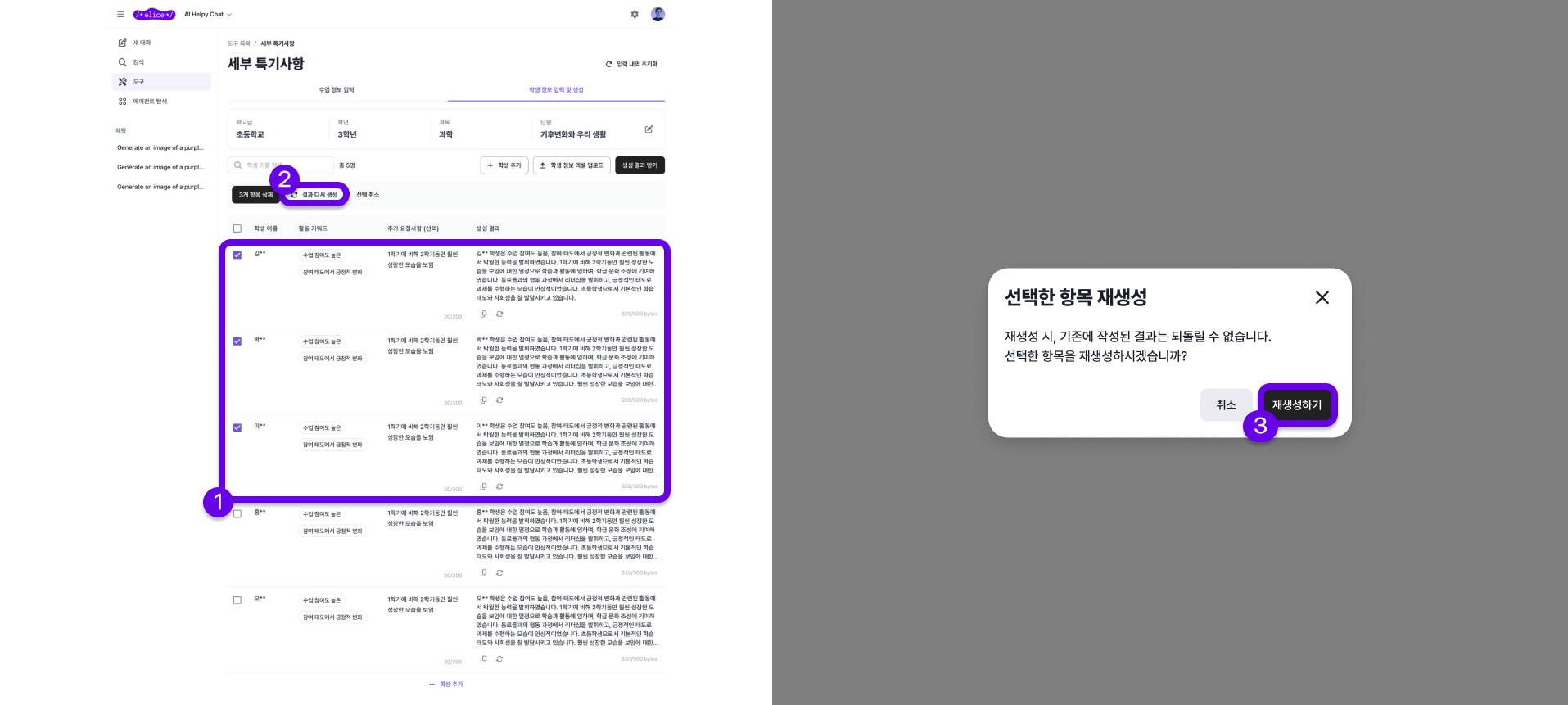
선택한 여러 학생을 한 번에 삭제하거나, 결과를 다시 생성할 수 있습니다.
-
일괄 삭제 '학생 정보 입력 및 생성' 탭에서 결과 목록의 맨 왼쪽 체크박스로 선택하여 일괄 삭제를 진행합니다.
-
일괄 결과 다시 생성