スケルトンコードの作成
適切なスケルトンコードは、学生たちのコーディングをさらに簡単にします。学生たちがコードを書くのを簡単に始められるように、コードエディタに適切なスケルトンコードを事前に記述しておくことができます。
スケルトンコードの作成
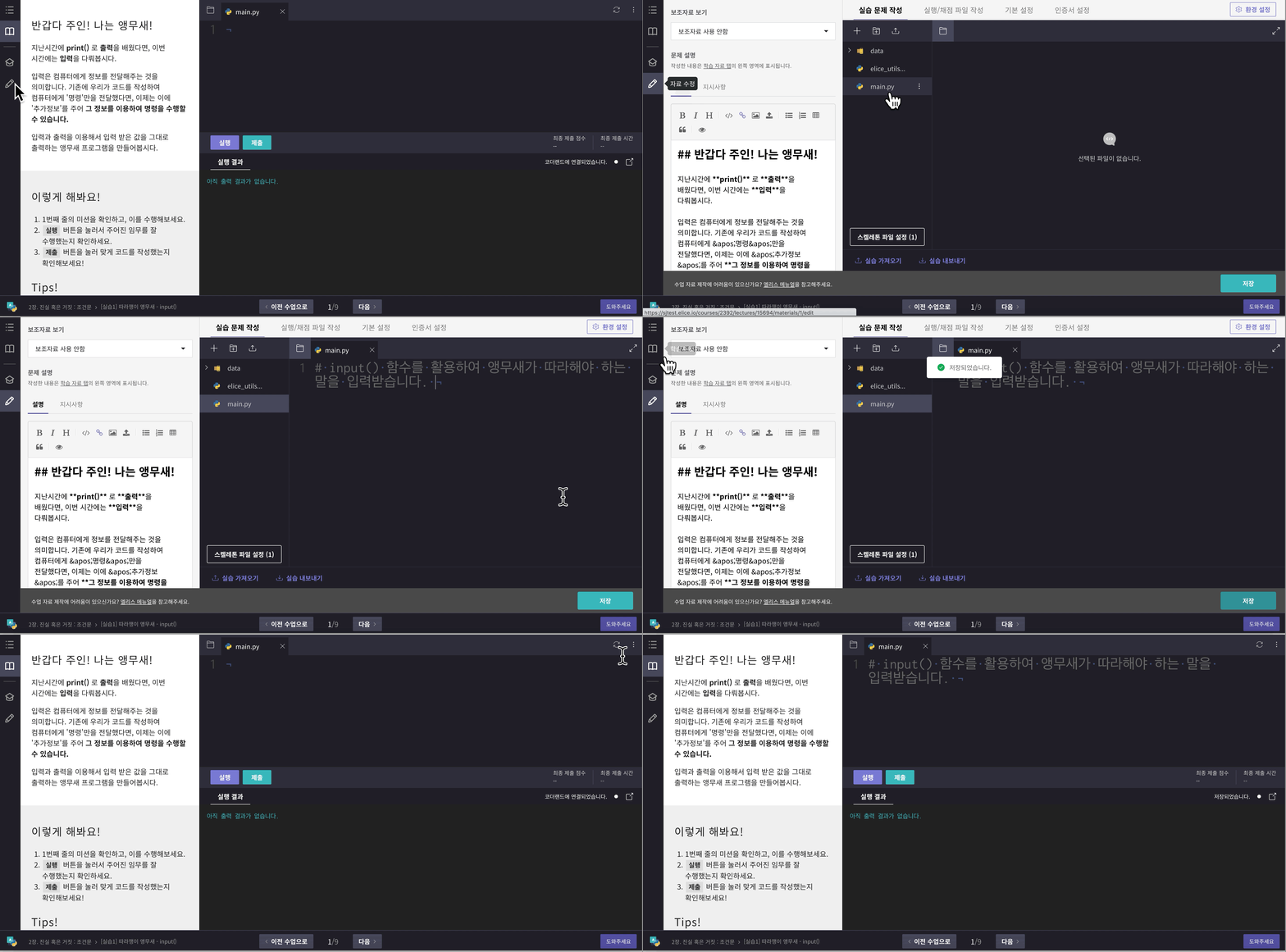
- 左側のナビゲーションバーにある鉛筆アイコンの資料編集ボタンをクリックします。
- 右上の '実習問題作成' タブから実習ファイル一覧で main.* ファイルを選択します。
- 学生たちのコード作成を助ける適切なスケルトンコードを作成します。
- 実習ページにアクセスした際に基本的に学生たちに表示したいスケルトンファイルを設定します。
- 右下の '保存' ボタンをクリックすると、作成したコードが保存されます。
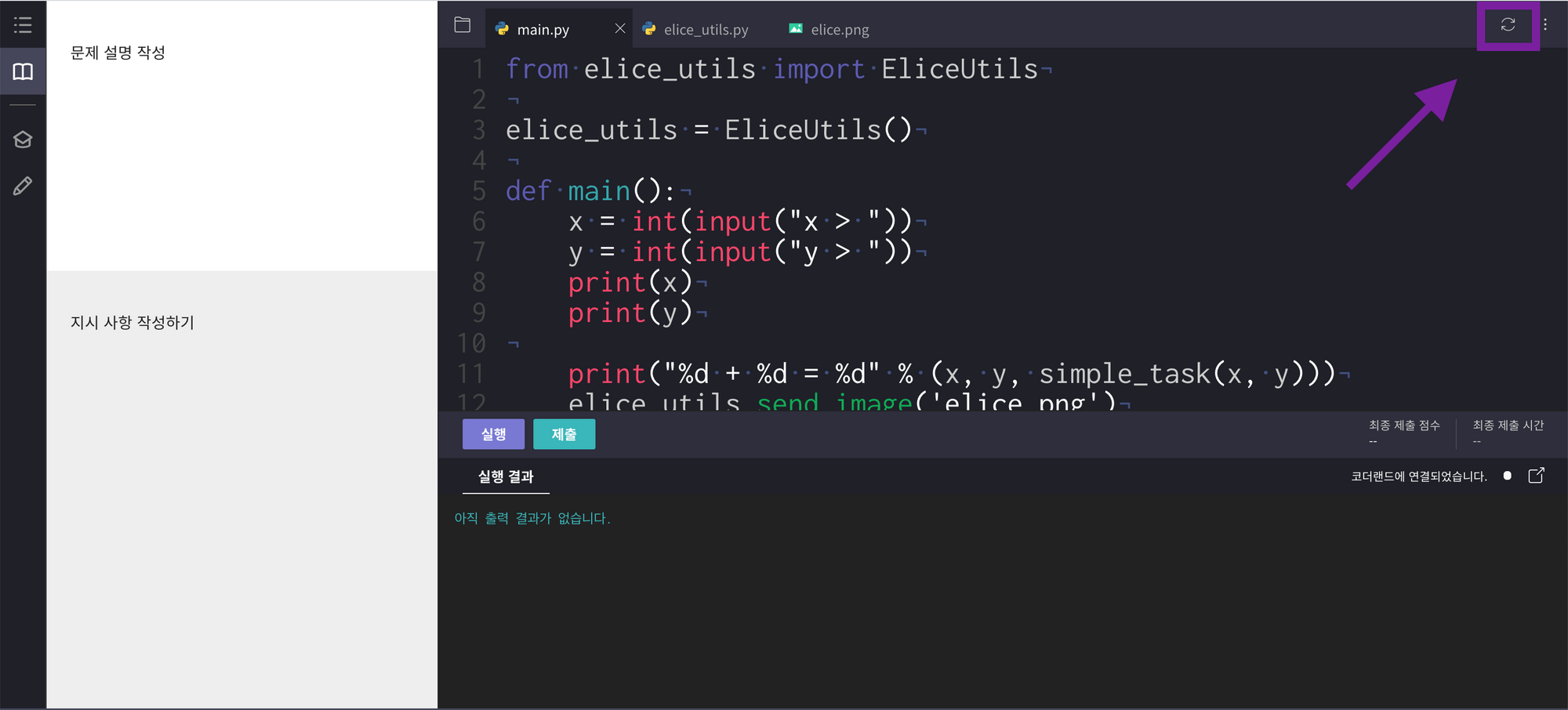
- 作成したコードを確認するには、コードウィンドウの右上にある '初期化' アイコンをクリックします。
コードファイルの追加と削除
スケルトンコードを作成するmain.*ファイルだけでなく、さまざまなコードファイルを追加したり削除したりすることができます。
コードファイルの追加
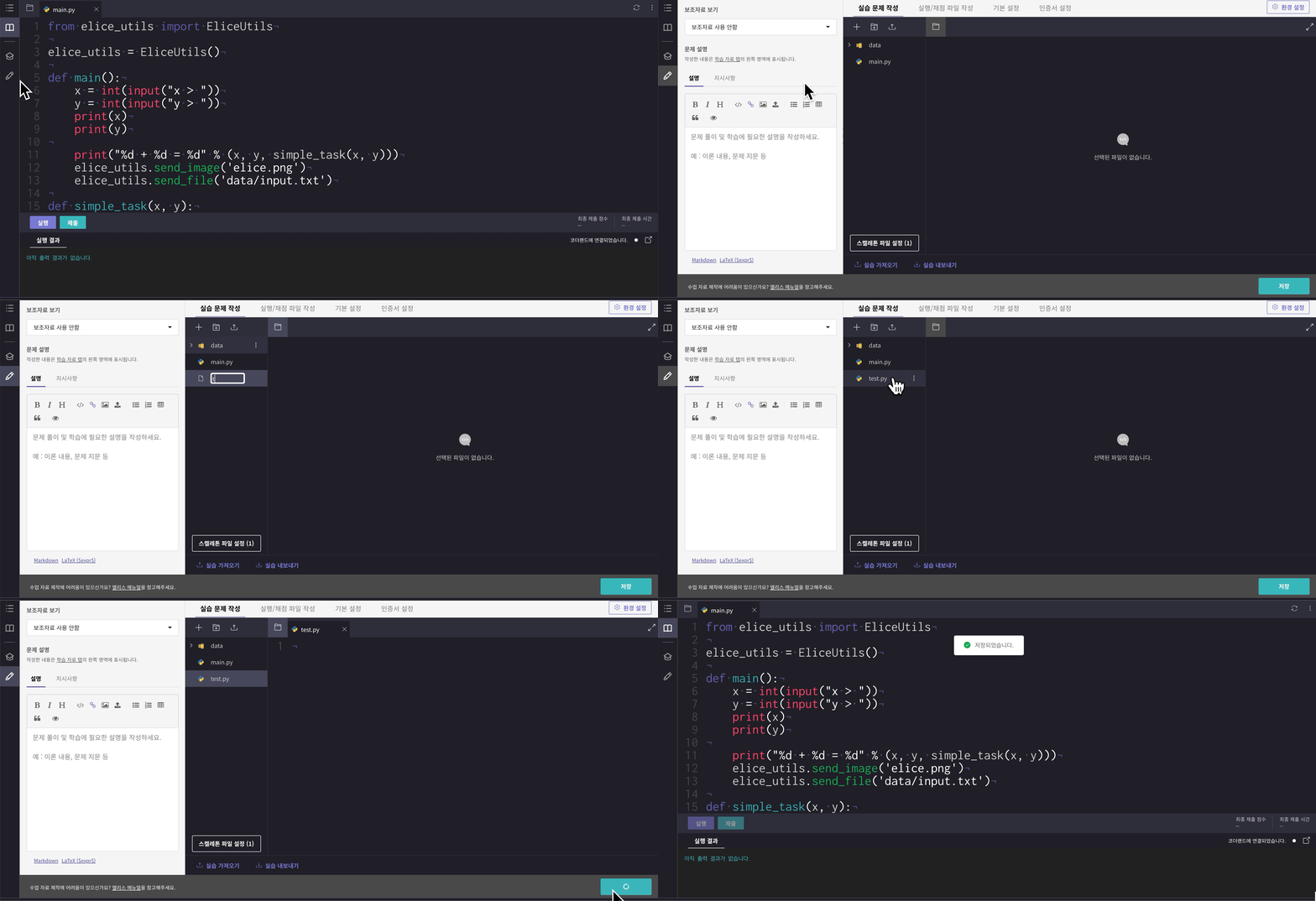
- 左側のナビゲーションバーにある鉛筆アイコンの資料編集ボタンをクリックします。
- 右上の '実習問題作成' タブで、ファイル一覧の上部にある '+' アイコンをクリックします。
- 新しく作成されたコードファイルの名前と拡張子を設定します。例) model.py, model.R
- 右下の '保存' ボタンをクリックします。
main.* にはサンプルコードが作成されています。
コードファイルの削除
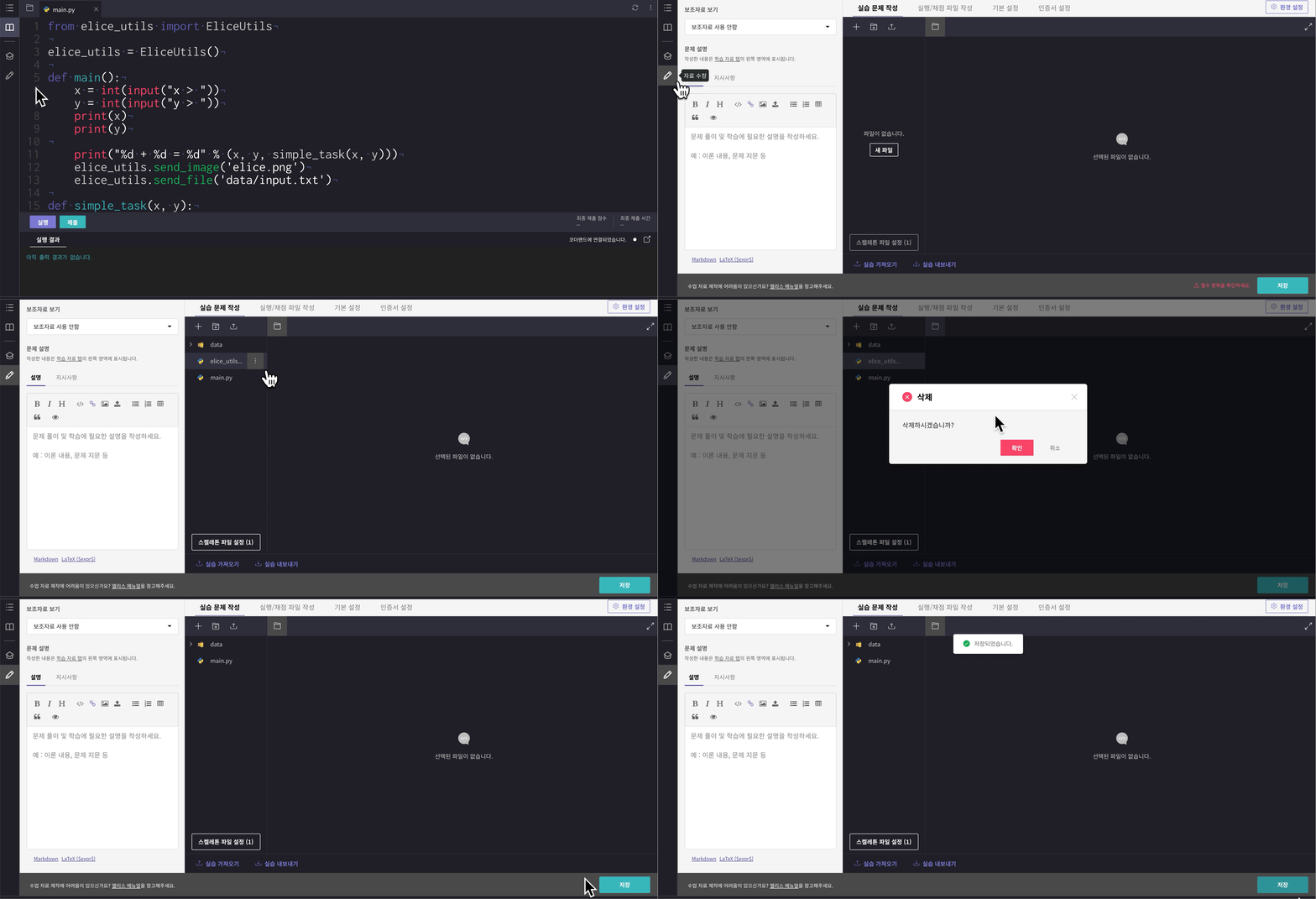
- 左側のナビゲーションバーにある鉛筆アイコンの資料編集ボタンをクリックします。
- '実習問題作成' タブで削除したいファイルの右側にある もっと見る(:) ボタンをクリックします。
- もっと見るボタンをクリック後に表示されるオプションの中から 削除 をクリックします。
- 右下の '保存' ボタンをクリックします。
変更されたコードの確認
一度保存したプログラミング問題の main.* の部分を修正した後は、再度保存しても変更がエディタに反映されるためにはコードの初期化が必要です。エディタの右上にあるコード初期化アイコンをクリックしてコードを初期化してください。
初期化後もコードエディタの右上にある もっと見る(:) アイコン -> 修正履歴 から初期化前に作成したコードを確認することができます。