SSH 접속 및 비밀키 관리
런박스 인스턴스는 SSH를 통해 원격 접속할 수 있습니다. SSH 접속을 위해서는 비밀키(PEM 파일) 가 필요하며, 해당 비밀키는 별도의 비밀키 관리 메뉴에서 발급·재발급할 수 있습니다.
본 문서는 비밀키 발급·관리 방법과 SSH 접속 방법을 함께 안내합니다.
비밀키 관리 개요
비밀키는 SSH 접속 시 사용자의 신원을 확인하기 위한 중요한 보안 정보입니다. 비밀키는 발급 직후에만 다운로드 가능합니다.
한 번 발급된 비밀키는 다시 내려받을 수 없으므로, 반드시 안전한 위치에 보관해야 합니다.
비밀키 재발급 시 기존 비밀키는 더 이상 사용할 수 없습니다.
비밀키 발급
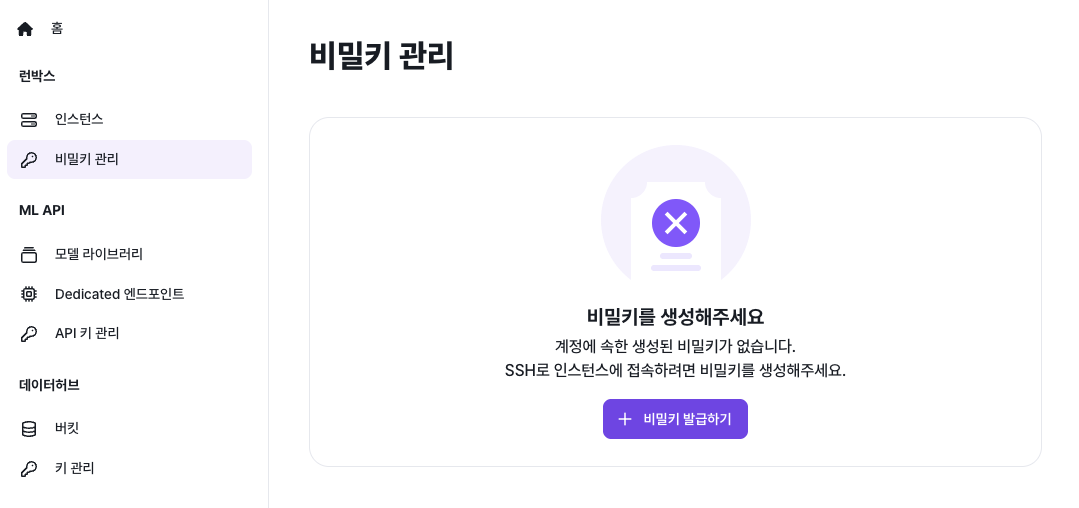
- 상단 메뉴에서 런박스 → 비밀키 관리 메뉴로 이동합니다.
- [비밀키 발급하기] 버튼을 클릭합니다.
- 발급이 완료되면 PEM 파일 다운로드 버튼을 클릭하여 *.pem 형식의 비밀키 파일을 다운로드합니다.
- 다운로드한 비밀키는 추후 다시 받을 수 없으므로, 로컬 PC의 안전한 경로에 보관합니다. (예: ~/.ssh/elice-cloud-runbox-xxxx.pem)
⚠️ 경고 : 비밀키 파일은 민감 정보이므로 공유는 최소화하세요. 불가피하게 공유할 경우에도 공용 PC/공유 저장소(공유 폴더, Git 등) 업로드는 피하세요.
비밀키 재발급
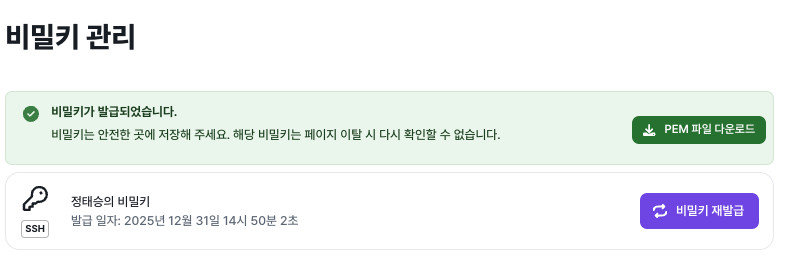
비밀키를 분실했거나 노출 위험이 있다고 판단되는 경우, 재발급을 통해 새로운 비밀키를 발급받을 수 있습니다.
- 클라우드 온디맨드 → 비밀키 관리 메뉴로 이동합니다.
- 비밀키 재발급 버튼을 클릭합니다.
- 재발급이 완료되면 새 비밀키를 다운로드합니다.
⚠️ 주의 : 재발급 시 기존 비밀키는 즉시 무효화되며, 더 이상 SSH 접속에 사용할 수 없습니다. 재발급 작업은 신중히 진행해 주세요.
SSH 접속 (OS 내장 SSH 클라이언트 사용)
비밀키를 준비한 뒤, OS에 내장된 SSH 클라이언트를 이용해 인스턴스에 접속할 수 있습니다.
접속 정보 확인
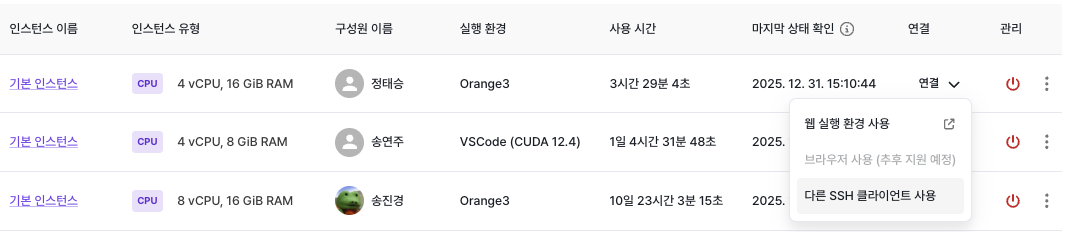
- 내 인스턴스 페이지에서 연결하고자 하는 인스턴스를 선택합니다.
- 상단 연결 버튼을 클릭한 뒤 다른 SSH 클라이언트 사용 메뉴를 선택합니다.
- 팝업으로 표시되는 SSH 연결 가이드 화면에서 다음 정보를 확인합니다.
- 사용자 이름 (예: elicer)
- 접속 주소 (예: central-01.tcp.tunnel.elice.io)
- 포트 번호
- 비밀키 파일 경로 안내
인스턴스 목록 페이지에서 연결하고자 하는 인스턴스를 선택 후 메뉴에서 다른 SSH 클라이언트 사용을 클릭합니다.
접속 명령어 예시
터미널에서 비밀키 저장경로를 확인 후 아래와 같은 형식으로 접속할 수 있습니다.
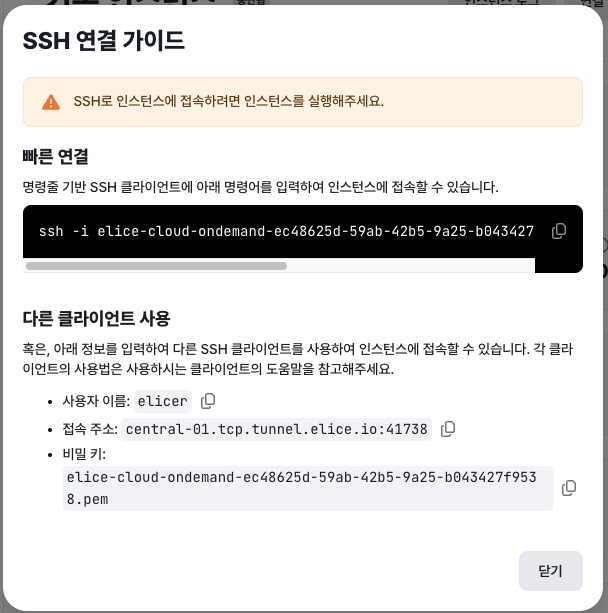
ssh -i [비밀키저장경로] [사용자이름]@central-01.tcp.tunnel.elice.io -p [포트번호]
비밀키 권한 설정 (접속 오류 시)
일부 환경에서는 비밀키 파일의 권한이 너무 넓게 설정된 경우 SSH 보안 정책에 의해 접속이 차단될 수 있습니다.
접속 시 아래와 같은 오류가 발생하는 경우:
Permissions 0644 for 'elice-cloud-ondemand-xxxx.pem' are too open
macOS / Linux
다음 명령어로 비밀키 파일 권한을 조정한 뒤 다시 접속을 시도합니다.
chmod 600 elice-cloud-ondemand-{...}.pem
이후 동일한 SSH 명령어로 재접속하면 정상적으로 접속이 가능합니다.
Windows (PowerShell / OpenSSH)
Windows에서는 chmod 대신 파일 소유자/권한(ACL) 설정을 조정해야 합니다. 아래 방법 중 하나를 사용하세요.
방법 1) PowerShell로 권한 제한 (권장)
- PowerShell을 관리자 권한으로 실행
- 아래 명령어를 실행합니다. (파일명은 실제 pem 파일명으로 변경)
icacls .\elice-cloud-ondemand-xxxx.pem /inheritance:r
icacls .\elice-cloud-ondemand-xxxx.pem /grant:r"$env:USERNAME:(R)"
/inheritance:r: 상속 권한 제거- 현재 사용자에게만 읽기 권한 부여
이후 동일한 SSH 명령어로 재접속합니다.
방법 2) 파일 속성(GUI)에서 설정
- pem 파일 우클릭 → 속성 → 보안 → 고급
- 상속 사용 안 함(상속 제거) 클릭
이 개체에 상속된 사용권한을 모두 제거합니다.를 클릭
- 사용권한 → 추가 → 보안주체선택 클릭
- 선택할 개체 이름을 사용자명(윈도우 로그인 계정 이름)을 입력하고 확인 클릭
설정 후 다시 SSH 접속을 시도합니다.
📌 참고 : 키 파일이 다운로드 폴더/공용 폴더/공유 드라이브 등에 있으면 권한이 넓게 잡히는 경우가 있습니다. 가능하면
C:\Users\<사용자>\.ssh\같은 개인 폴더로 옮긴 뒤 진행하세요.