버전 관리
과목 버전 관리
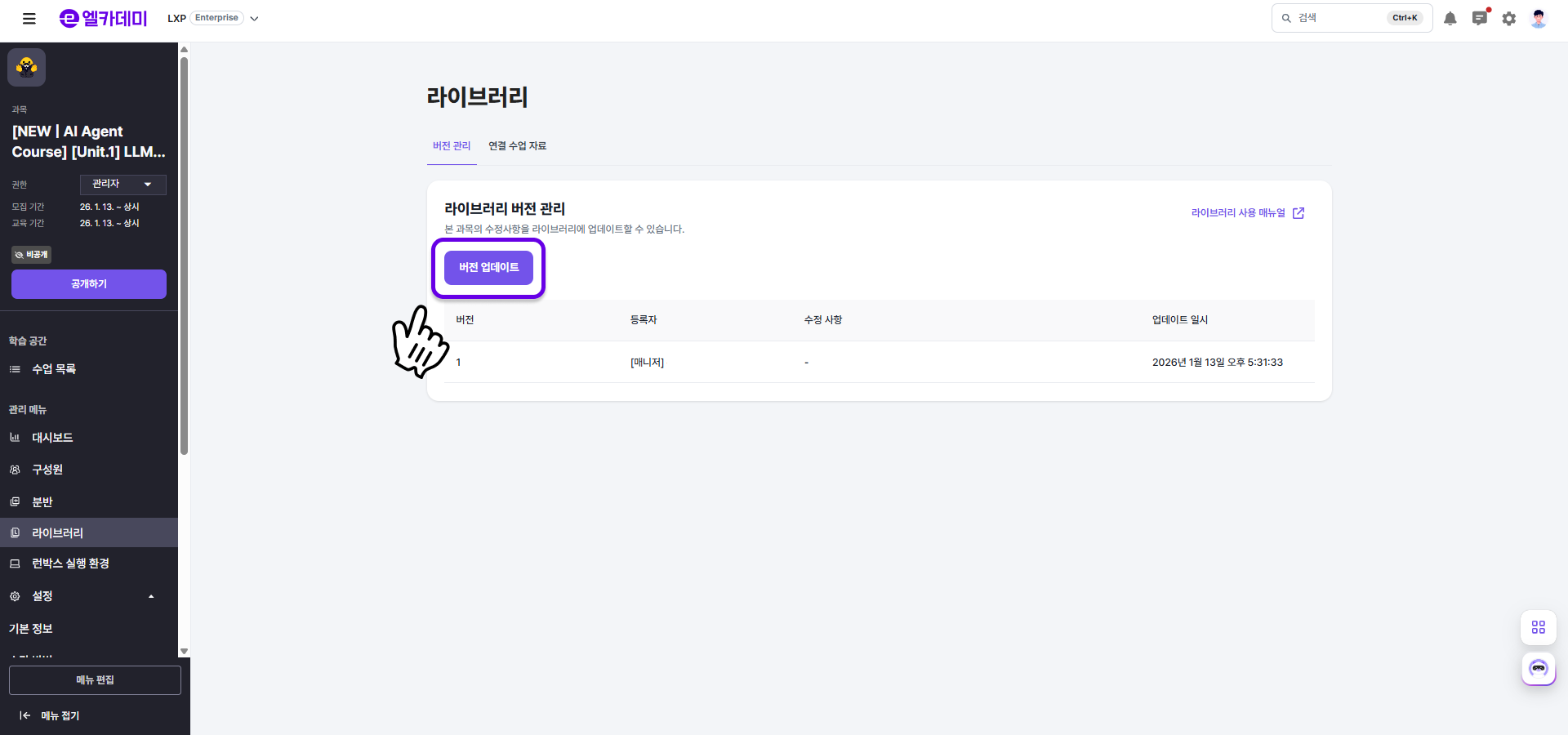
- 과목 내 라이브러리 메뉴에서 버전 업데이트 버튼을 클릭합니다.
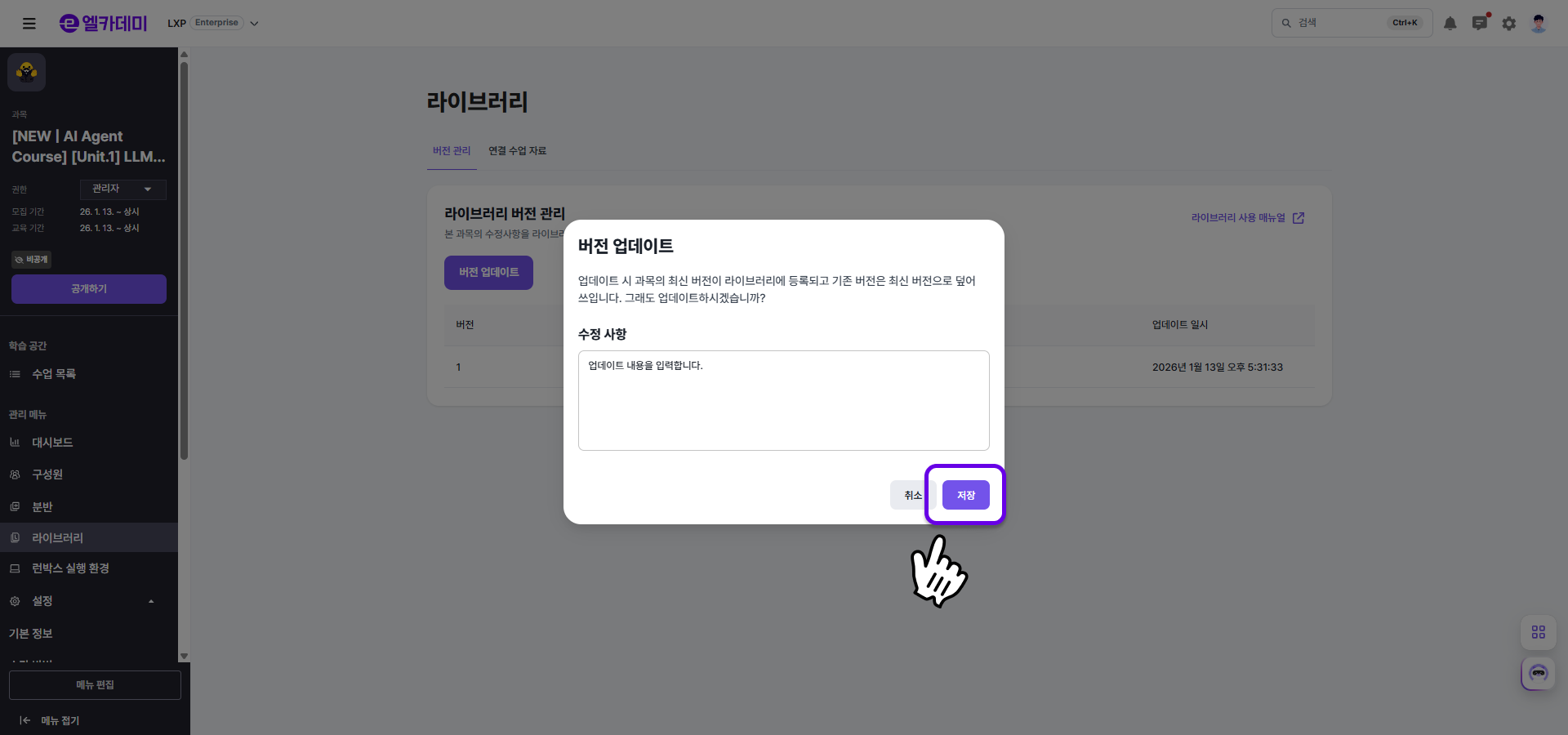
- 수정된 내용을 작성한 후 저장 버튼을 클릭합니다.
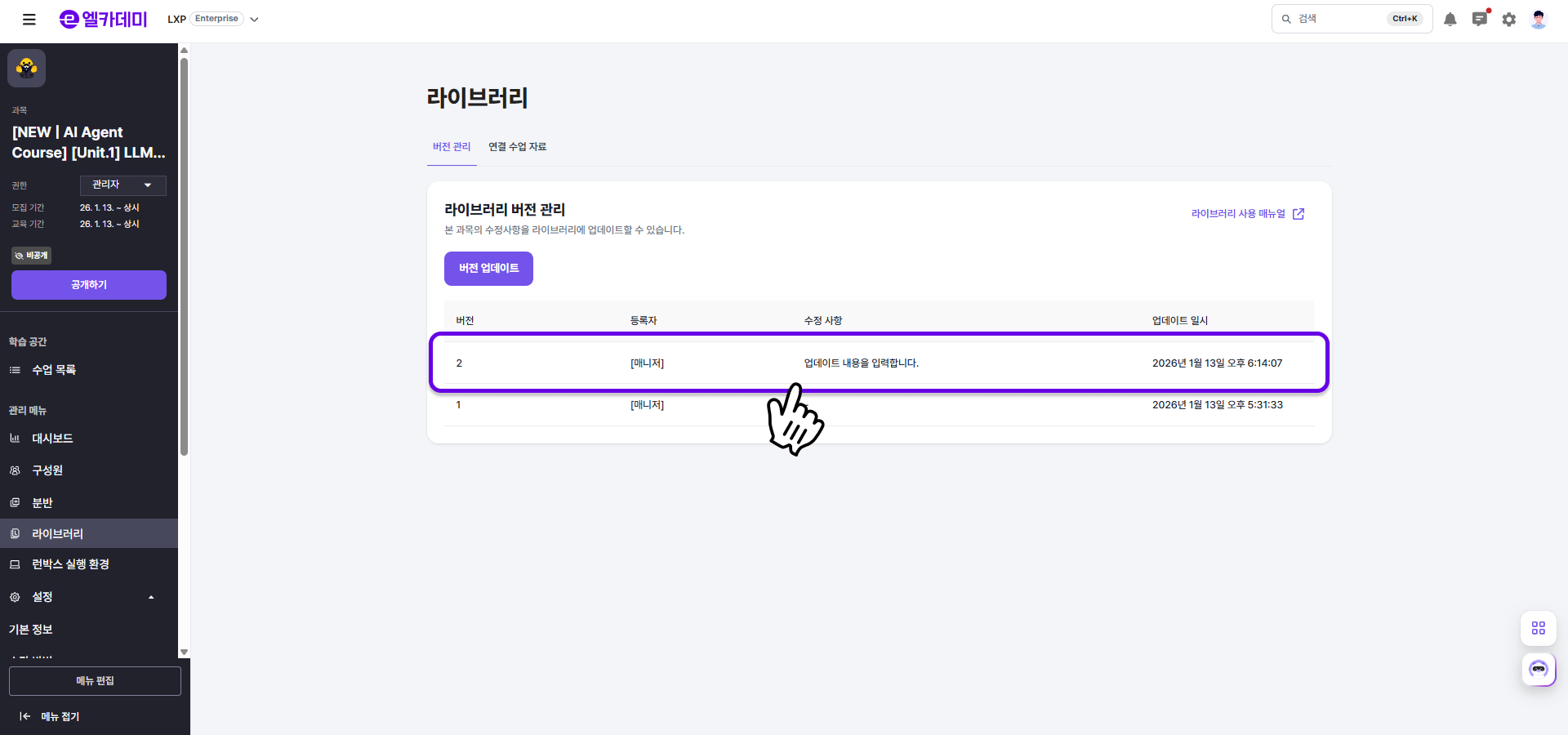
- 최신 버전에 대한 정보가 테이블에 추가되는 것을 확인할 수 있습니다.
연결 수업 자료 동기화
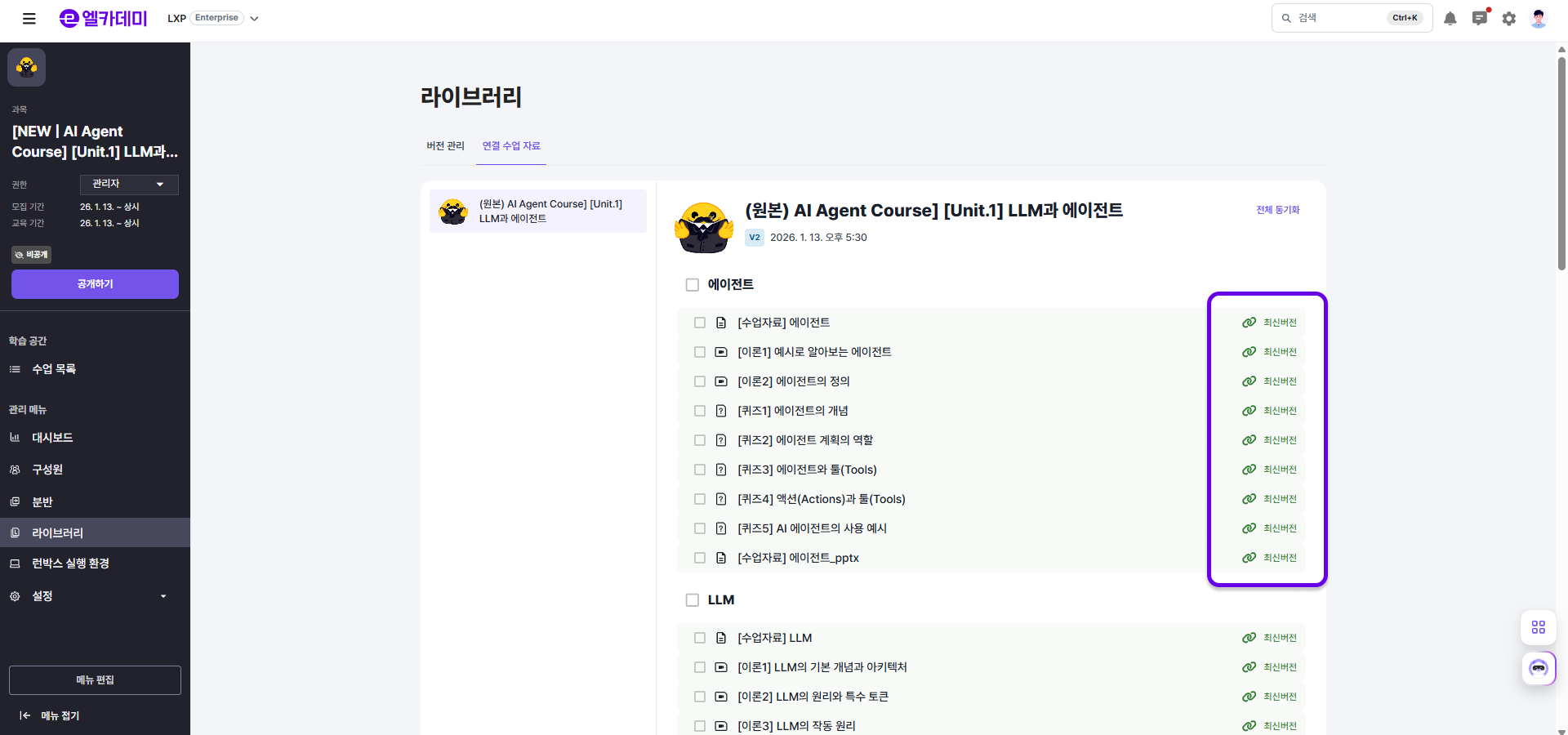
라이브러리에서 불러온 수업 자료는 두 가지의 상태를 가질 수 있습니다.
- 최신 버전 동기화: 원본 수업 자료의 현재 버전과 일치하는 경우
- 동기화 해제 상태: 원본 수업 자료의 현재 버전과 일치하나 수정을 한 상태이거나, 원본 수업 자료의 구버전을 사용하고 있는 경우
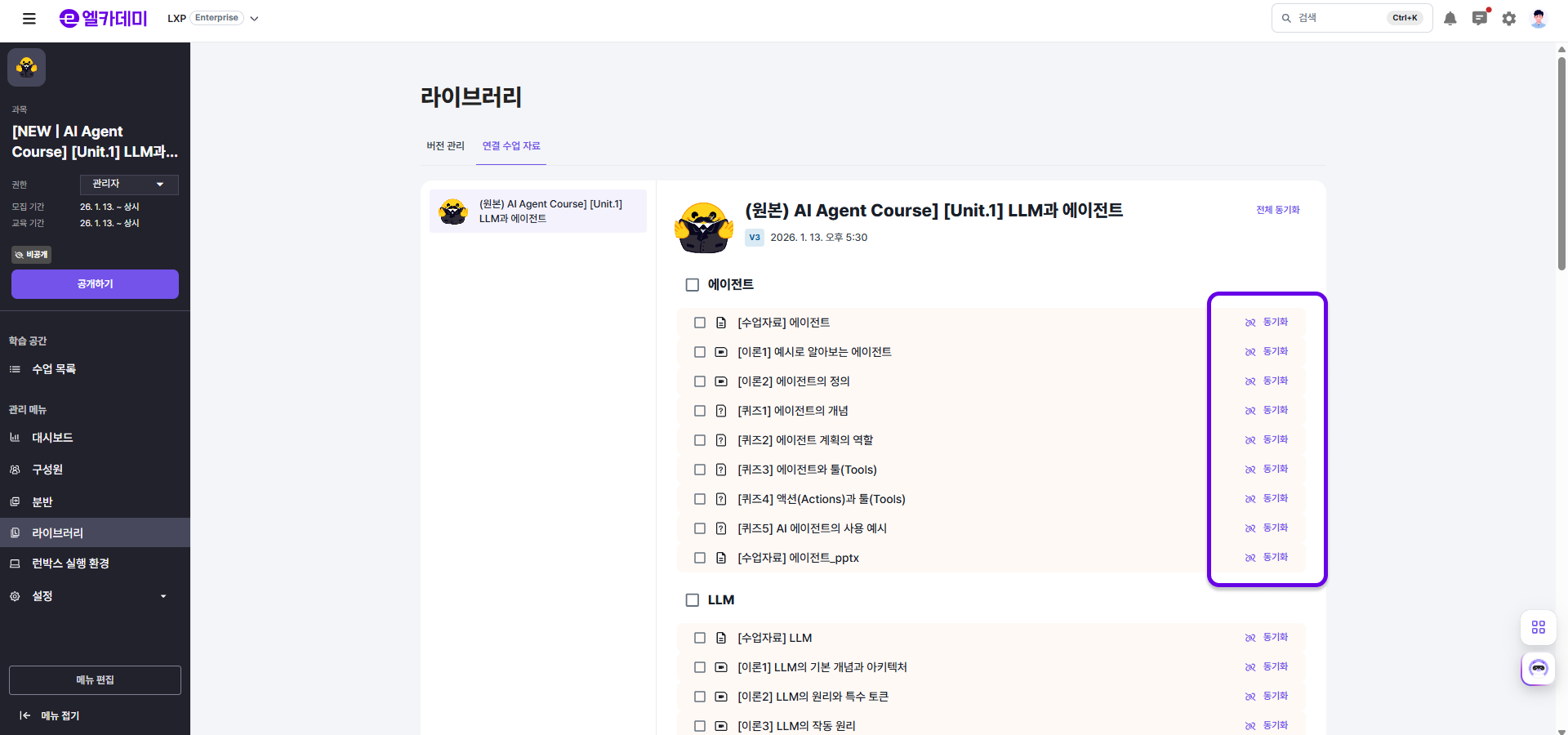
동기화 해제 상태의 수업 자료는 동기화 기능을 통해 원본 수업자료의 가장 최신 버전으로 내용을 덮어쓸 수 있습니다. (동기화 후 덮어쓴 된 내용은 되돌릴 수 없습니다.)
수업 자료 목록에서 동기화를 하는 경우
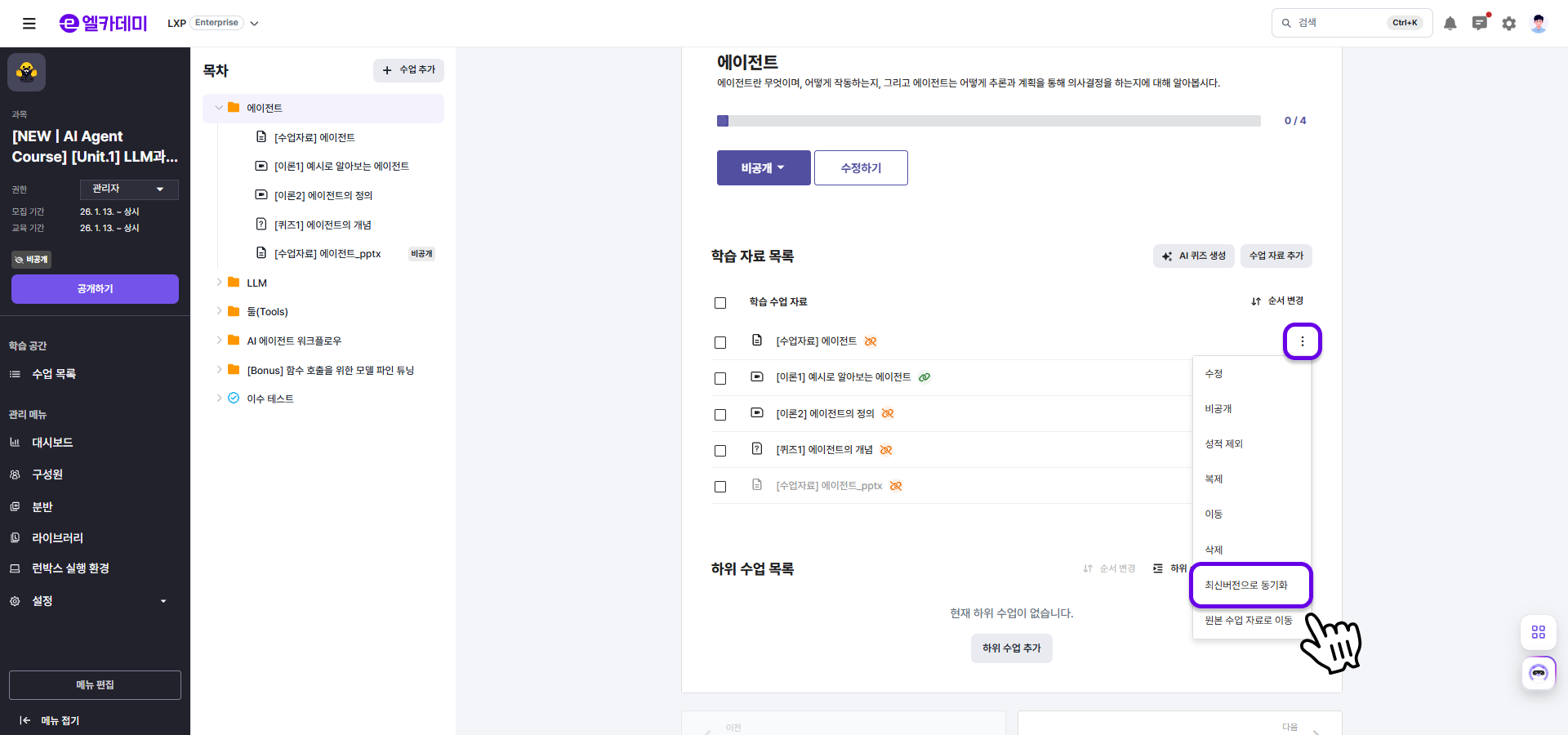
- 수업 목록에서 동기화 해제 상태의 수업 자료 우측 3-dot-icon을 클릭하여 [최신버전으로 동기화] 버튼을 클릭합니다.
연결 수업 자료에서 동기화를 하는 경우
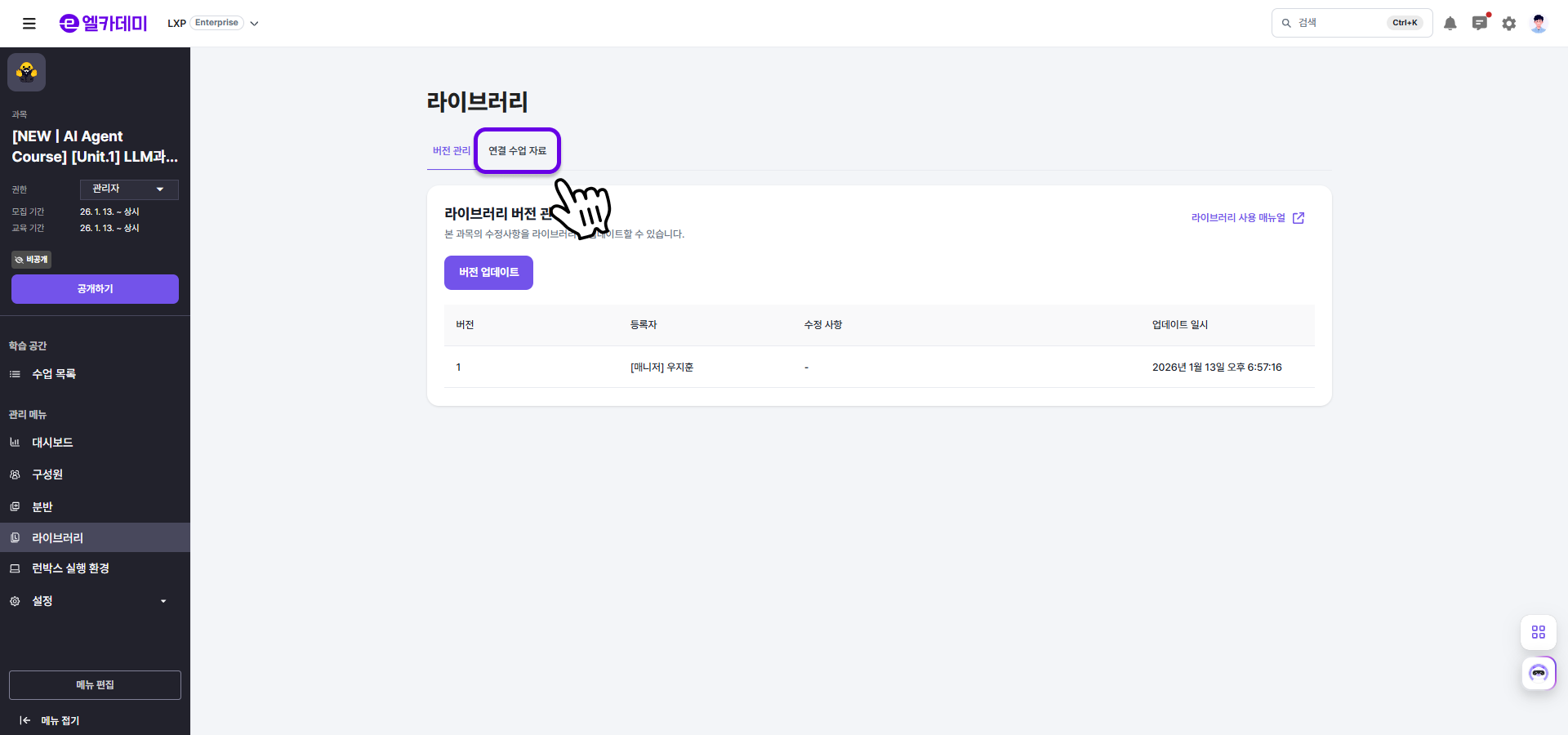
- 과목 페이지 내의 라이브러리 메뉴를 클릭해 연결 수업 자료 탭으로 이동합니다.
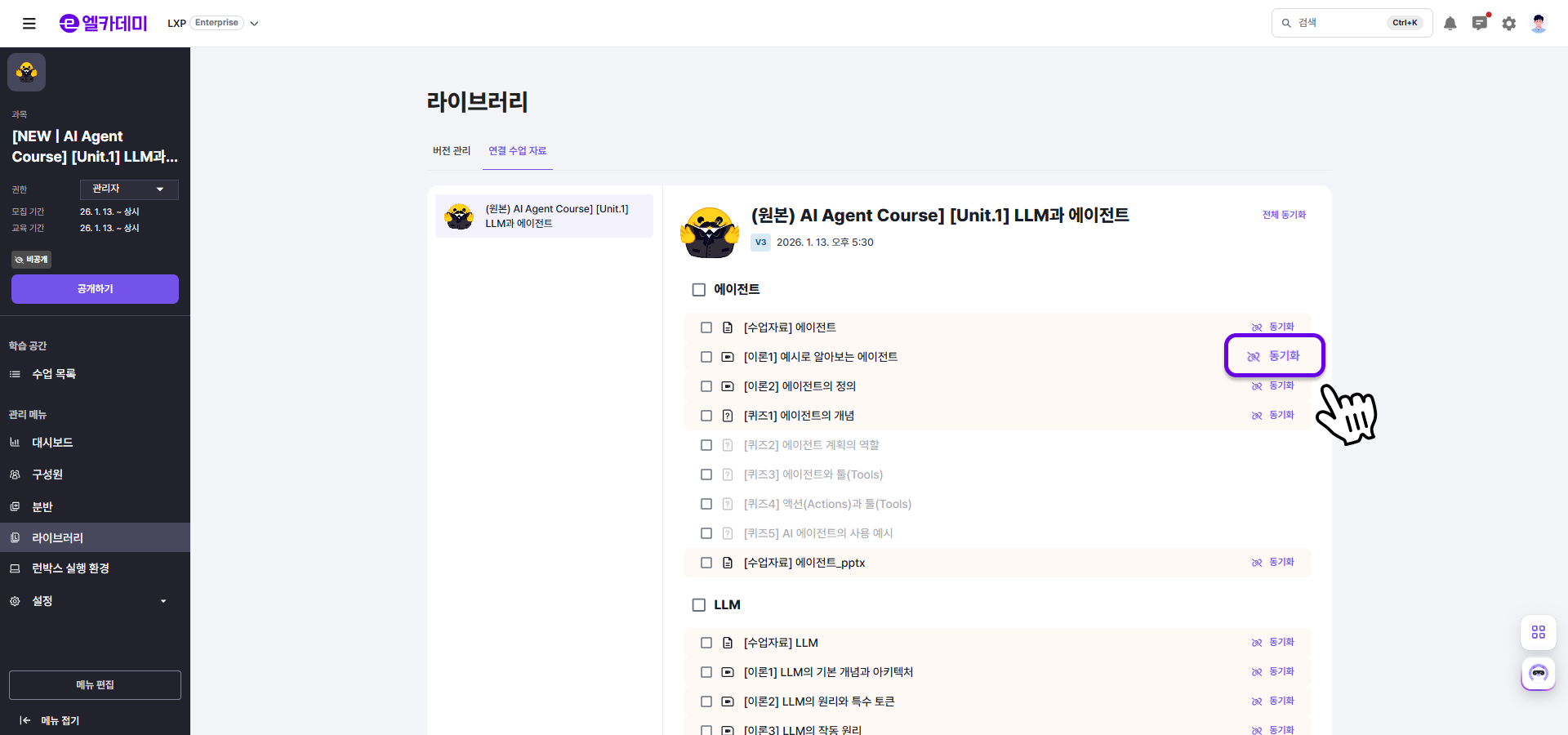
- 동기화 해제 상태의 수업자료 우측 동기화 버튼을 클릭합니다.
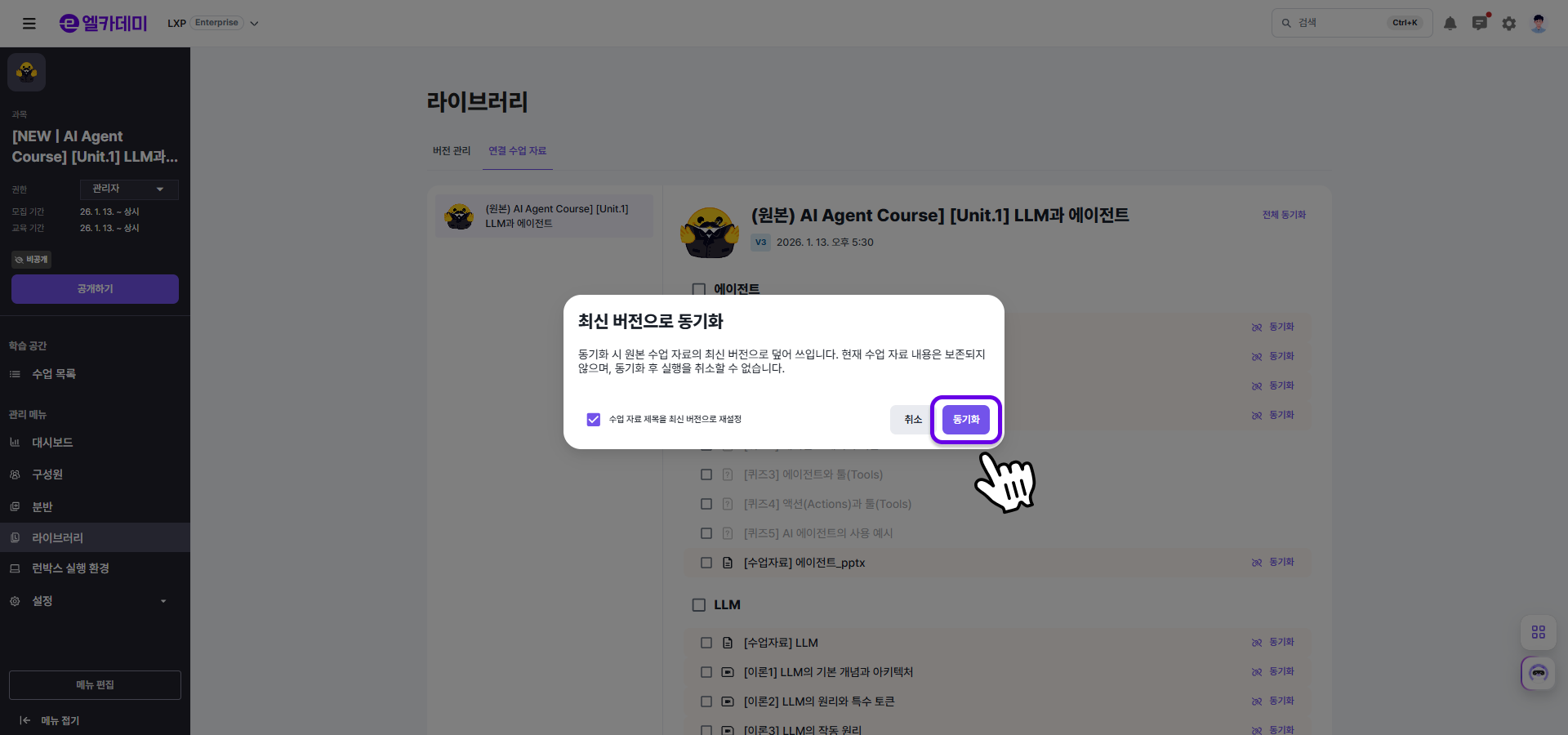
- 동기화 시 수업 자료 제목을 최신 버전으로 재설정 할 수 있으며, 최신 버전을 덮어쓴 이후엔 이전 수업 자료 내용을 복원할 수 없습니다.
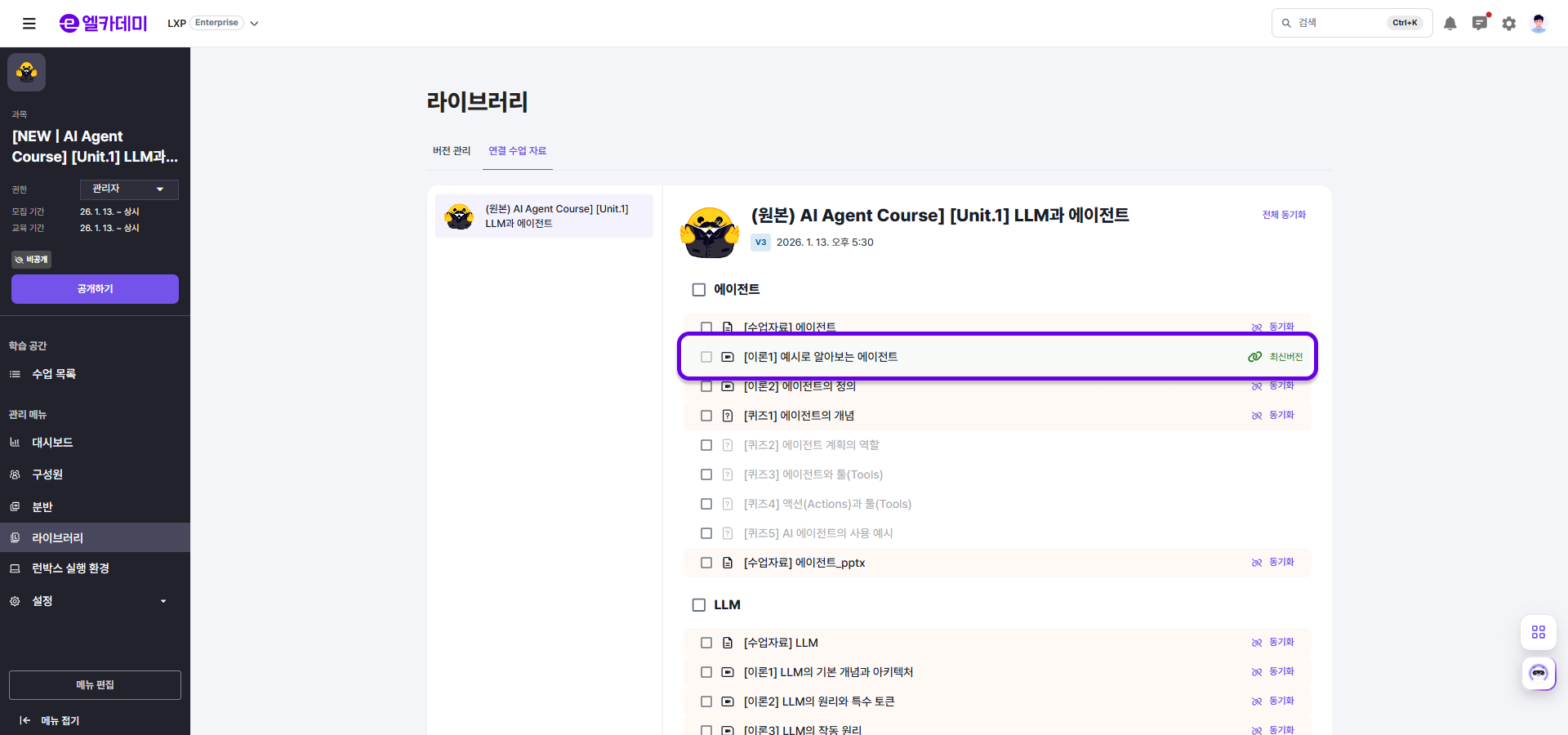
- 동기화가 완료되면 연결 수업 자료 목록에서 [최신 버전]으로 표시됩니다.
전체 동기화
전체 동기화 기능을 통해 원본 과목의 모든 수업 자료를 가져오고 최신 버전으로 동기화 할 수 있습니다.
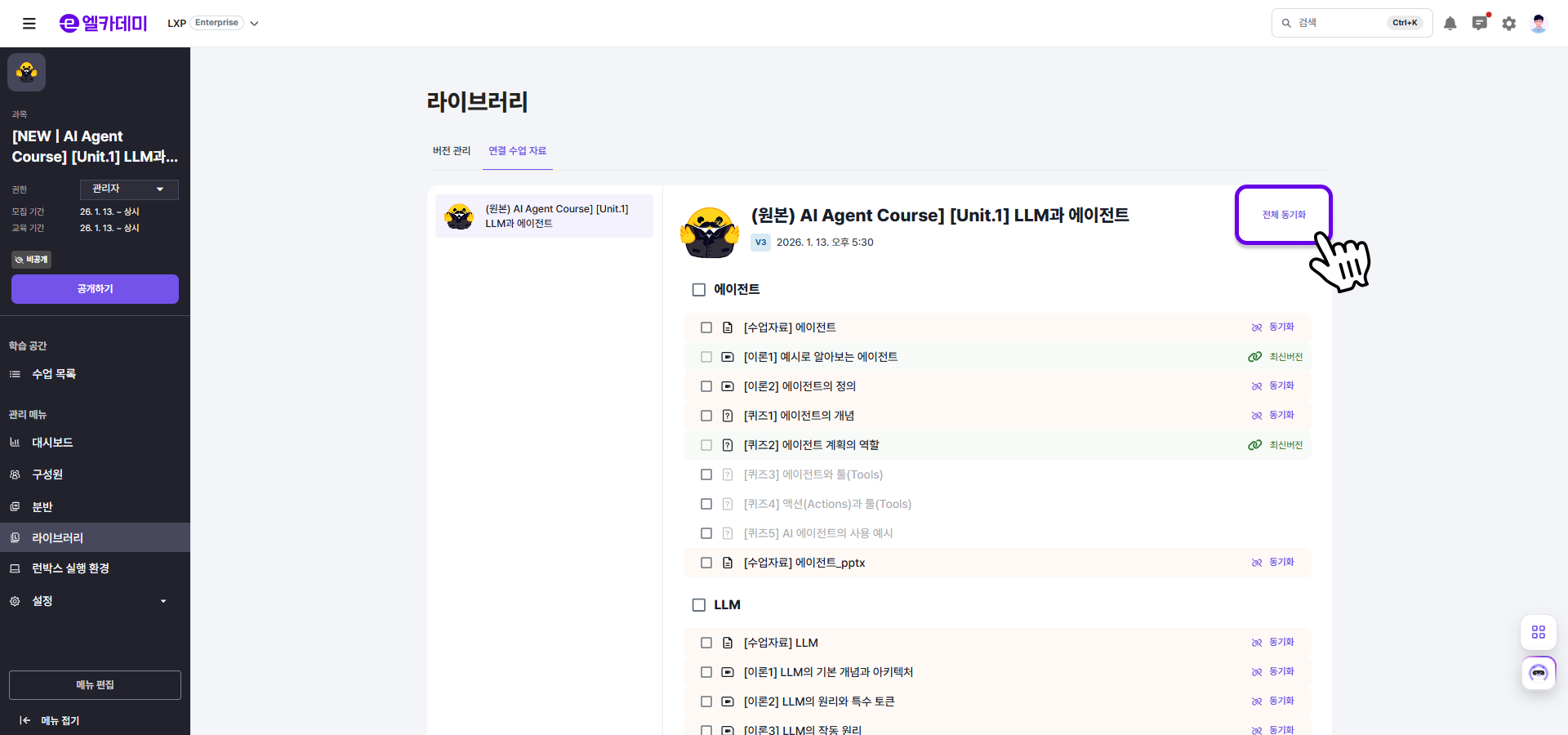
- 연결 수업 자료 탭에서 과목명 우측의 [전체 동기화] 버튼을 클릭합니다.
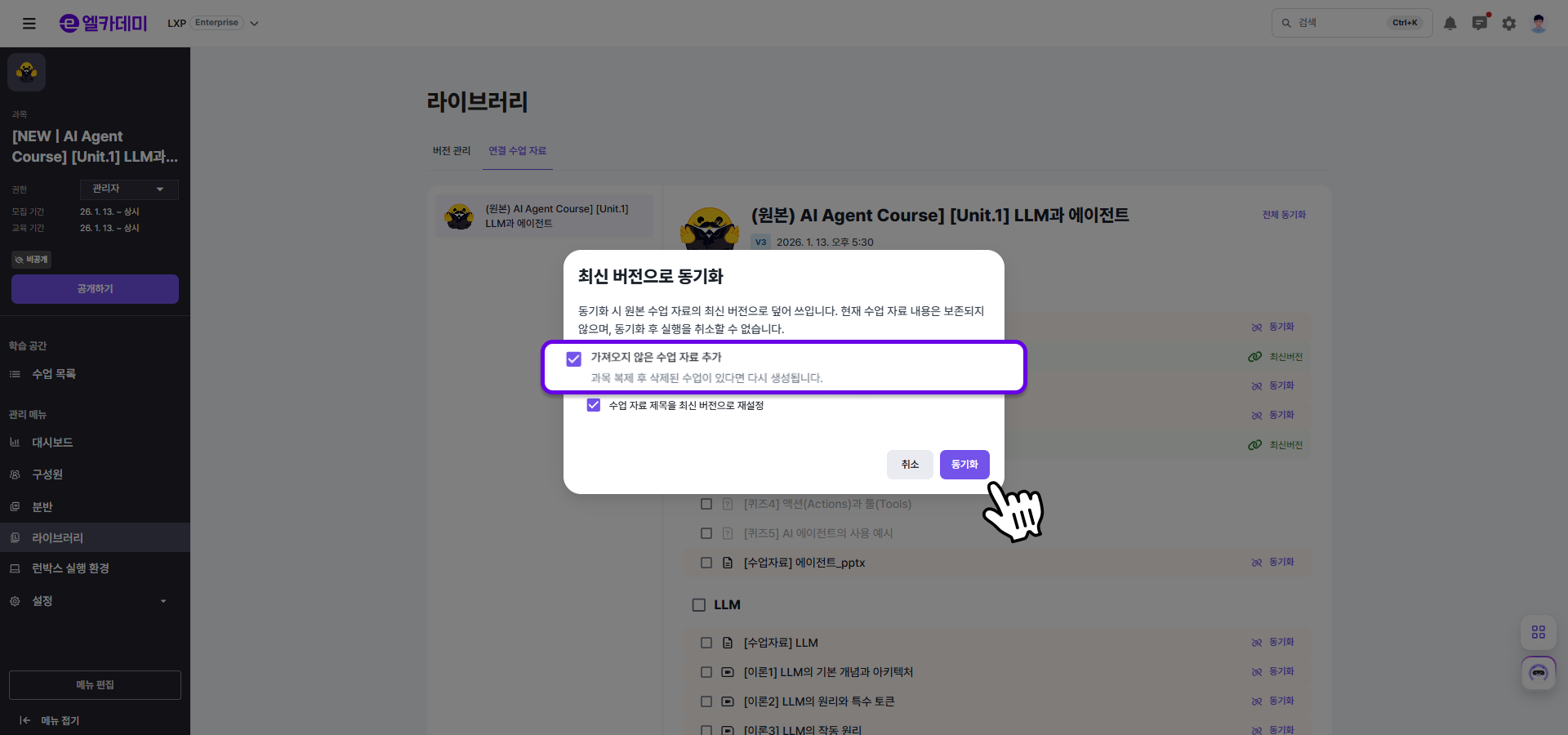
- 과목 복제 후 삭제한 수업이 있을 경우, 전체 동기화를 통해 원본 과목의 모든 수업 자료를 가져올 수 있습니다.
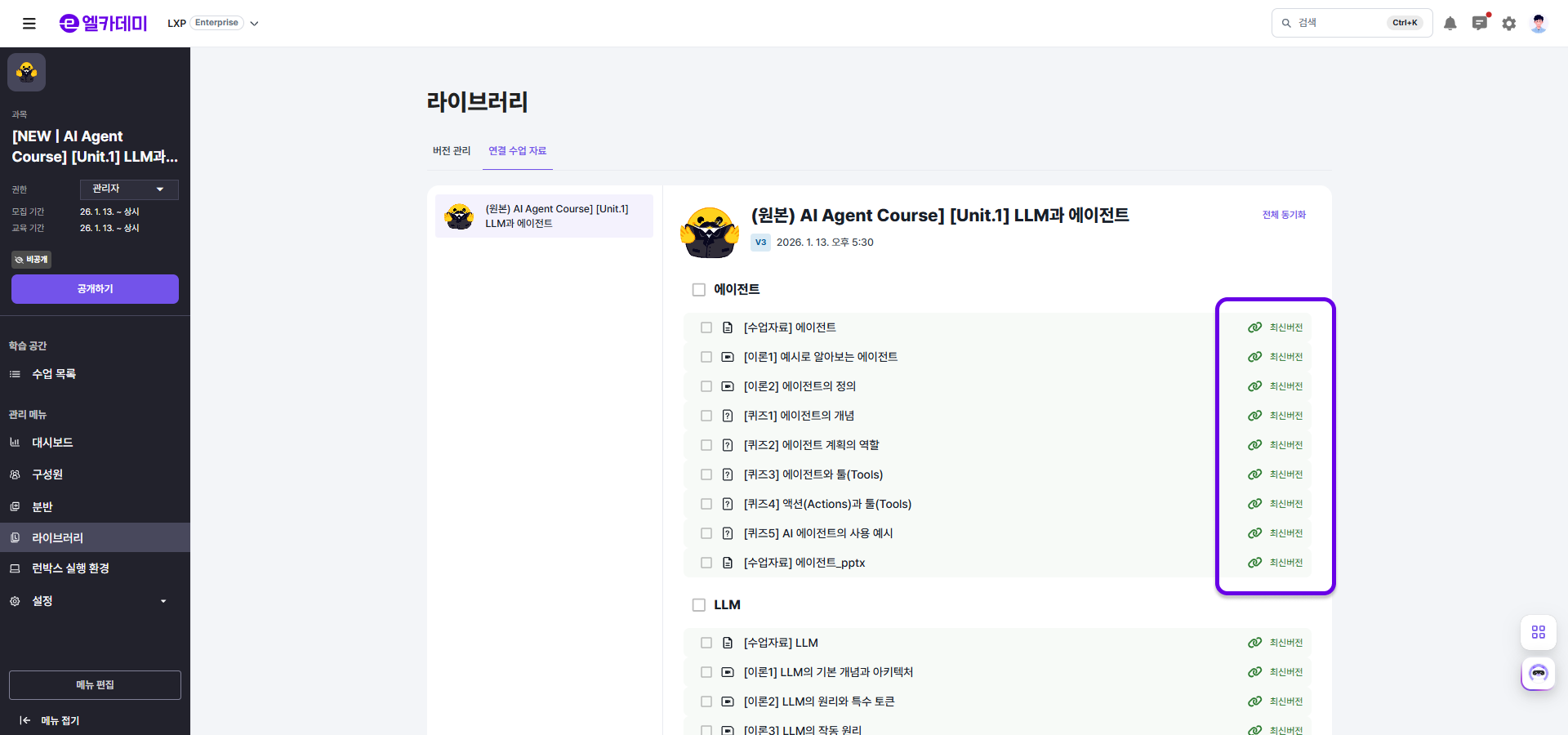
- 전체 동기화가 완료되면 연결 수업 자료 모두 [최신 버전]으로 표시됩니다.
수업 자료 가져오기
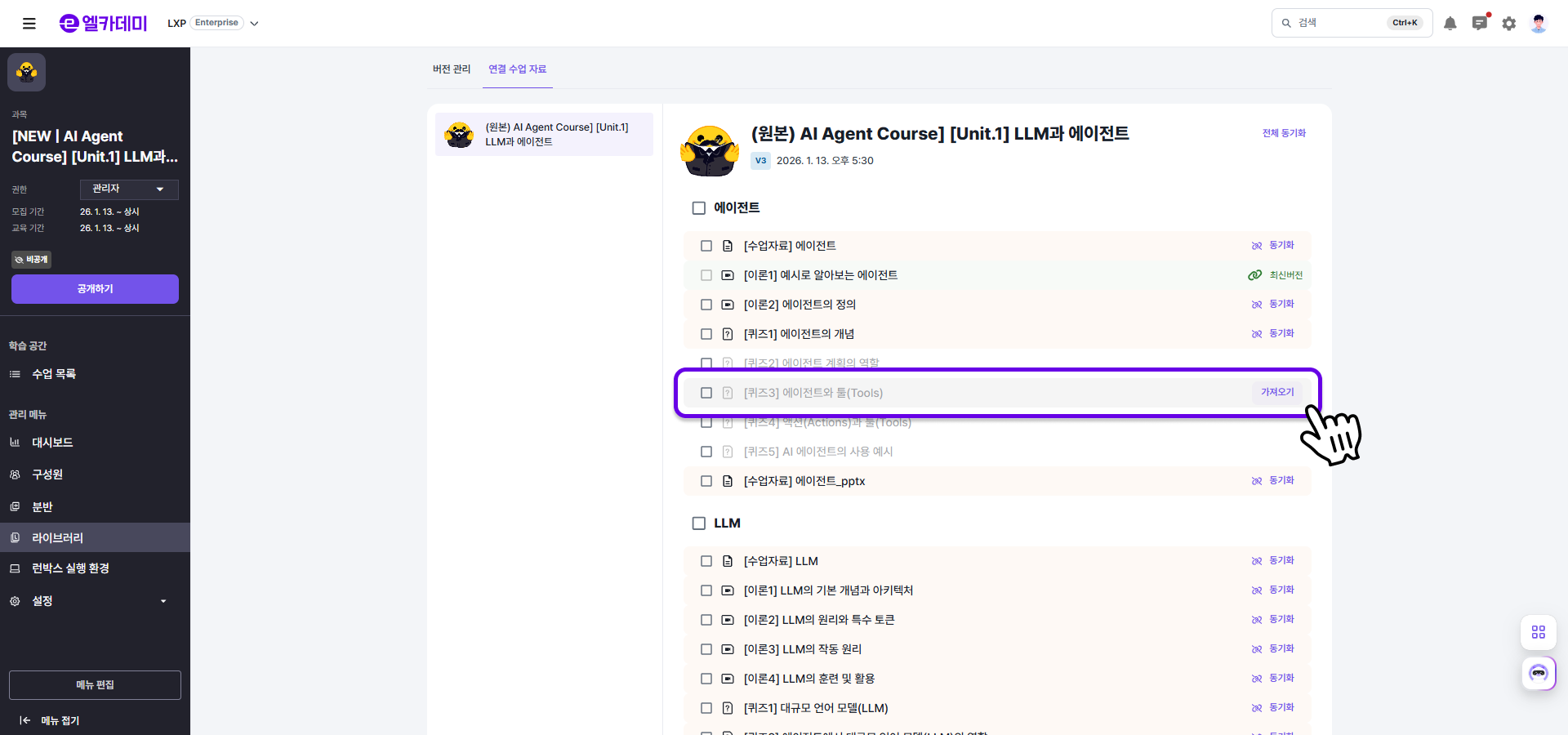
-
연결 수업 자료 탭에서는 라이브러리에서 불러온 수업 자료가 포함된 과목 단위로 수업 자료를 확인할 수 있습니다.
-
이때, 해당 과목 내에서 불러오지 않은 수업 자료도 함께 노출되며 가져오기 버튼을 통해 원하는 수업 내에 해당 수업 자료를 추가할 수 있습니다.
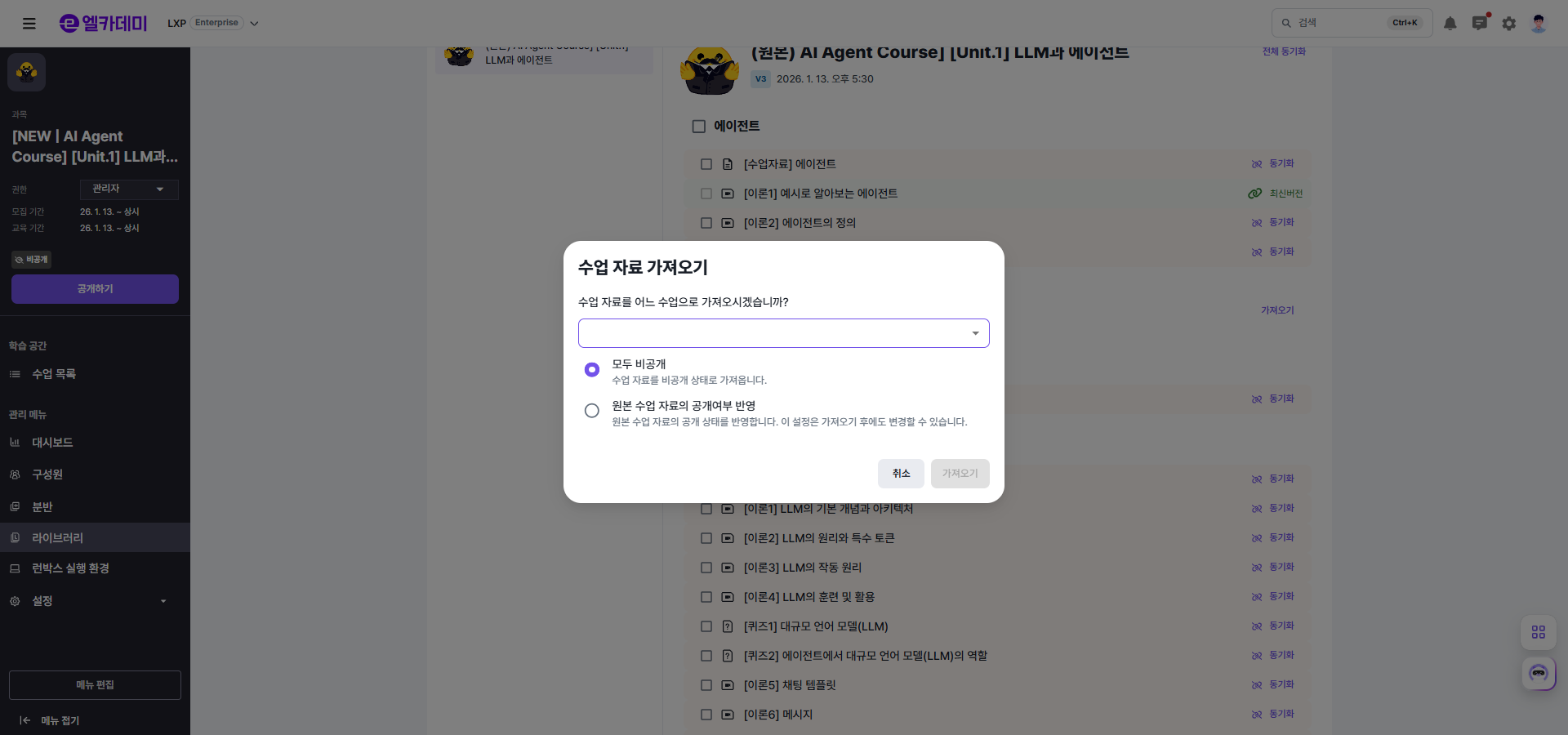
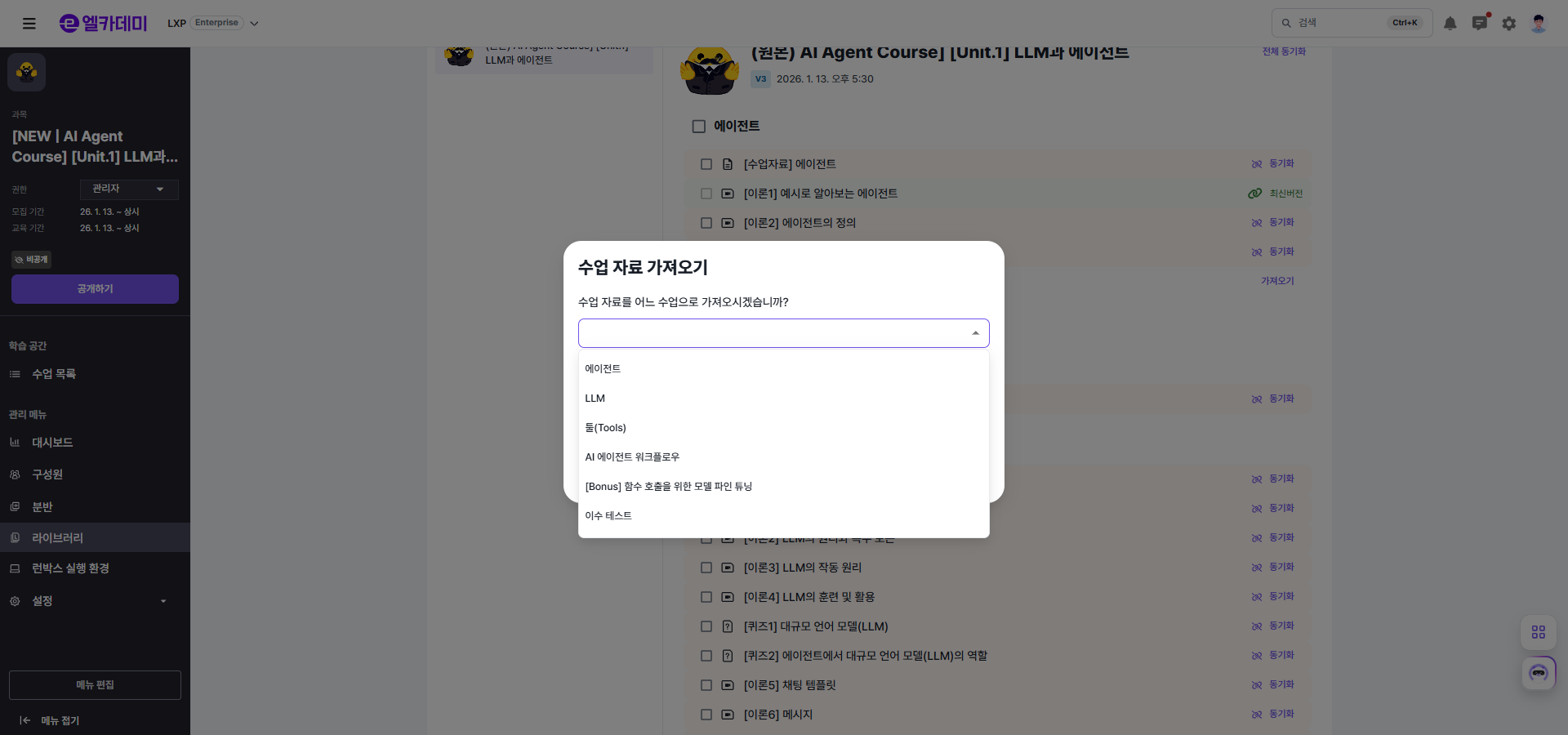
- 수업 자료 가져오기에선 수업 자료를 가져올 수업 목록을 선택할 수 있으며, 수업 자료를 비공개 상태로 가져오거나 원본 수업 자료의 공개 여부를 반영한 상태로 가져올 수 있습니다.