2.2 Helpy Pro Agent
검색이나 앱 등 다양한 도구를 함께 활용하여 수업 계획, 프로젝트 관리, 학교·사무 업무 정리를 지원하는 업무 중심 AI 비서입니다.
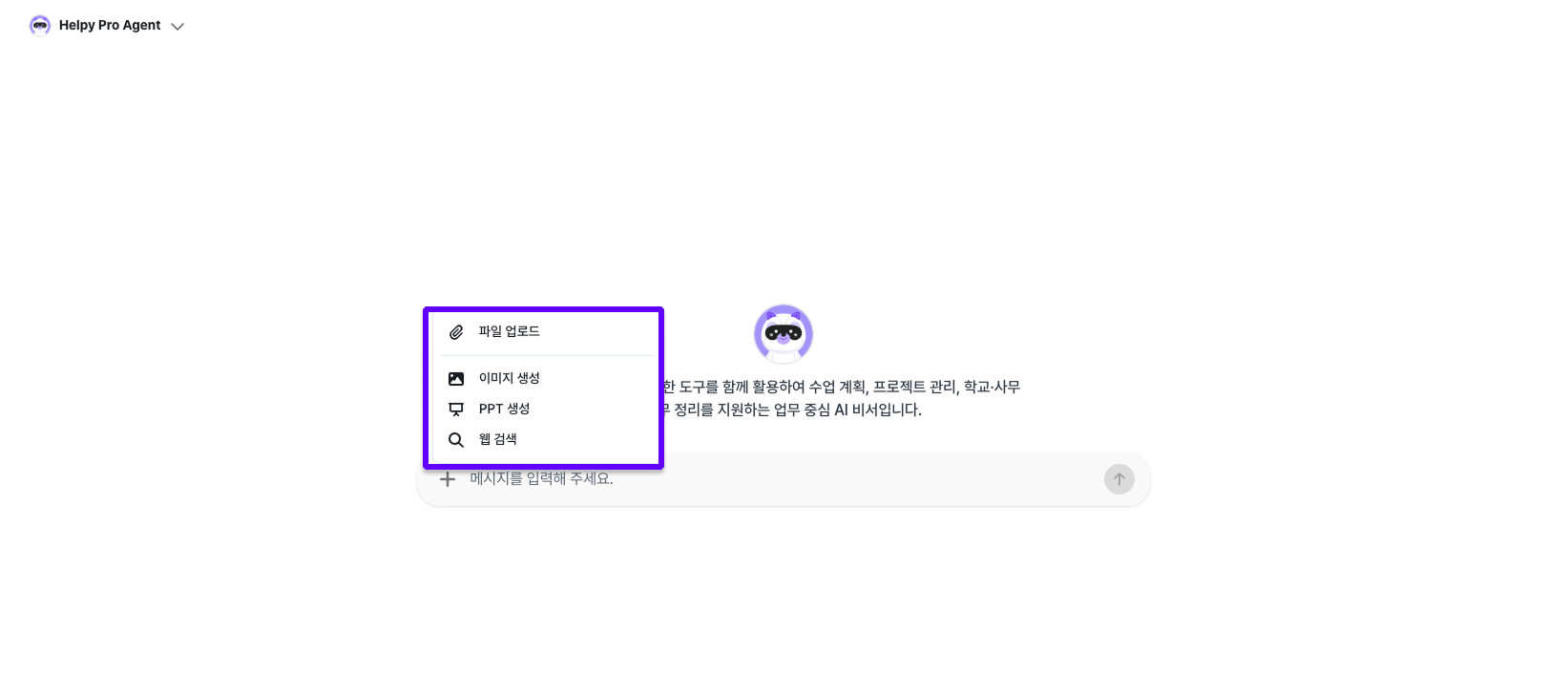
+버튼: Helpy Pro Agent에서만 활성화됩니다. 파일 업로드·이미지 생성·PPT 생성·웹 검색 기능을 사용할 수 있습니다.
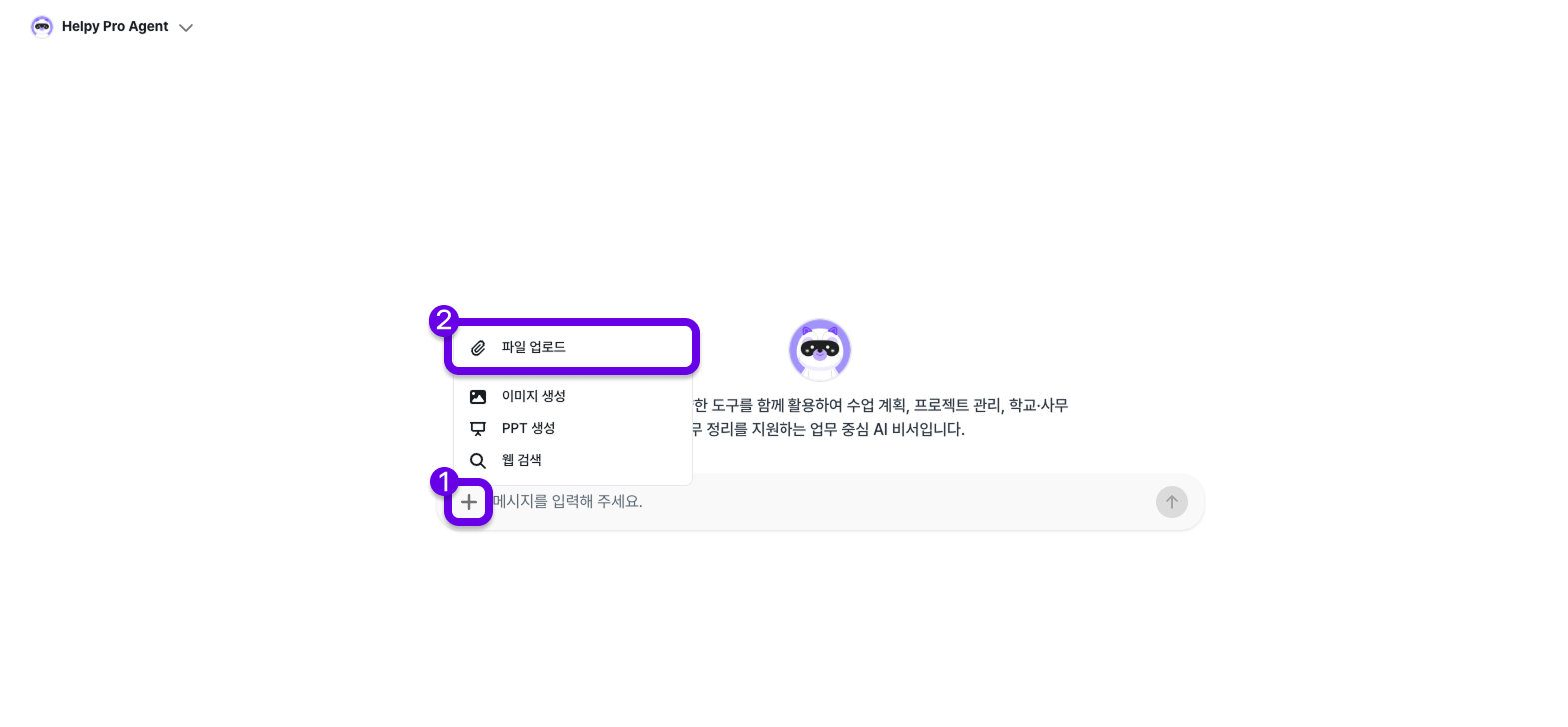
파일 업로드
| 지원 형식 | 활용 예시 |
|---|---|
| 이미지 (JPG, PNG) | 이미지 분석, 설명, 수정, 캡션 생성 등 |
| 데이터 (CSV, XLSX, JSON) | 데이터 분석, 집계, 시각화, 통계 계산 등 |
| 문서 (PDF, DOCX, HWP, TXT) | 문서 요약, 내용 검색, 퀴즈 생성 등 |
| 코드 (JS, TS, PY 등) | 코드 리뷰, 디버깅, 리팩터링 등 |
1단계 — + 버튼 클릭 후 파일 업로드 선택
2단계 — 파일 기반으로 질문
예시 입력문: 월별 방문자수, 주문건수, 순매출을 그래프로 시각화하고, 성과 변화가 있었던 달의 주요 원인을 분석해 줘.
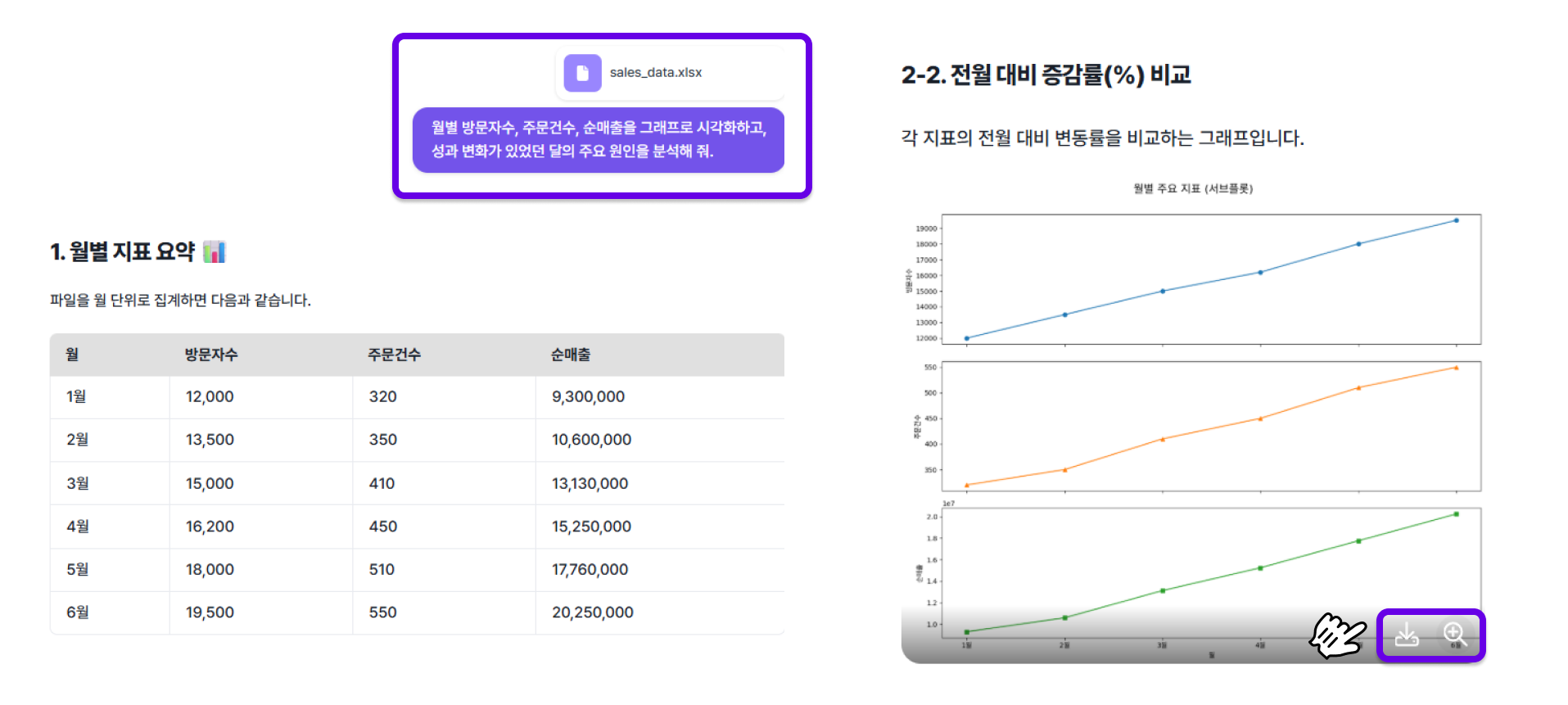
파일을 업로드한 뒤 원하는 작업을 입력하면 AI가 분석 결과를 생성합니다. 예시처럼 엑셀 파일을 올리고 그래프 시각화·데이터 분석을 요청할 수 있습니다. 생성된 이미지에 마우스를 올리면 다운로드 버튼이 표시됩니다.
이미지 생성
1단계 — + 버튼 클릭 후 이미지 생성 선택
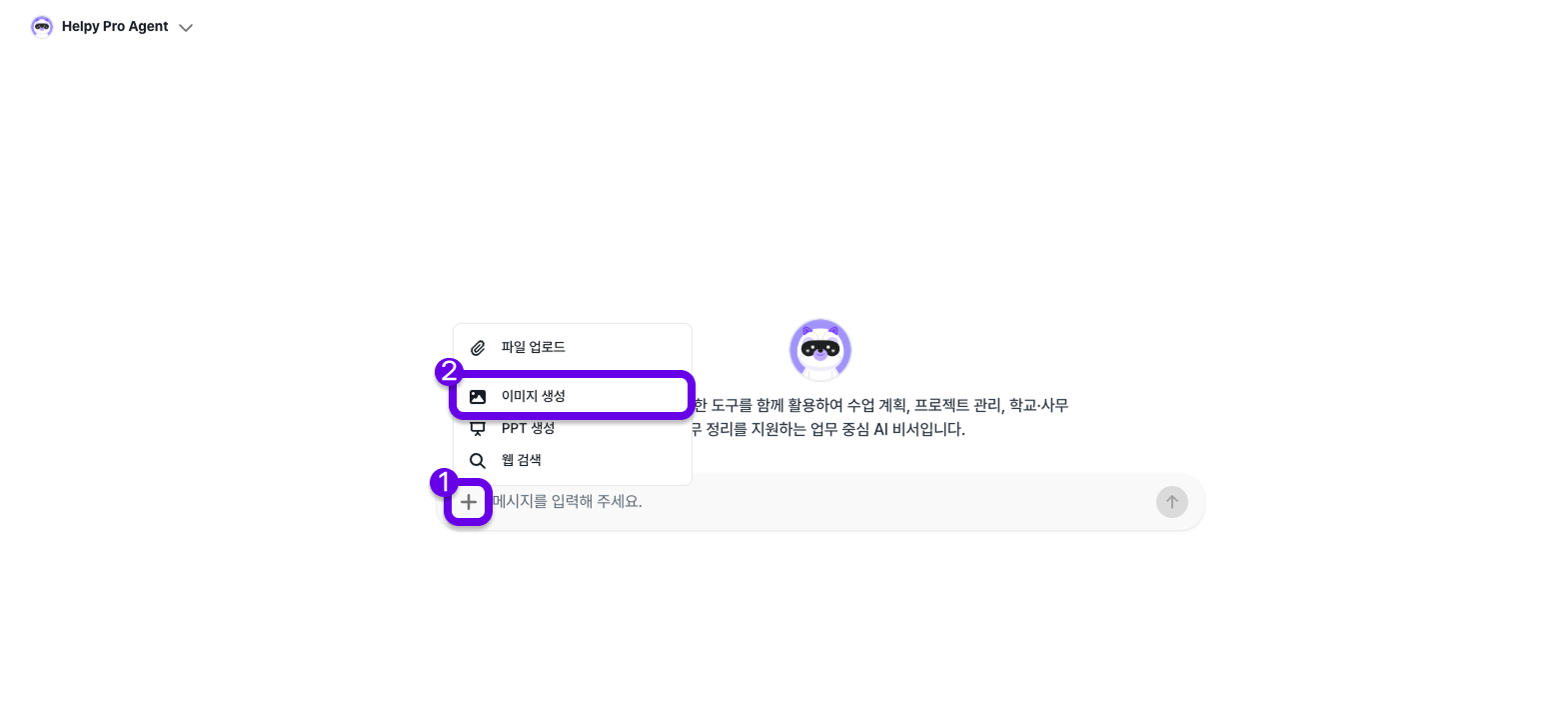
2단계 — 프롬프트 입력 후 결과 확인
예시 입력문: 학생 캐릭터 5명이 컴퓨터실에서 수업을 듣는 이미지를 생성해 줘.
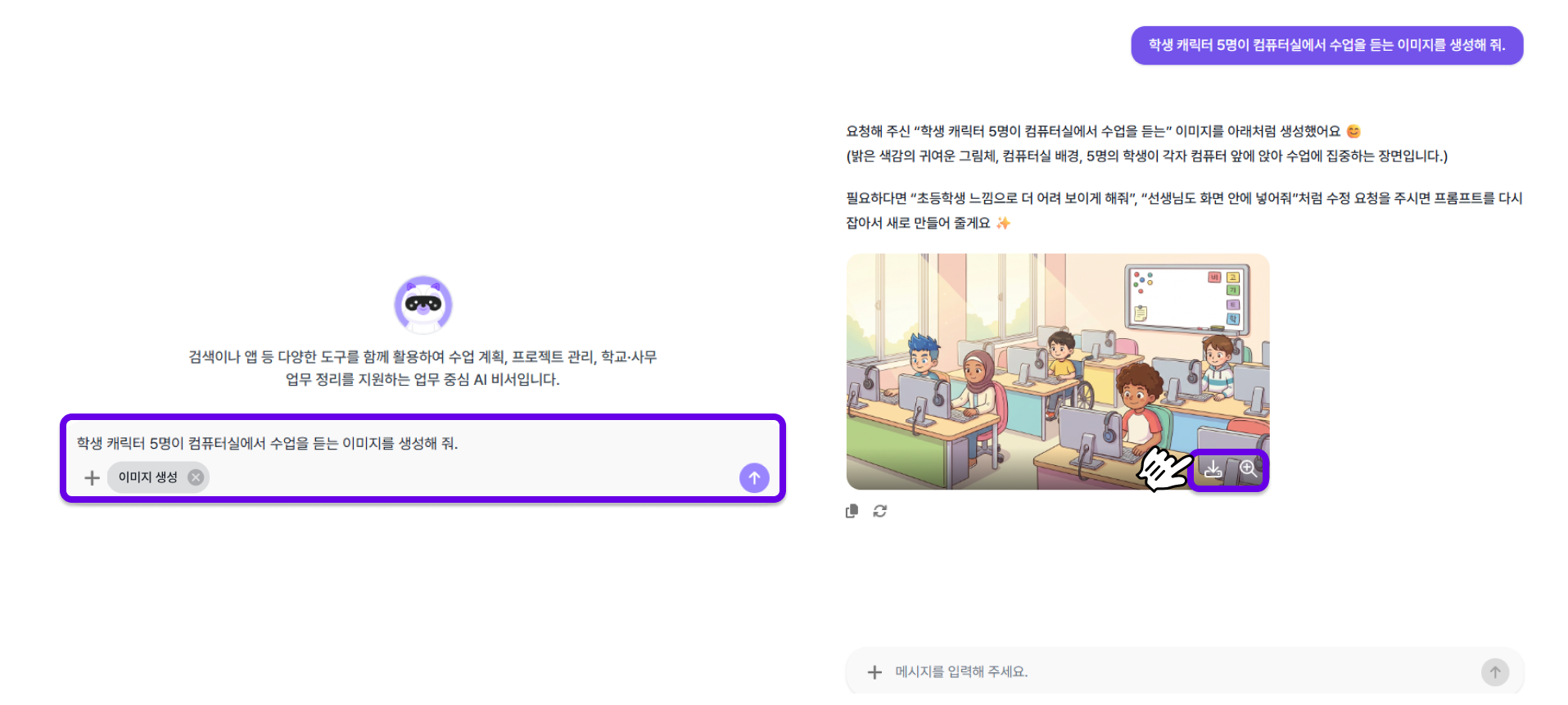
원하는 이미지를 텍스트로 설명하면 AI가 이미지를 생성합니다. 생성된 이미지에 마우스를 올리면 다운로드 버튼이 표시됩니다.
이미지에 추가할 사항이 생기면 요청문을 보내어 수정할 수 있습니다.
PPT 생성
1단계 — + 버튼 클릭 후 PPT 생성 선택
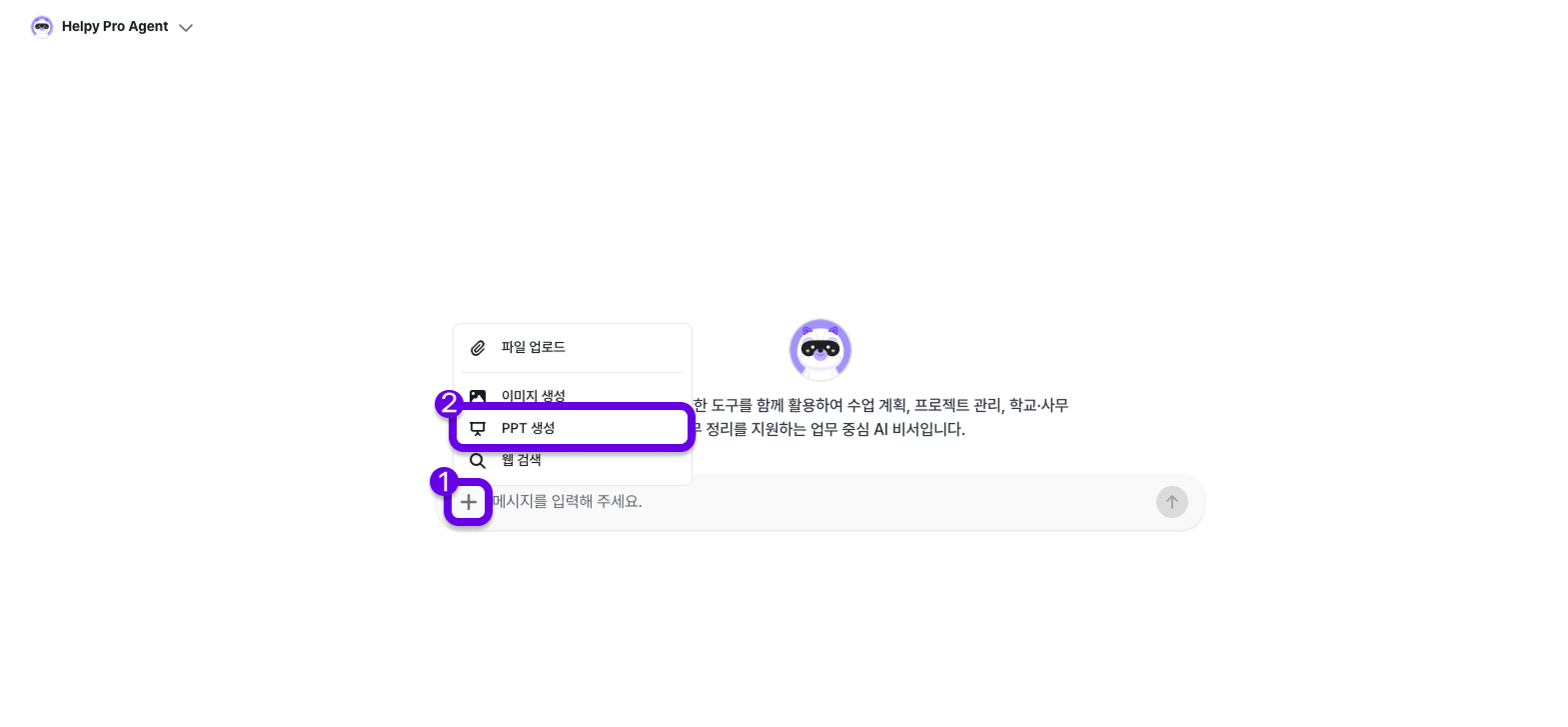
2단계 — 프롬프트 입력
예시 입력문: 신규 고객사 미팅용 엘리스클라우드 GPU 클라우드 서비스 제안 PPT를 만들어 줘. 주요 내용은 GPU 클라우드 서비스 소개, 판매포인트 EC2 제품 비교, 요금제 안내, 도입 사례 이렇게 넣어줘.
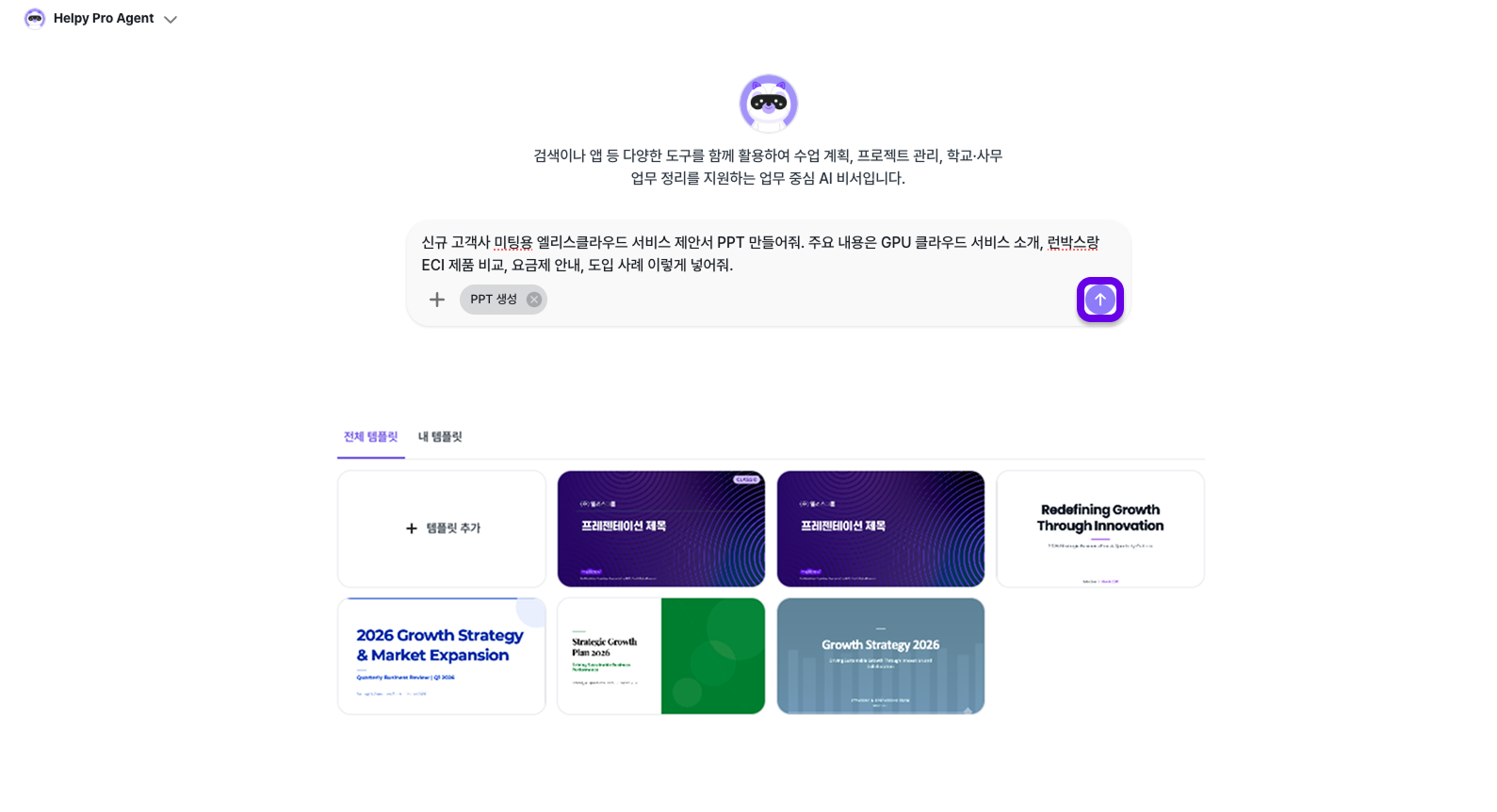
생성을 원하는 주제와 내용을 입력하면 AI가 슬라이드 구성을 자동으로 생성합니다.
3단계 — 결과 확인
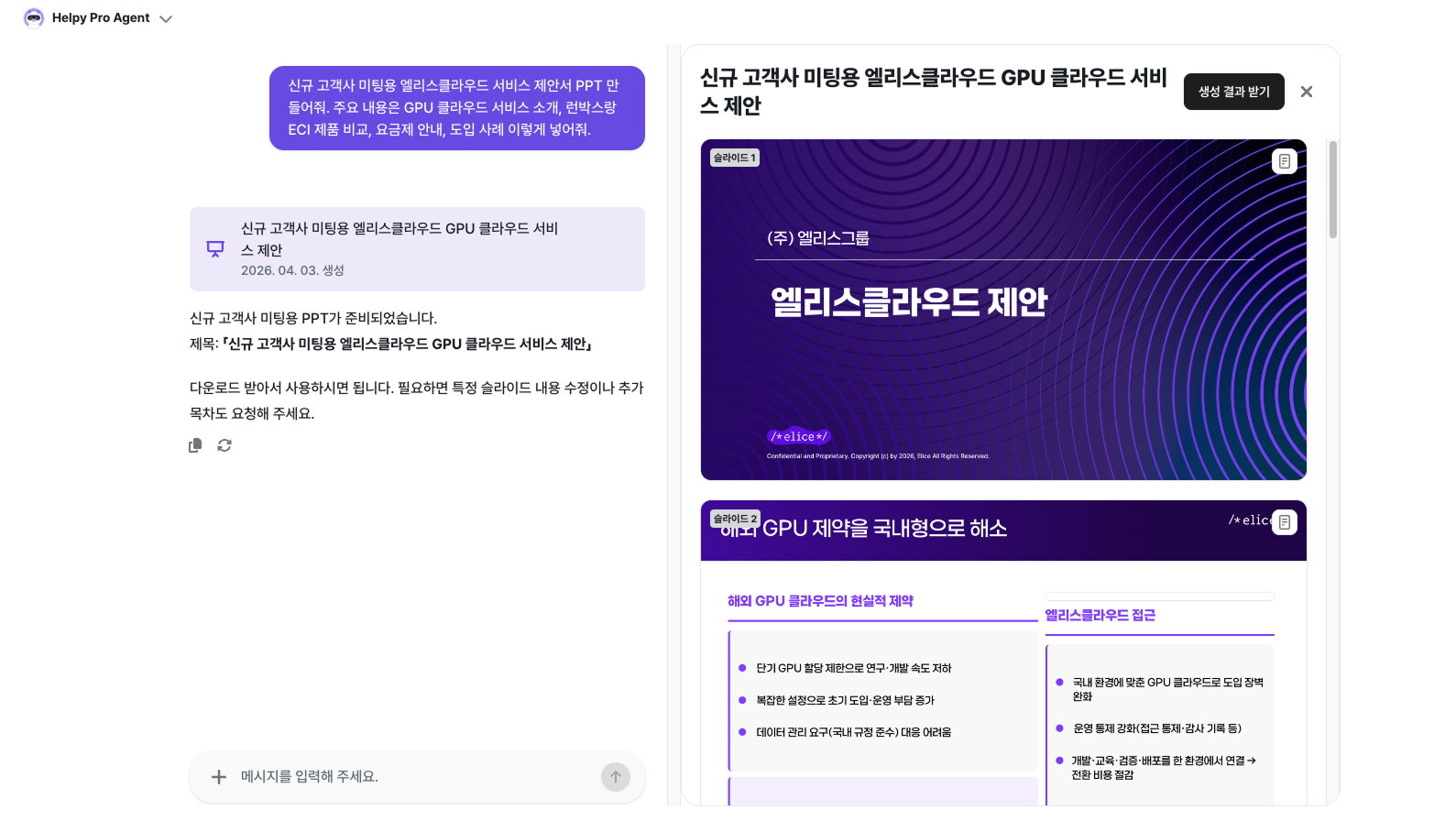
채팅 입력 후, 생성된 PPT를 미리보기로 확인할 수 있습니다. 우측 상단 생성 결과 받기를 클릭하면 pptx 파일로 다운로드할 수 있습니다.
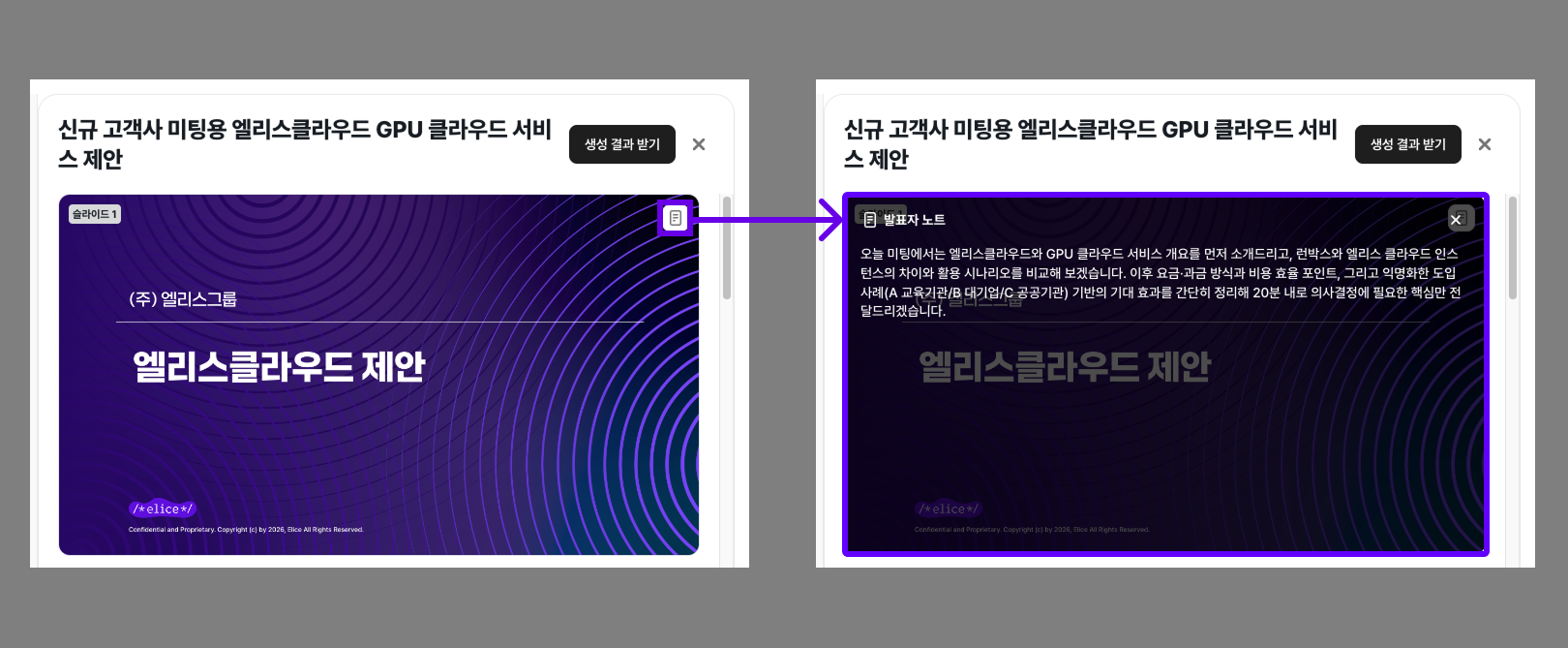
슬라이드 우측의 발표자 노트를 클릭하면 해당 슬라이드의 스크립트를 확인할 수 있습니다.
템플릿 적용하기
전체 템플릿
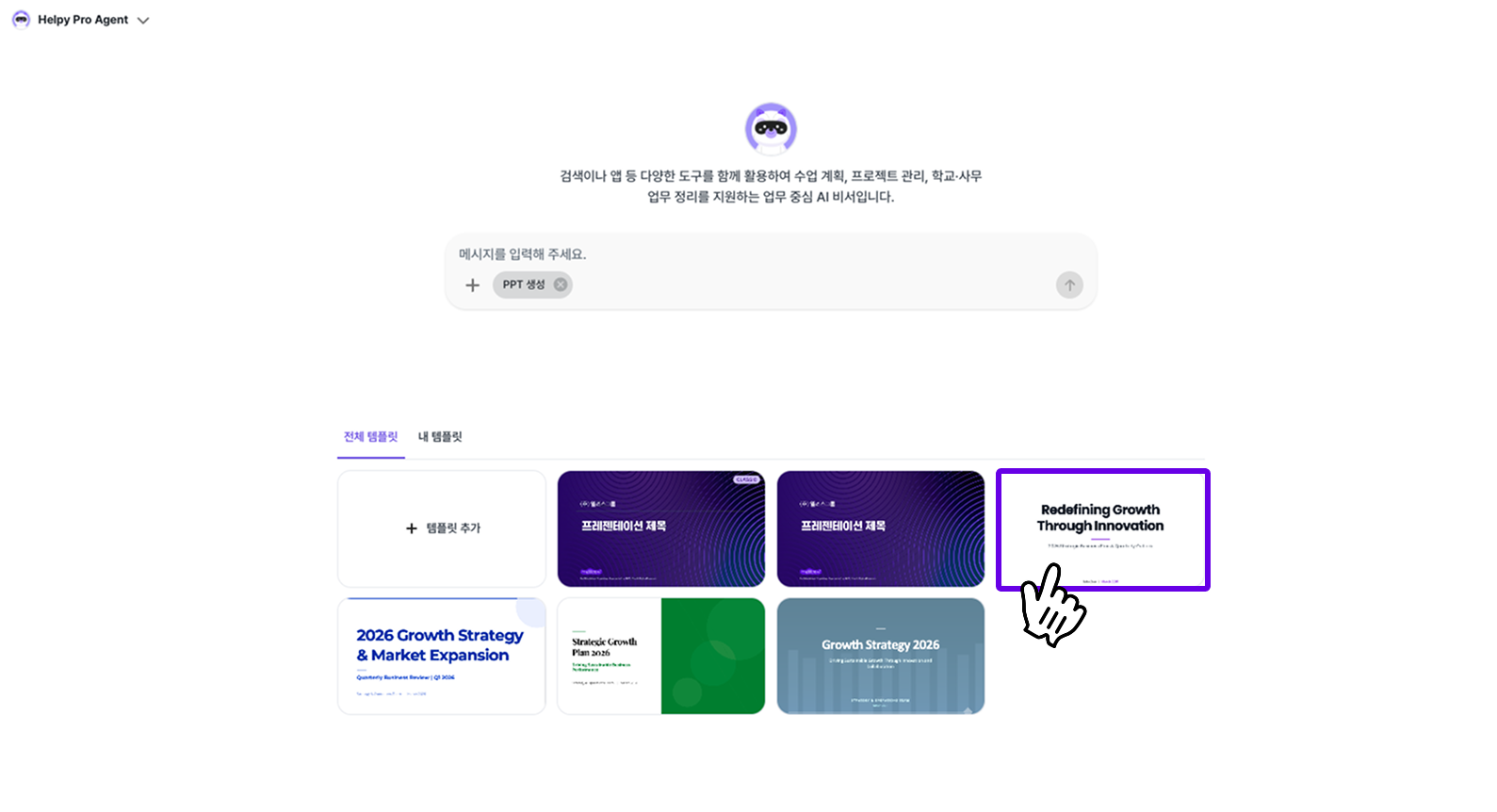
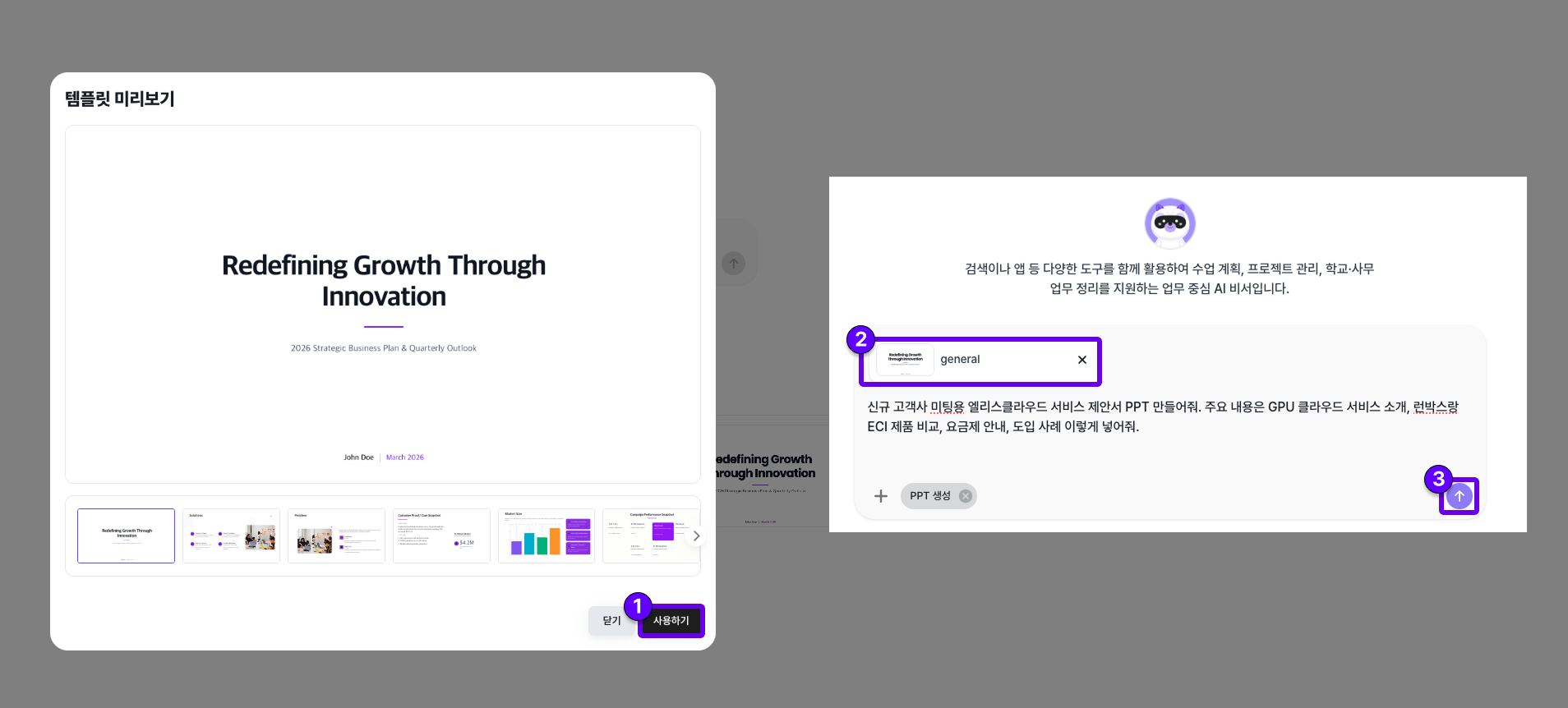
제공된 템플릿 중 원하는 디자인을 선택한 뒤 프롬프트를 입력하면 해당 템플릿 스타일로 PPT를 생성할 수 있습니다.
내 템플릿
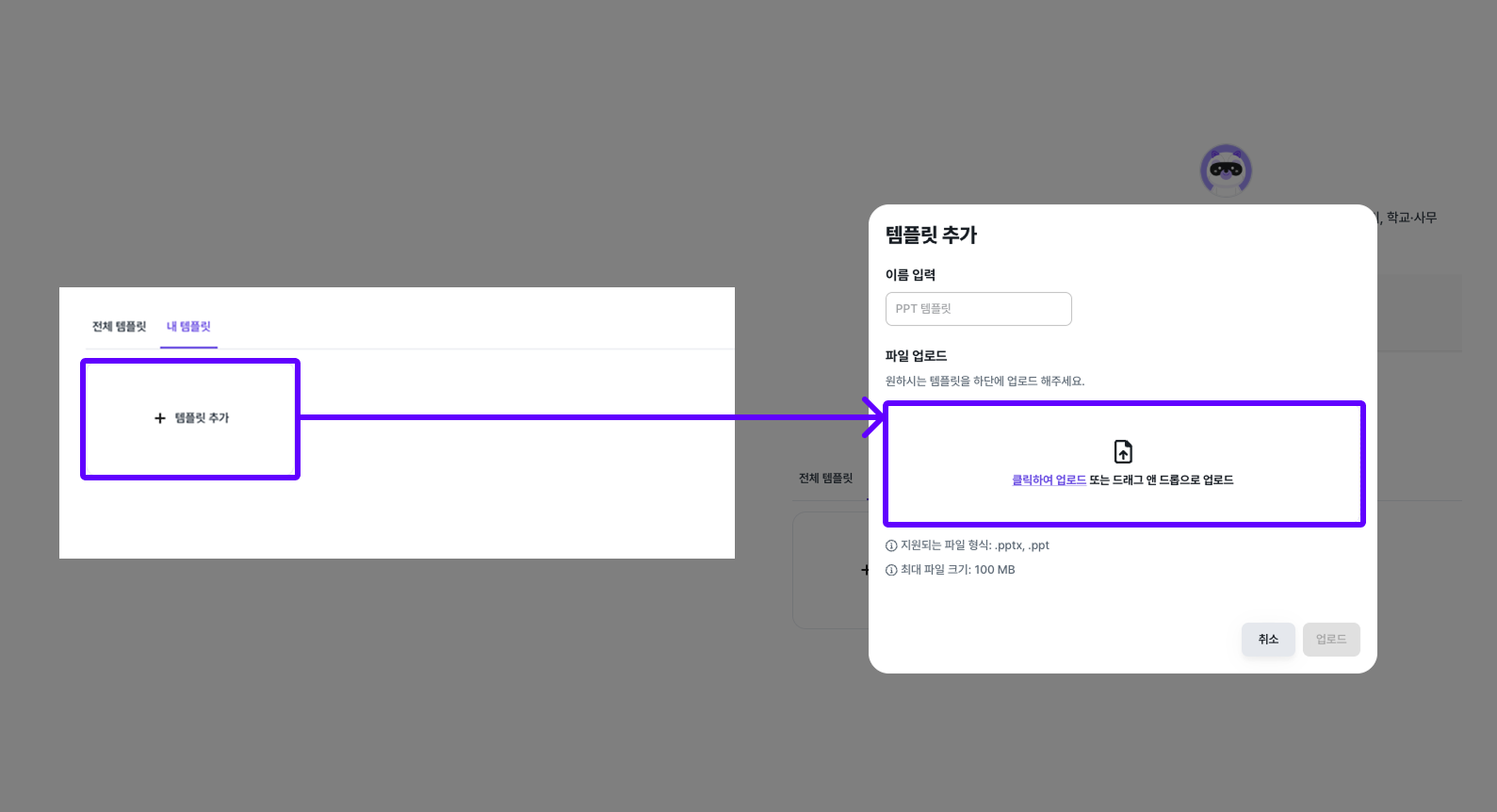
내 .pptx 파일을 업로드하여 나만의 템플릿으로 등록하여 PPT를 생성할 수 있습니다.
웹 검색
1단계 — + 버튼 클릭 후 웹 검색 선택
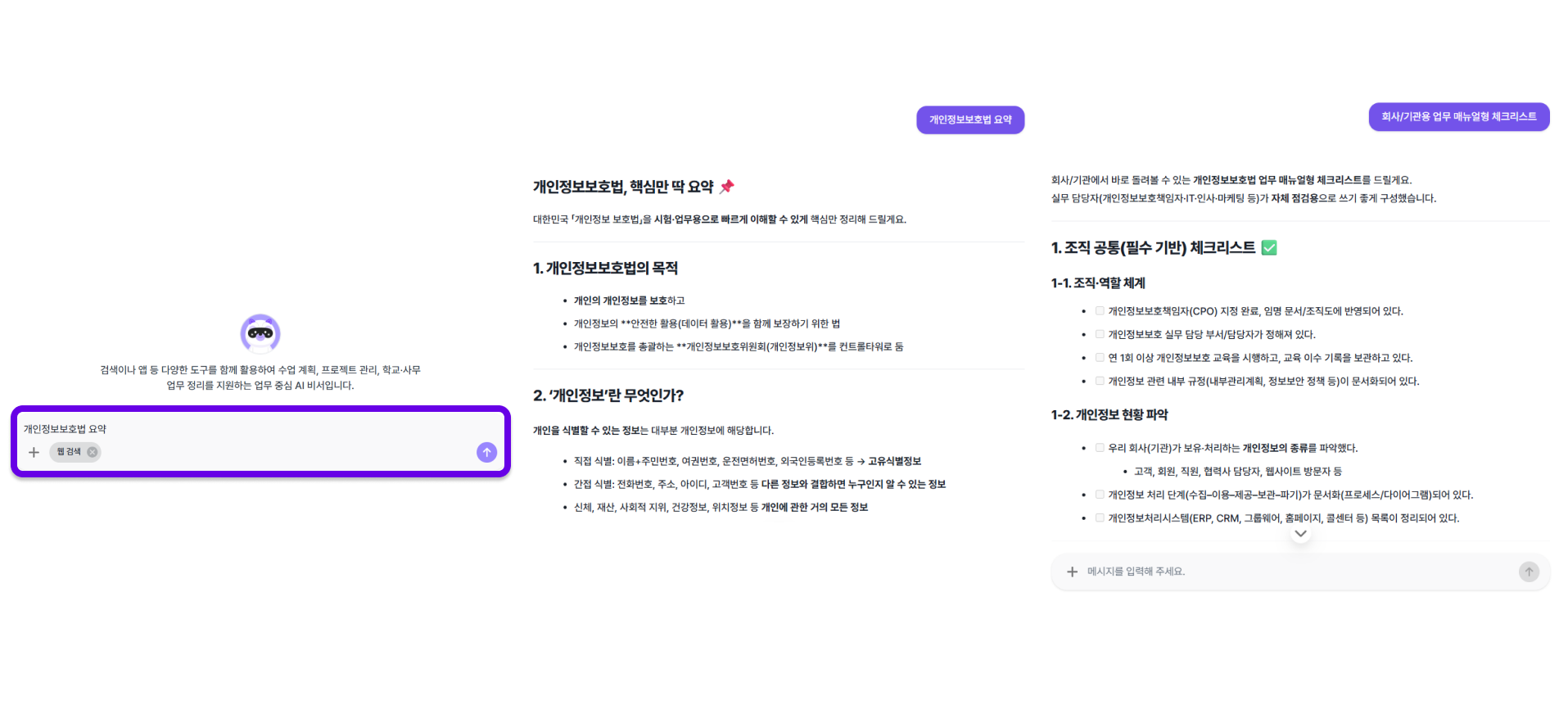
2단계 — 질문 입력 후 결과 확인
+ 버튼 → 웹 검색을 선택한 뒤 질문을 입력하면, AI가 인터넷에서 관련 정보를 검색하여 정리된 결과를 제공합니다.
최신 뉴스, 공지사항, 최근 데이터 등 학습 데이터에 없는 정보 조회에 유용합니다.
응답 상단의 출처 링크를 통해 참고 문서를 직접 확인할 수 있습니다.
파일 다운로드
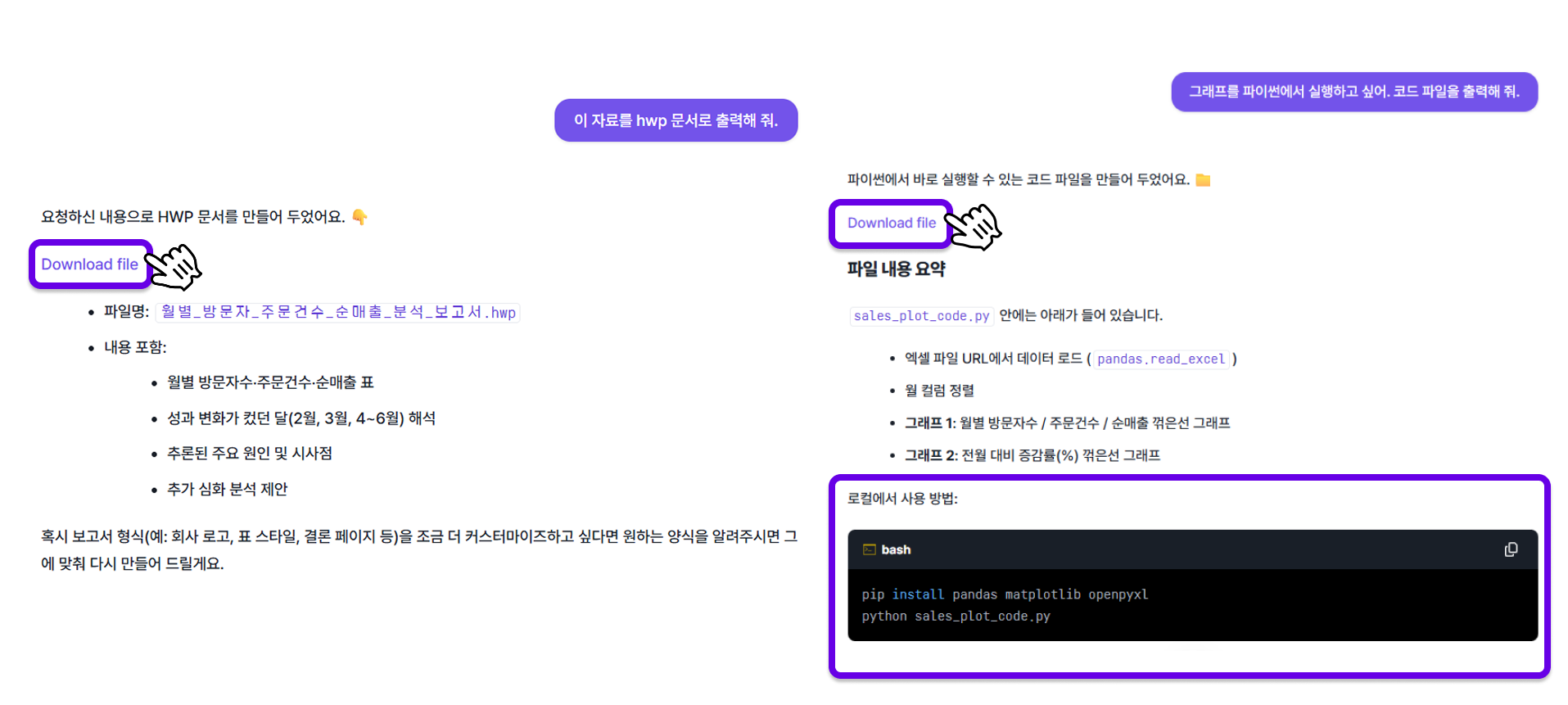
AI가 생성한 결과물을 HWP, DOCX, XLSX, TXT, MD, PNG, Python, JavaScript 형식으로 내보낼 수 있습니다.