3.2 행동특성 및 종합의견
학생의 학습·생활 태도 전반을 종합적으로 평가하여 행동특성 및 종합의견을 자동으로 생성하는 도구입니다. 생활기록부 작성 시간을 단축하고 보다 풍부한 내용을 효율적으로 작성할 수 있습니다.
사용 방법
1단계 — 수업 정보 입력
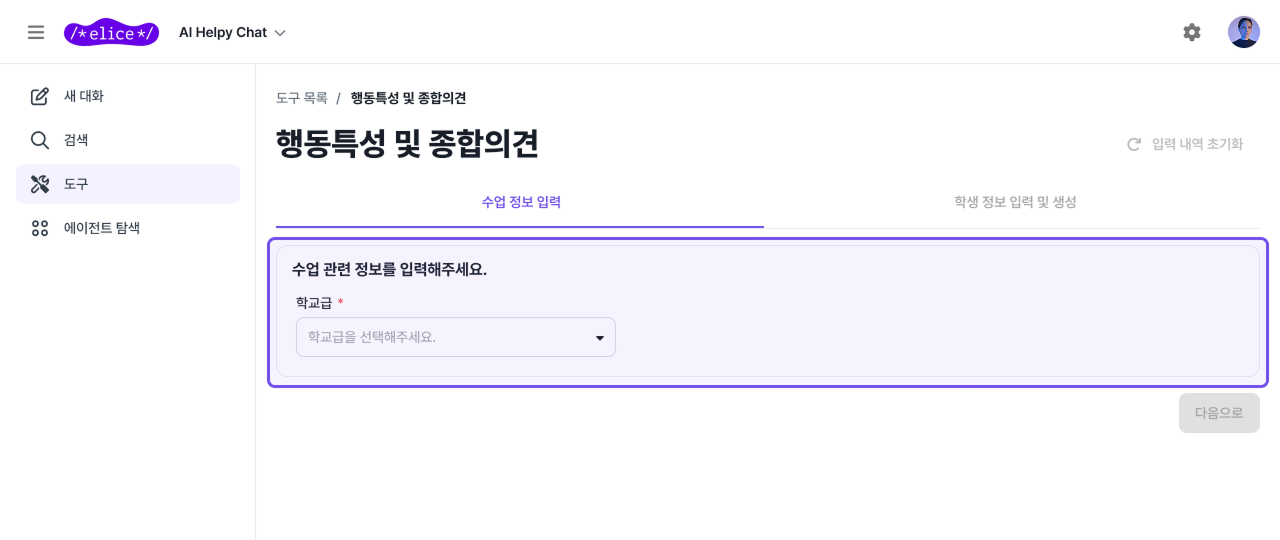
'수업 정보 입력' 탭에서 학교급을 선택한 뒤 다음으로를 클릭합니다.
수업 정보 수정 방법
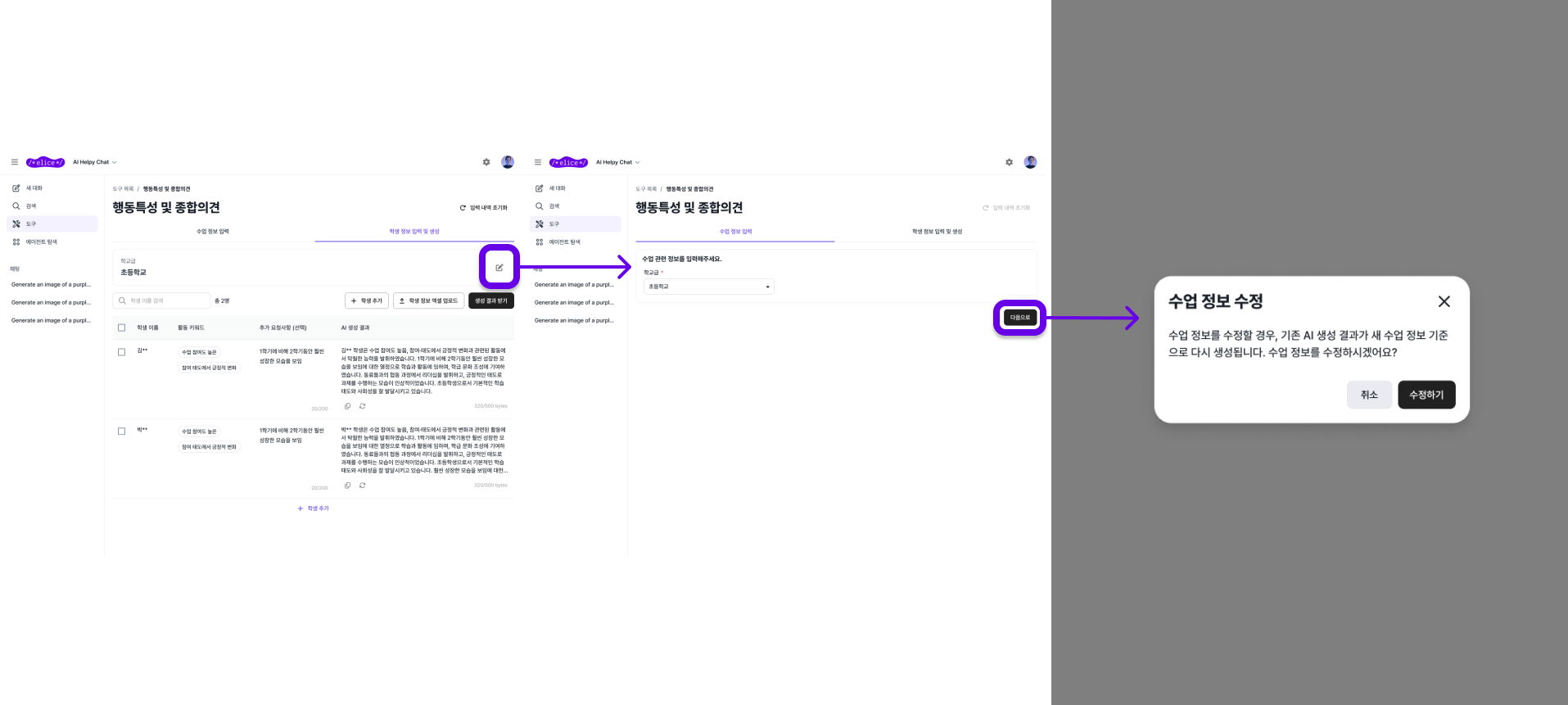
'학생 정보 입력 및 생성' 탭에서 학교급 오른쪽의 수정 아이콘을 클릭한 뒤 학교급을 변경합니다.
수업 정보를 수정할 경우, 기존 AI 생성 결과가 삭제되고 새 학교급 기준으로 재생성됩니다. 수정하려면 수정하기를 클릭하세요.
2단계 — 학생 정보 입력 및 생성
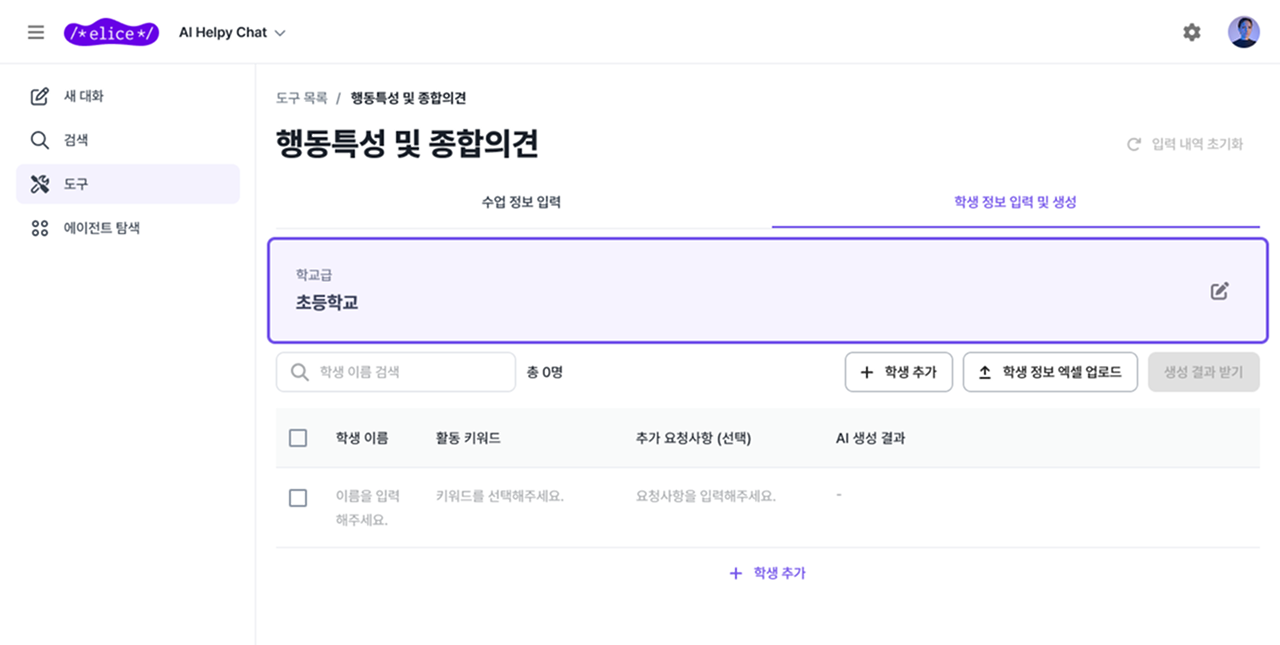
'학생 정보 입력 및 생성' 탭에서는 1단계에서 선택한 학교급을 확인할 수 있습니다.
1. 학생 이름 입력
학생 이름을 입력한 뒤 저장을 클릭합니다.
2. 활동 키워드 선택
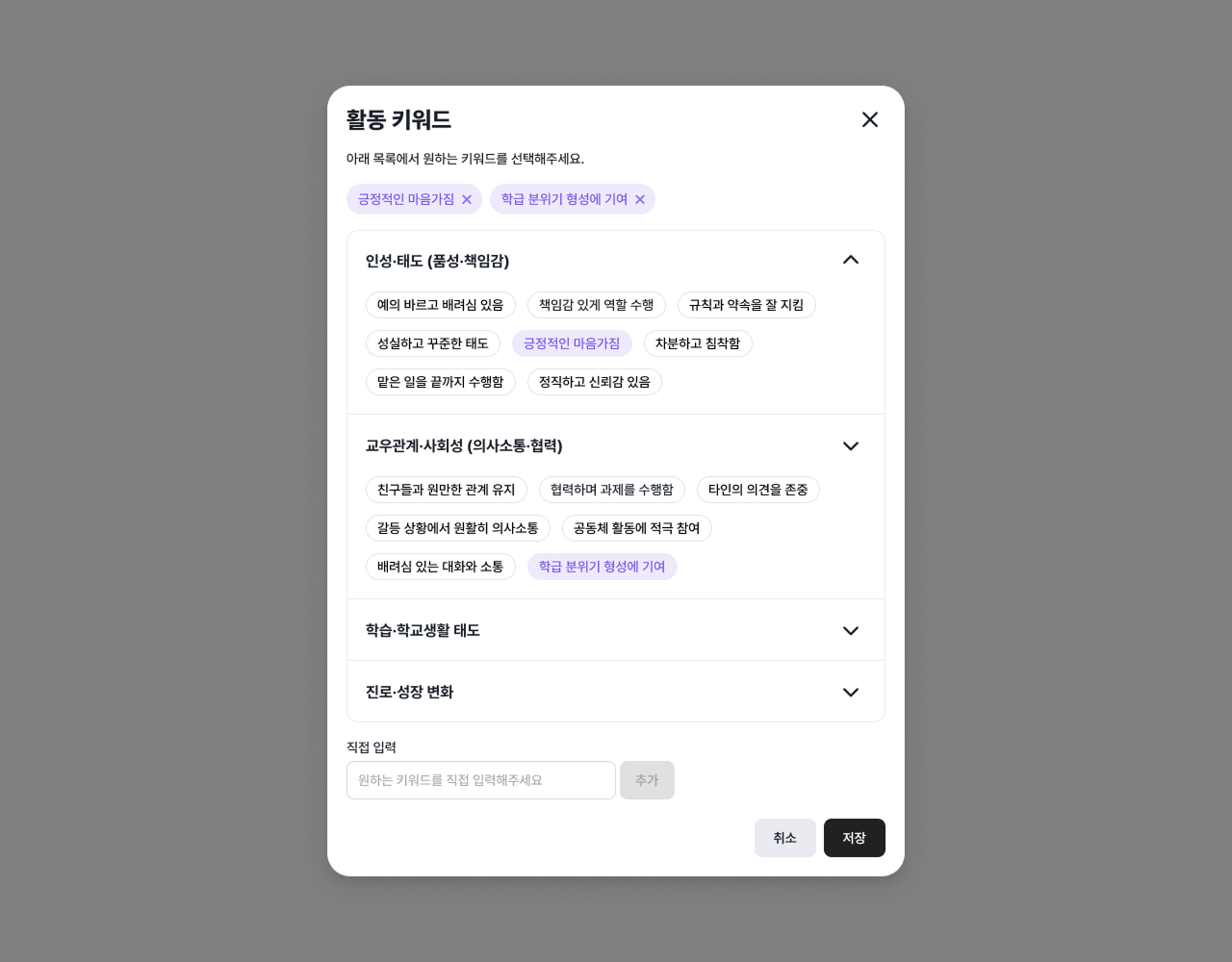
'키워드를 선택해주세요' 입력란을 클릭하면 키워드 선택 창이 표시됩니다. 아래 4개 카테고리별로 키워드가 제공됩니다.
- 인성·태도 (품성·책임감)
- 교우관계·사회성 (의사소통·협력)
- 학습·학교생활 태도
- 진로·성장 변화
'직접 입력' 입력란에 키워드를 작성한 뒤 추가 버튼으로 직접 추가할 수 있습니다. 선택하거나 추가한 키워드는 창 상단에 보라색 카드로 표시됩니다.
키워드 선택 완료 후 저장을 클릭하면 AI가 자동으로 결과를 생성합니다.
3. 추가 요청사항 (선택)
행동특성 및 종합의견 생성 시 추가로 반영할 사항이나 고려 요소를 자유롭게 입력합니다. 저장을 클릭하면 입력 내용을 반영하여 결과를 재생성합니다.
예시: 1학기에 비해 2학기 동안 훨씬 성장한 모습을 보임
4. AI 결과 확인
생성된 결과는 'AI 생성 결과' 항목에서 확인합니다.
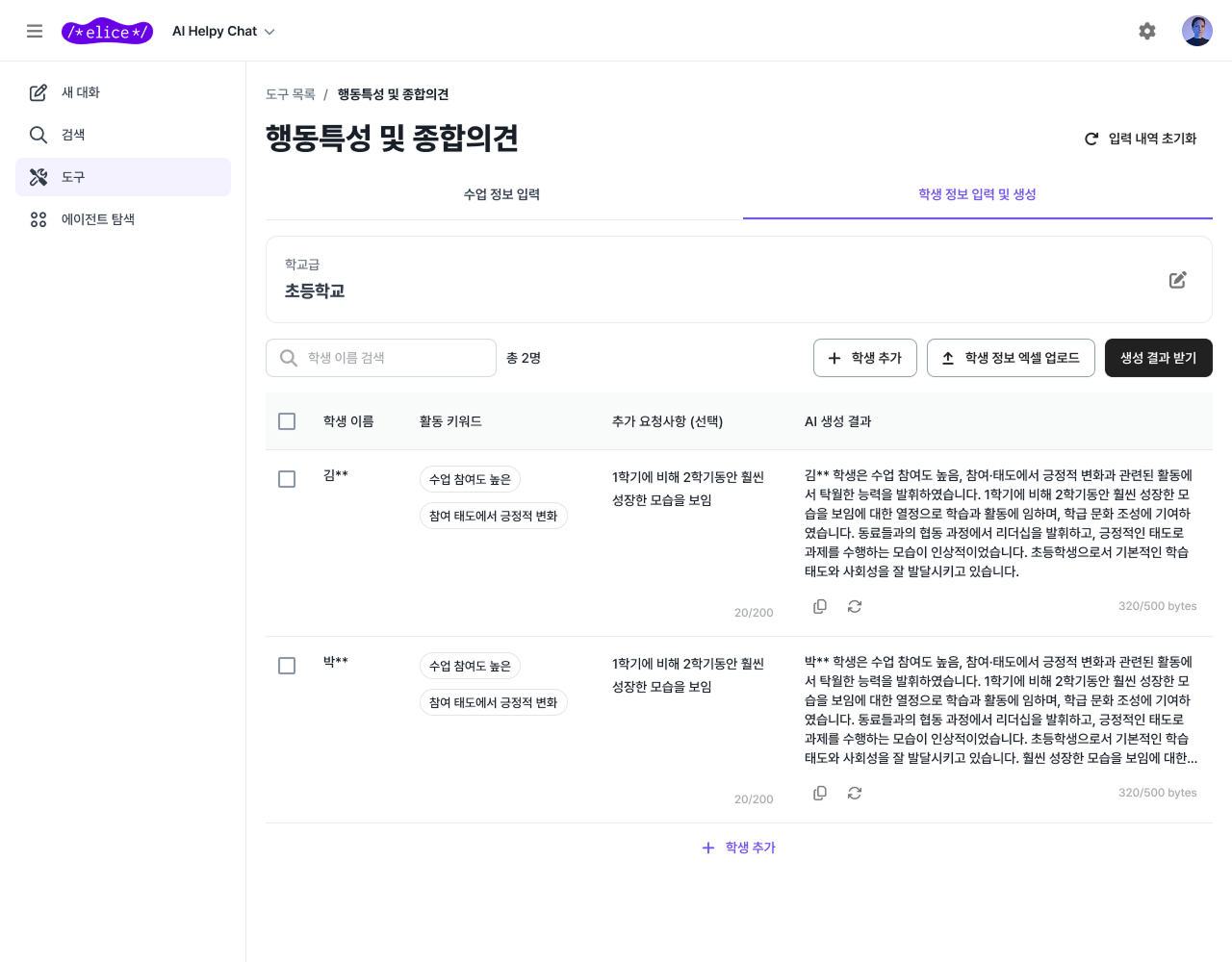
- 복사하기: 결과를 클립보드에 복사합니다.
- 다시 생성하기: 동일한 설정으로 결과를 재생성합니다.
추가 기능
엑셀 업로드 (일괄처리)
여러 학생의 정보를 한 번에 등록하려면 엑셀 파일로 업로드하세요.
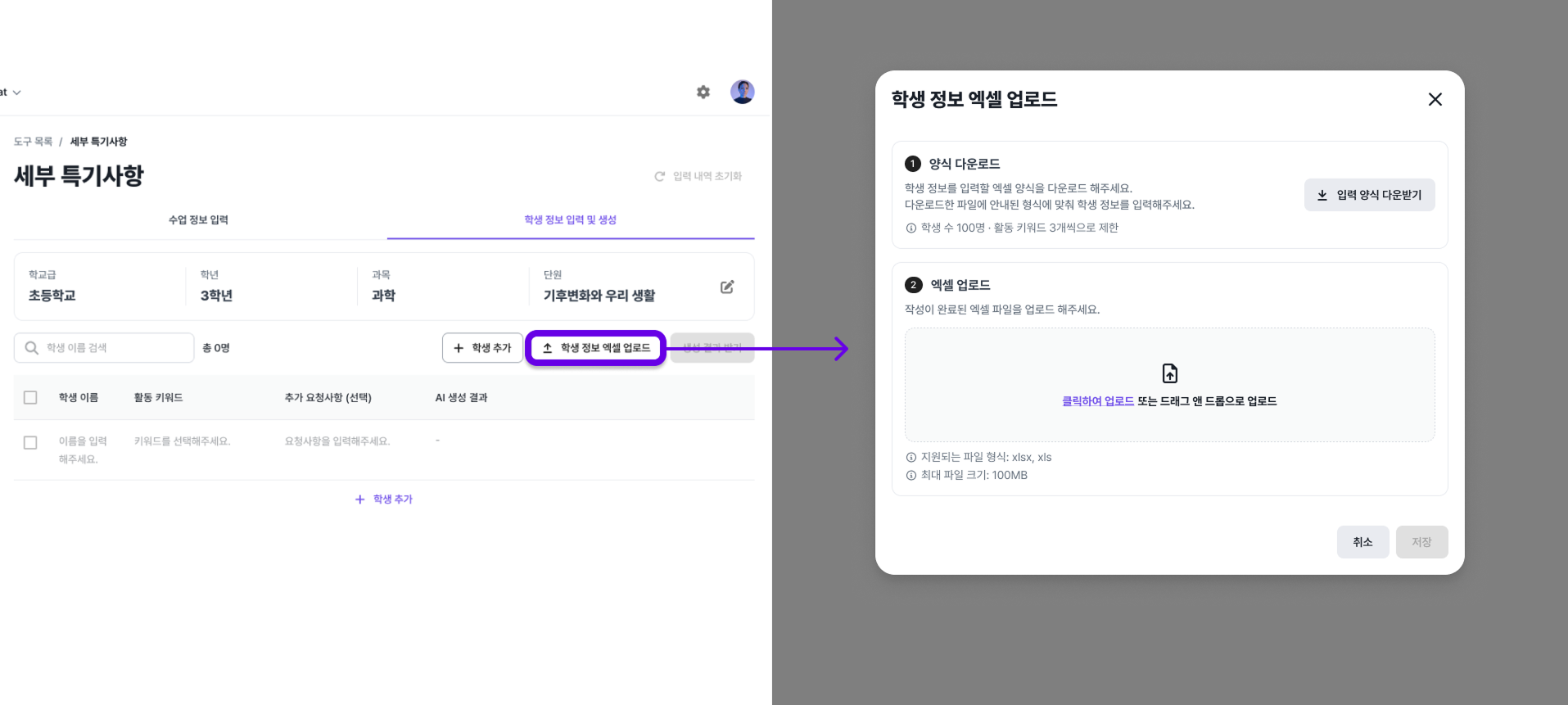
| 항목 | 제한 |
|---|---|
| 최대 학생 수 | 100명 |
| 최대 활동 키워드 수 | 3개 |
| 지원 파일 형식 | xlsx, xls |
| 최대 파일 크기 | 100MB |
- 학생 정보 엑셀 업로드 버튼 클릭
- 입력 양식 다운로드 클릭 → 템플릿 파일 다운로드
- 템플릿에 데이터 입력 후 파일 업로드
- 저장 클릭
생성 결과 받기
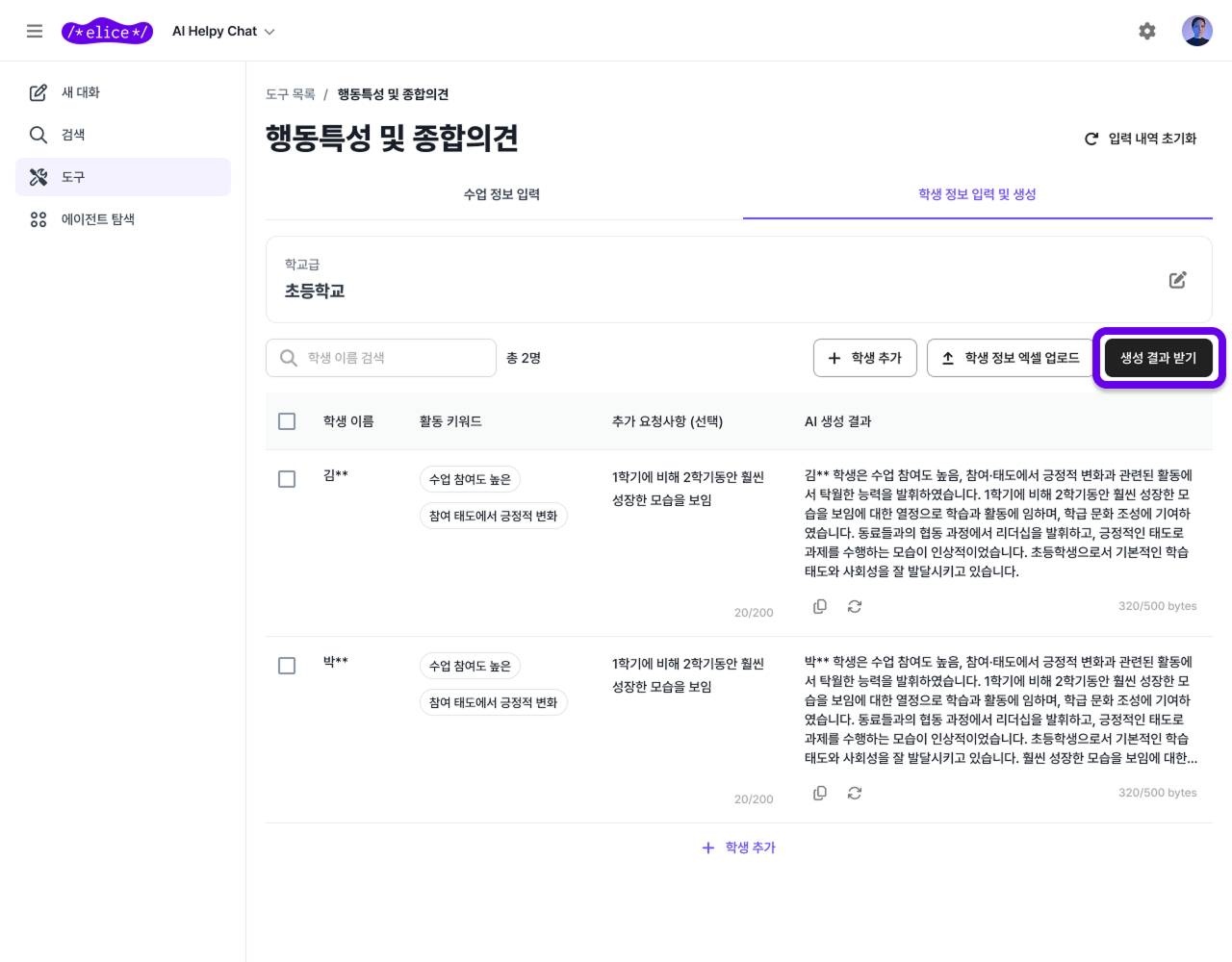
생성 결과 받기 버튼을 클릭하면 전체 결과를 다운로드합니다.
학생 추가
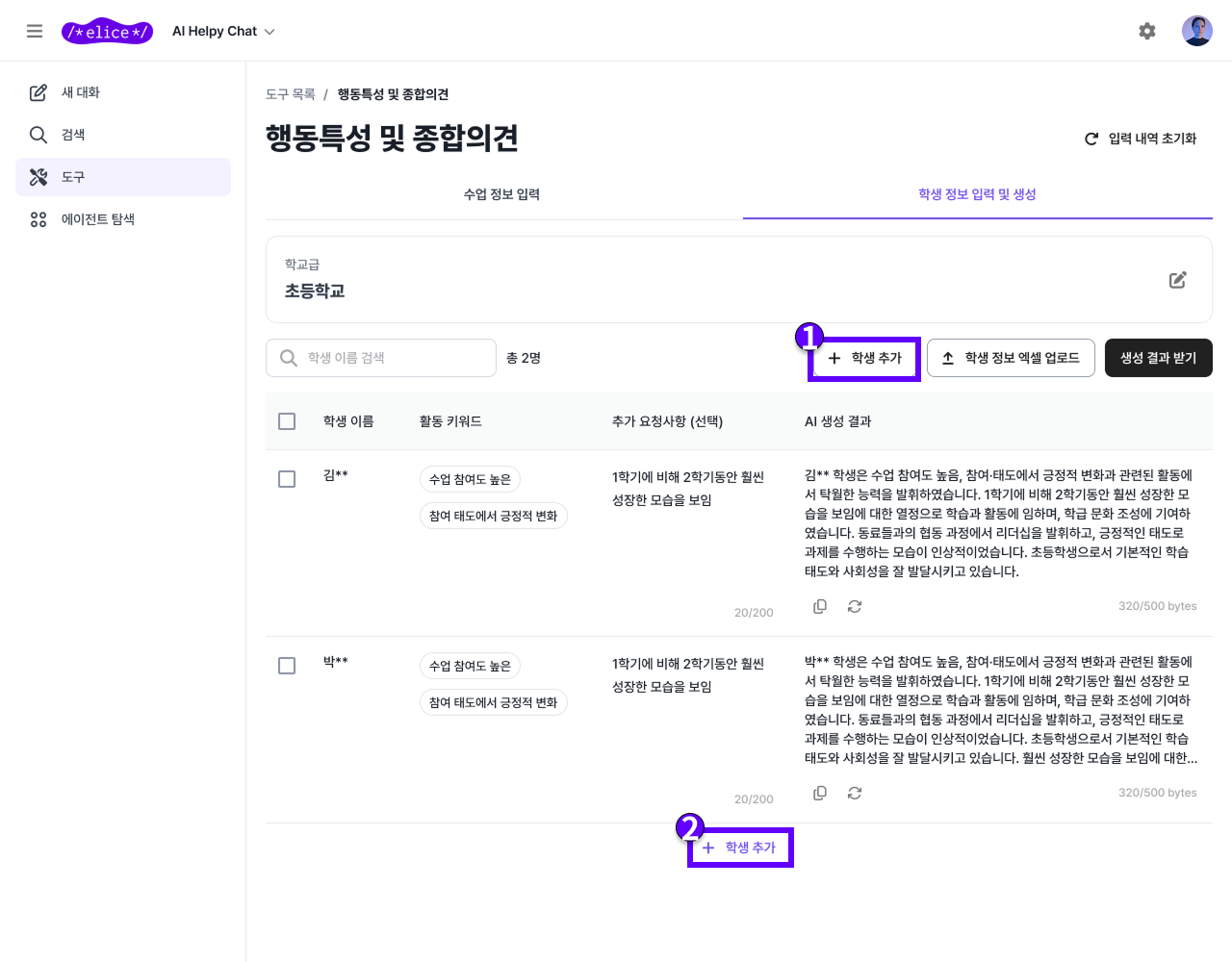
수업 정보란 우측의 + 학생 추가 버튼 (1번) 또는 학생 정보 목록 하단의 + 학생 추가 버튼 (2번)을 클릭하면 새 학생 항목이 추가됩니다.
학생 이름 검색
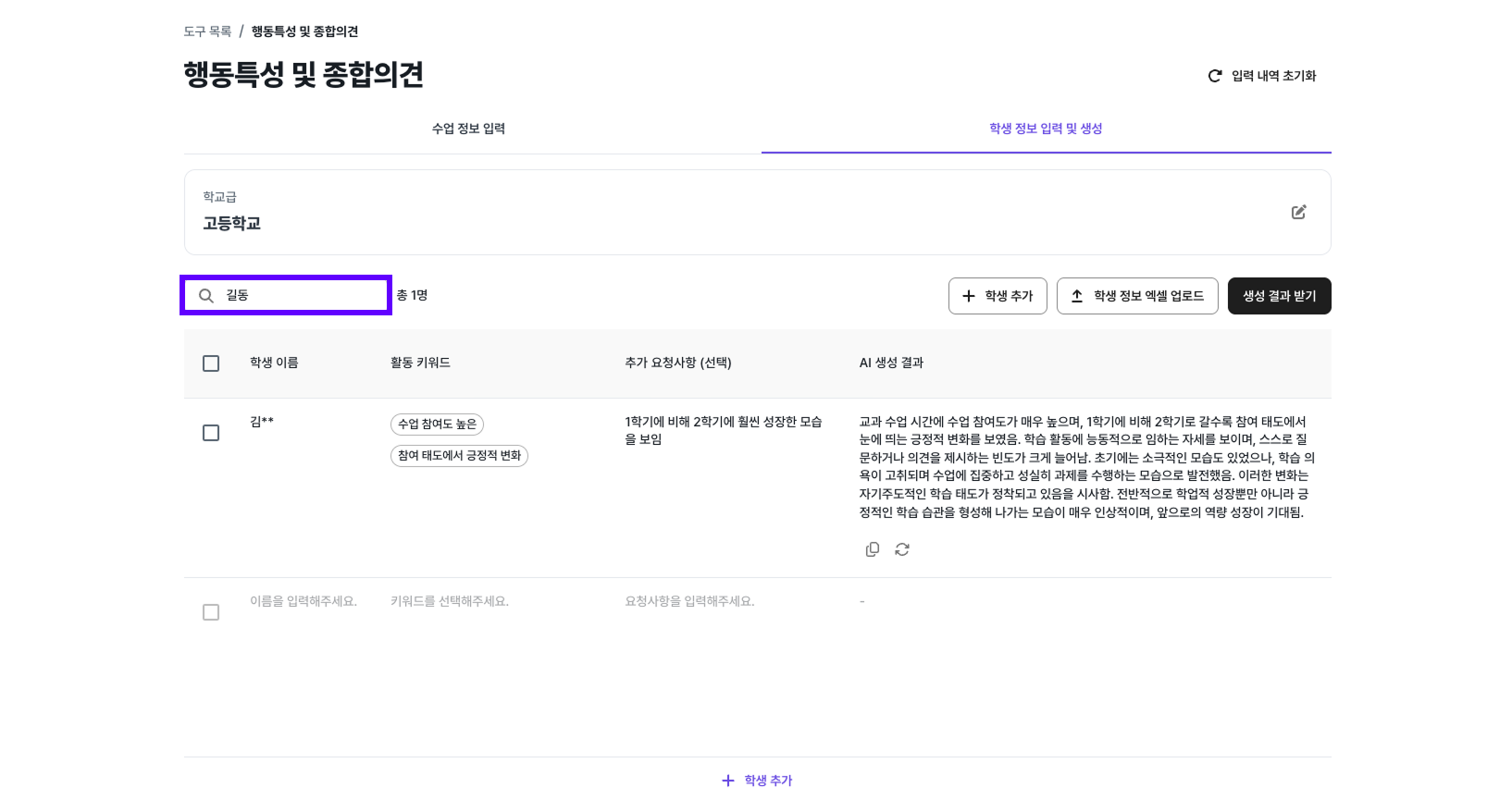
학교급 아래 검색창에 학생 이름을 입력하면 해당 학생 내역이 목록에 표시됩니다.