첫 GPU 가상머신 만들기
개요
이 가이드를 따라하면 GPU 가상머신을 생성하고 접속하는 전체 흐름을 5분 안에 완료할 수 있습니다.
사전 요건
- ECI 포털 로그인 완료 — 아직이라면 회원가입 및 로그인 먼저
1단계: 가상머신 생성
-
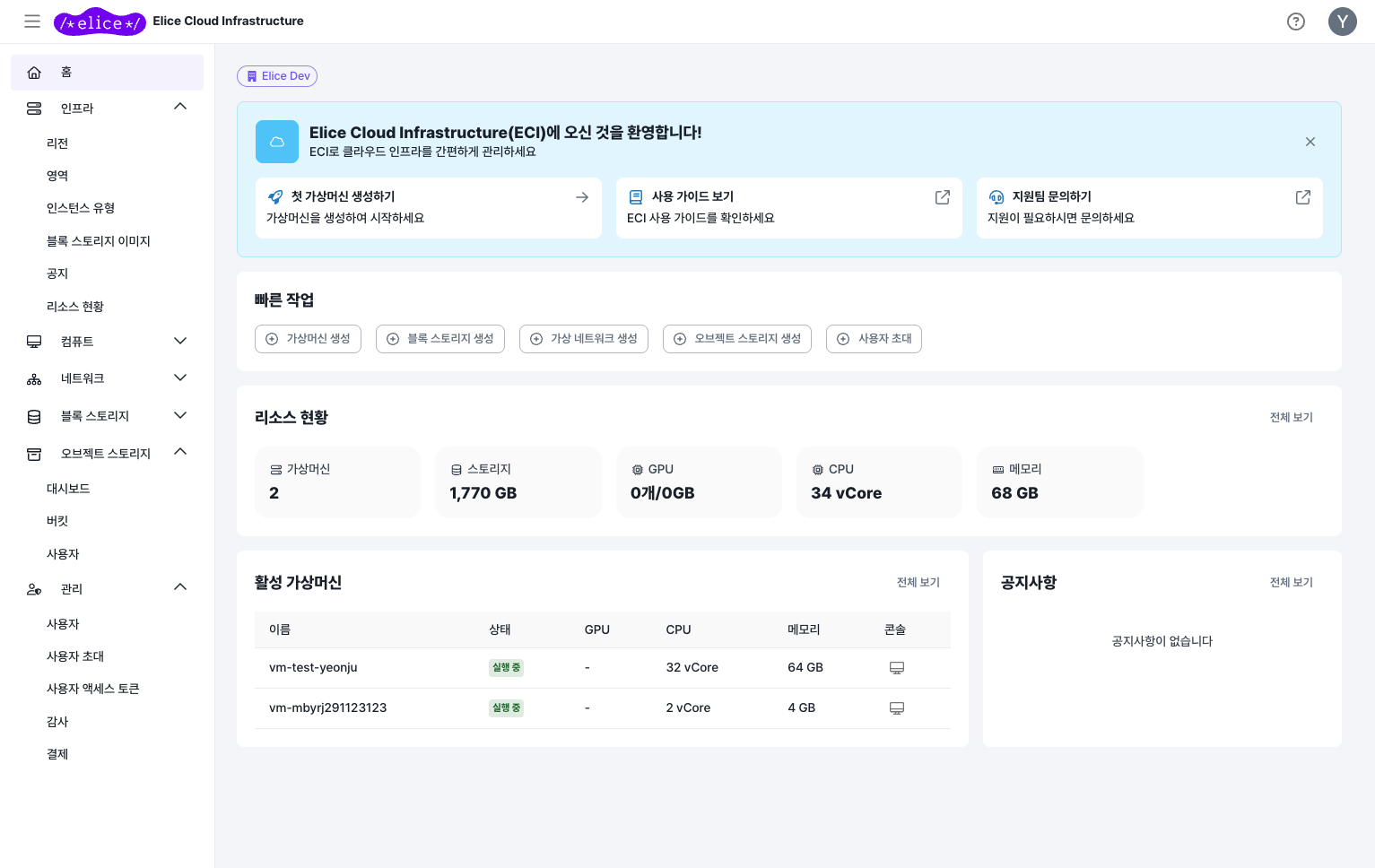
좌측 메뉴에서 컴퓨트 > 가상머신을 선택합니다.
-
우측 상단의 가상 머신 생성 버튼을 클릭합니다.
-
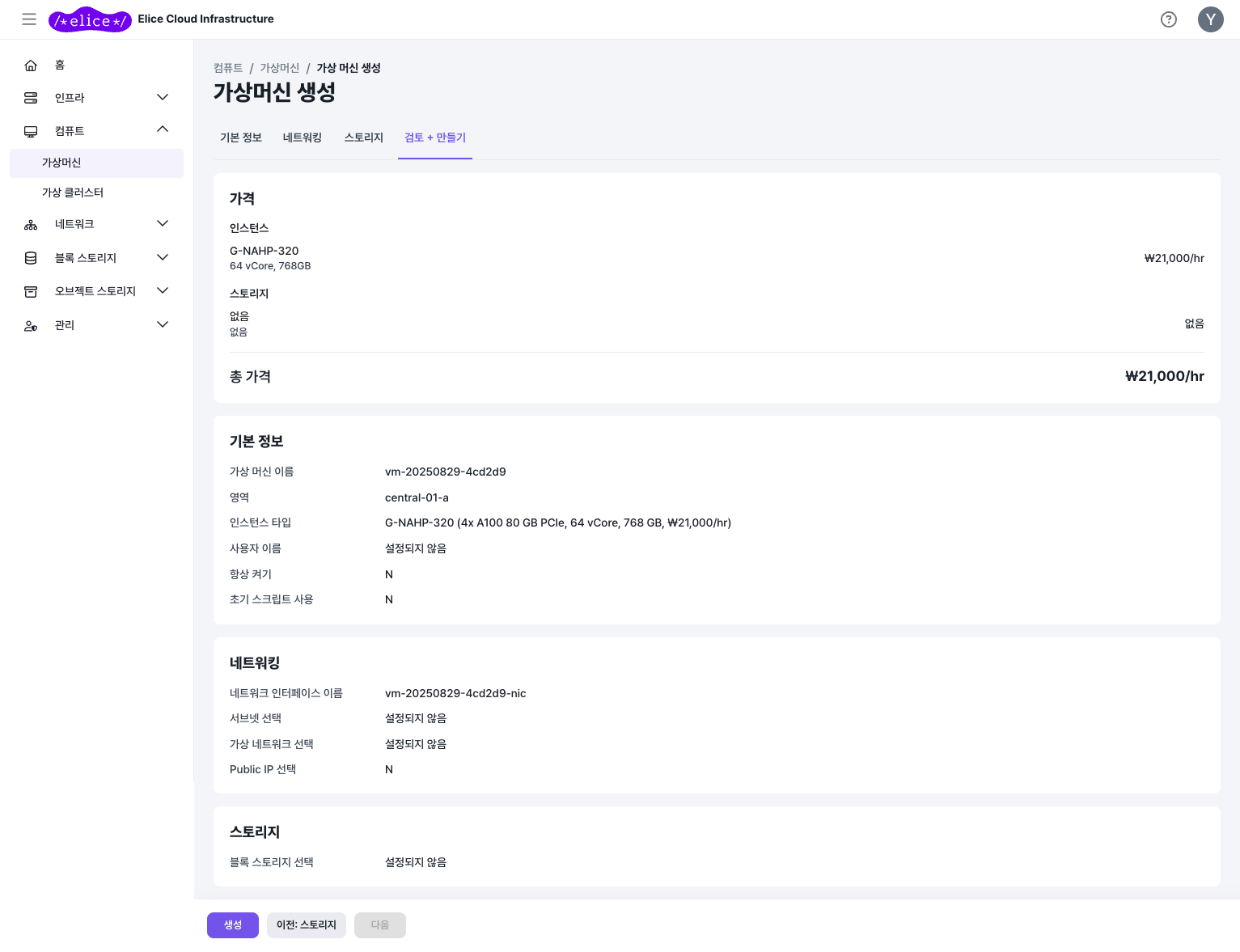
기본 정보 단계에서 아래 항목을 설정합니다.
항목 설명 이름 식별 가능한 이름 (예: my-gpu-vm)영역 배포할 영역 선택 (선택지는 조직에 따라 다름) 인스턴스 타입 GPU 타입 선택 (예: G-NHHS-80= H100 × 1)가격 유형 처음이라면 온디맨드 권장 (나중에 변경 가능) 이미지 GPU 워크로드는 이름에 (AI/GPU) 가 포함된 이미지 선택 (예: Ubuntu 24.04 LTS (AI/GPU) (50 GiB)— CUDA·드라이버 사전 설치)사용자명 1~32자, 소문자·숫자· _·-만 허용, 첫 글자는 소문자/_(예:elice)비밀번호 10~256자, 대문자·소문자·숫자·특수문자 중 3종 이상 포함. 연속·반복 문자, 이메일 ID는 사용 불가 -
네트워크 단계에서 가상 네트워크·서브넷을 선택하고, 외부 접속이 필요하면 공인 IP를 새로 생성하거나 기존 IP를 연결합니다. 이 단계에서 네트워크 인터페이스도 함께 만들어지며 공인 IP가 그 인터페이스에 부착됩니다.
-
스토리지 단계에서 OS 디스크 크기를 확인하고, 필요하면 추가 블록 스토리지를 연결합니다.
-
검토 + 만들기 단계에서 설정과 예상 비용을 확인한 후 생성을 클릭합니다.
공인 IP가 없으면 외부 SSH 접속이 불가능합니다
외부에서 가상머신에 접속하려면 반드시 공인 IP를 할당하세요. 포털 내 웹 콘솔만 사용할 경우에는 없어도 됩니다.
방화벽 규칙을 함께 설정하세요
ECI 방화벽은 기본적으로 모든 트래픽을 허용합니다. 공인 IP를 붙인 가상머신은 그대로 두면 인터넷 전체에 SSH 포트가 노출됩니다. 가상 네트워크 단위로 인바운드 22번 포트를 본인 IP로 좁히고 그 외 트래픽은 막는 규칙을 추가하세요. 자세한 설정은 방화벽 규칙을 참고합니다.
2단계: 가상머신 시작
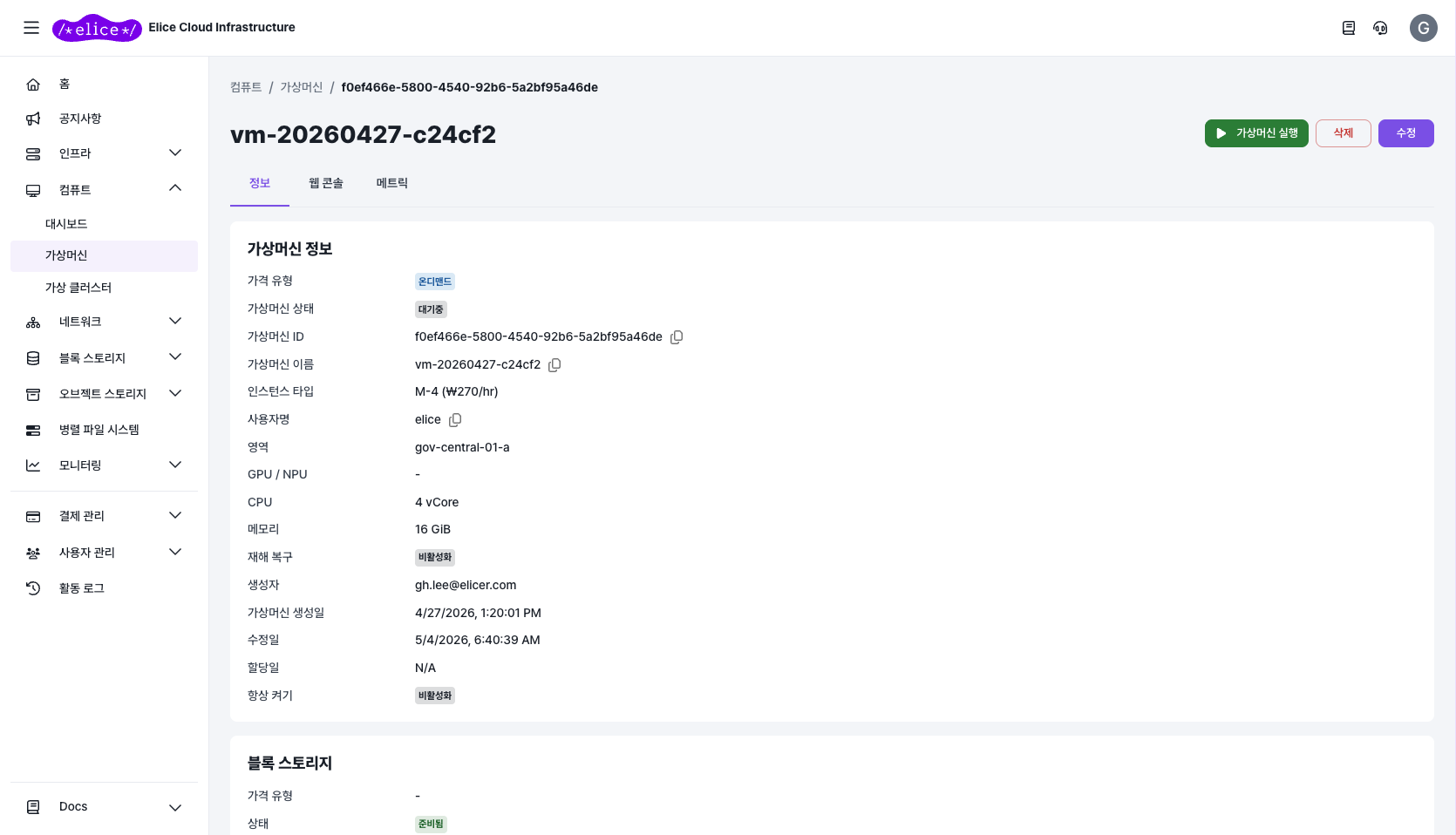
- 생성이 완료되면 가상머신 상세 페이지로 자동 이동합니다 (상태: 준비 완료).
- 우측 상단의 실행 버튼을 클릭합니다.
- 상태가 실행 중으로 바뀔 때까지 기다립니다 (보통 1~2분).
3단계: 웹 콘솔로 접속
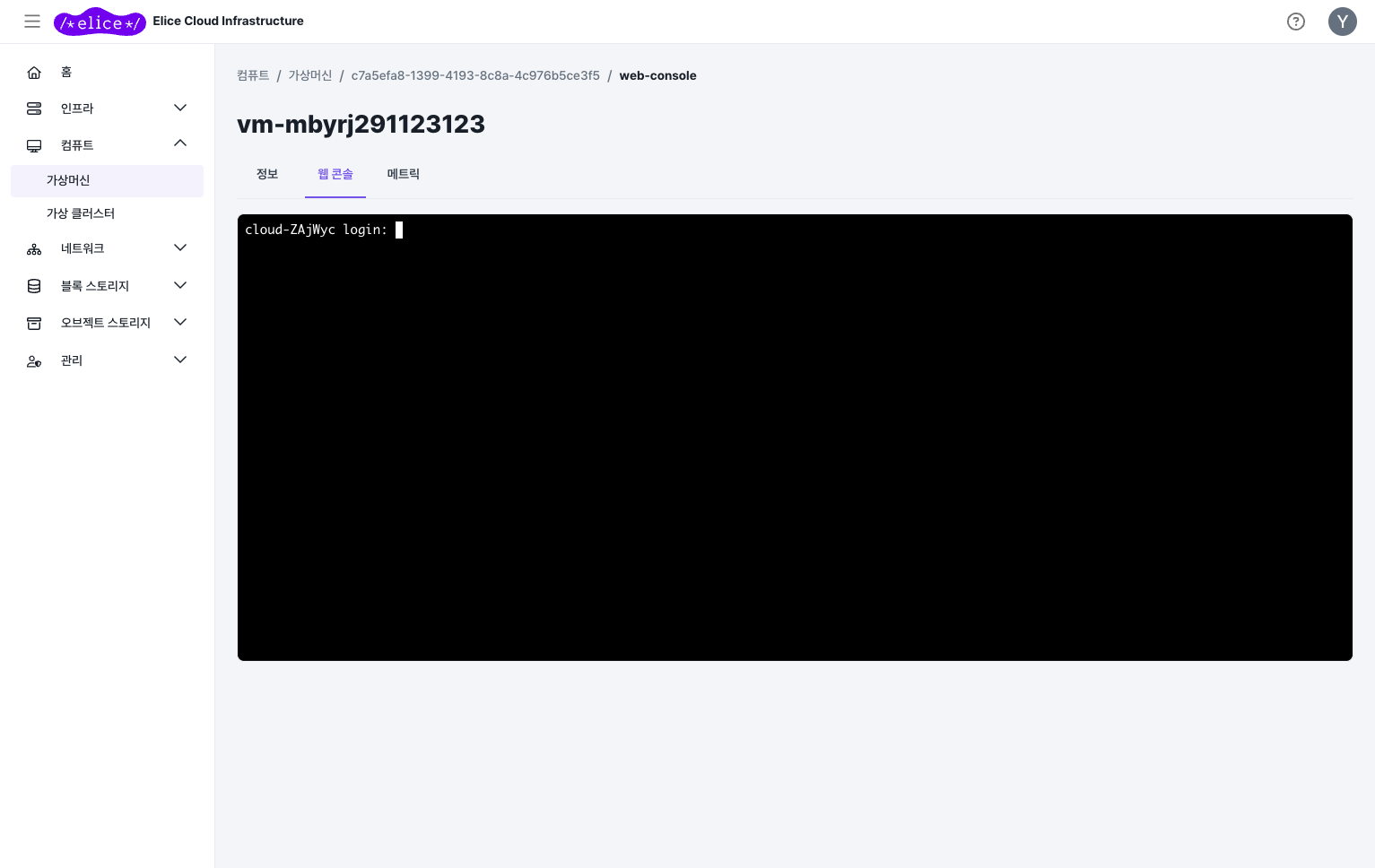
공인 IP나 SSH 설정 없이 브라우저에서 바로 가상머신에 접속할 수 있습니다.
- 가상머신 상세 페이지의 웹 콘솔 탭을 클릭합니다.
- 사용자명과 비밀번호로 로그인합니다.
SSH로 접속하려면
공인 IP가 할당된 상태에서 터미널에 ssh <사용자명>@<공인-IP> 명령을 실행하면 됩니다. SSH 키 인증 등 자세한 방법은 가상머신 접속 방법에서 확인하세요.
4단계: GPU 확인
nvidia-smi
GPU 모델명과 드라이버 버전이 출력되면 정상입니다.
다음 단계
- 가상머신 접속 방법: SSH 키 인증과 웹 콘솔
- PyTorch CUDA 호환성 문제: GPU 인식 실패 시
- 과금 체계: 온디맨드·약정형·스팟 선택 기준