런박스 시작하기
런박스를 시작하기 위해 사용자는 반드시 미리 사전 정의한 인스턴스를 생성해야합니다. 본 문서는 인스턴스 생성부터 실행까지의 과정을 안내합니다.
인스턴스 생성
런박스에서 인스턴스 페이지에 접속해 인스턴스 생성 버튼을 누릅니다.
인스턴스 유형 선택
기관 내 생성된 인스턴스 유형을 선택하여 실습 가능한 인스턴스를 생성하고 사용할 수 있습니다. 선택 가능한 인스턴스 유형은 기본 유형과 기관 관리자가 설정한 인스턴스 유형이 있습니다.
런박스는 워크로드 성격에 맞춰 선택할 수 있도록 다양한 종류의 인스턴스 유형을 제공합니다. GPU가 필요한 고성능 AI 학습부터 경량 모델 테스트, 일반 CPU 연산까지 목적에 맞는 컴퓨팅 자원을 선택해 사용할 수 있습니다.
다음은 엘리스클라우드가 제공하는 모든 유형의 인스턴스입니다.
GPU
| 인스턴스명 | GPU / Accelerator | vRAM | CPU (vCore) | RAM |
|---|---|---|---|---|
| G-NBTHS-1440 | 8 × B200 180GB SXM | 1440GB | 192 vCore | 1920 GiB |
| G-NBTHS-720 | 4 × B200 180GB SXM | 720GB | 96 vCore | 960 GiB |
| G-NBTHS-360 | 2 × B200 180GB SXM | 360GB | 48 vCore | 480 GiB |
| G-NBTHS-180 | 1 × B200 180GB SXM | 180GB | 24 vCore | 240 GiB |
| G-NHHS-640 | 8 × H100 80GB SXM | 640GB | 192 vCore | 1920 GiB |
| G-NHHS-320 | 4 × H100 80GB SXM | 320GB | 96 vCore | 960 GiB |
| G-NHHS-160 | 2 × H100 80GB SXM | 160GB | 48 vCore | 480 GiB |
| G-NHHS-80 | 1 × H100 80GB SXM | 80GB | 24 vCore | 240 GiB |
| G-NAHP-320 | 4 × A100 80GB PCIe | 320GB | 64 vCore | 768 GiB |
| G-NAHP-160 | 2 × A100 80GB PCIe | 160GB | 32 vCore | 384 GiB |
| G-NAHP-80 | 1 × A100 80GB PCIe | 80GB | 16 vCore | 192 GiB |
CPU (Memory Optimized)
| 인스턴스명 | CPU | RAM |
|---|---|---|
| M-16 | 16 vCore | 64 GiB |
| M-8 | 8 vCore | 32 GiB |
| M-4 | 4 vCore | 16 GiB |
| M-2 | 2 vCore | 8 GiB |
CPU (Compute Optimized)
| 인스턴스명 | CPU | RAM |
|---|---|---|
| C-16 | 16 vCore | 32 GiB |
| C-8 | 8 vCore | 16 GiB |
| C-4 | 4 vCore | 8 GiB |
| C-2 | 2 vCore | 4 GiB |
⚠️ 주의 : 기관 관리자가 설정한 인스턴스 유형에 따라 보이기 때문에, 반드시 모든 유형의 인스턴스가 나타나지는 않습니다. 추가로 필요한 부분이 있다면 관리자에게 문의해주기 바랍니다.
인스턴스 실행 환경 선택
런박스 인스턴스를 생성할 때, 사용 목적에 맞는 실행 환경(Runtime Environment) 을 선택할 수 있습니다. 각 환경은 미리 설정된 개발 도구와 패키지를 포함하고 있어, 별도의 설치 과정 없이 바로 개발 또는 실험을 시작할 수 있습니다.
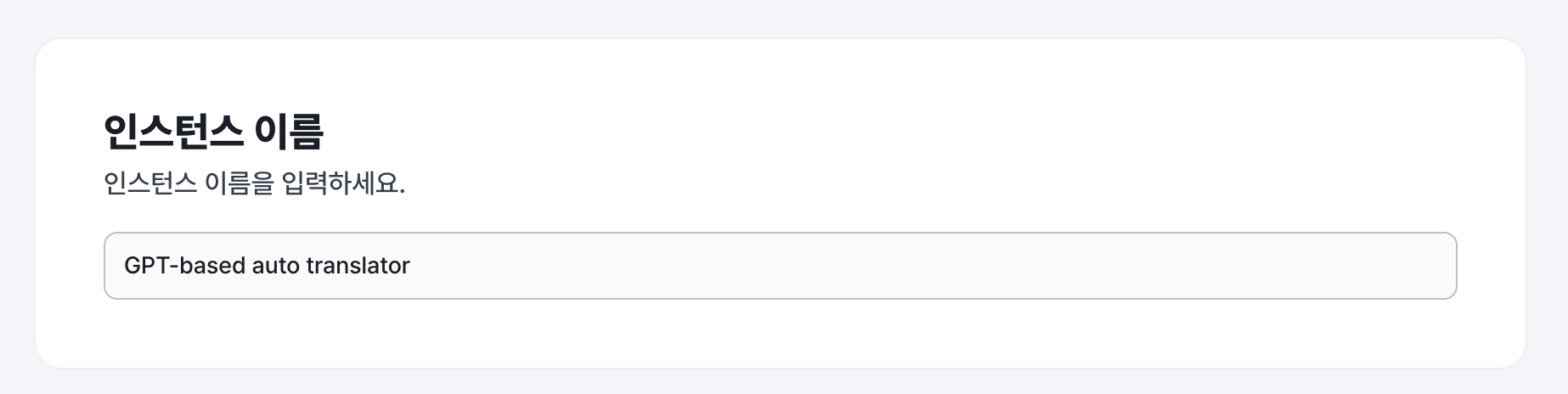
생성할 인스턴스 이름을 입력한 후, 선택된 인스턴스 유형에 따라 적합한 실행환경을 선택합니다.
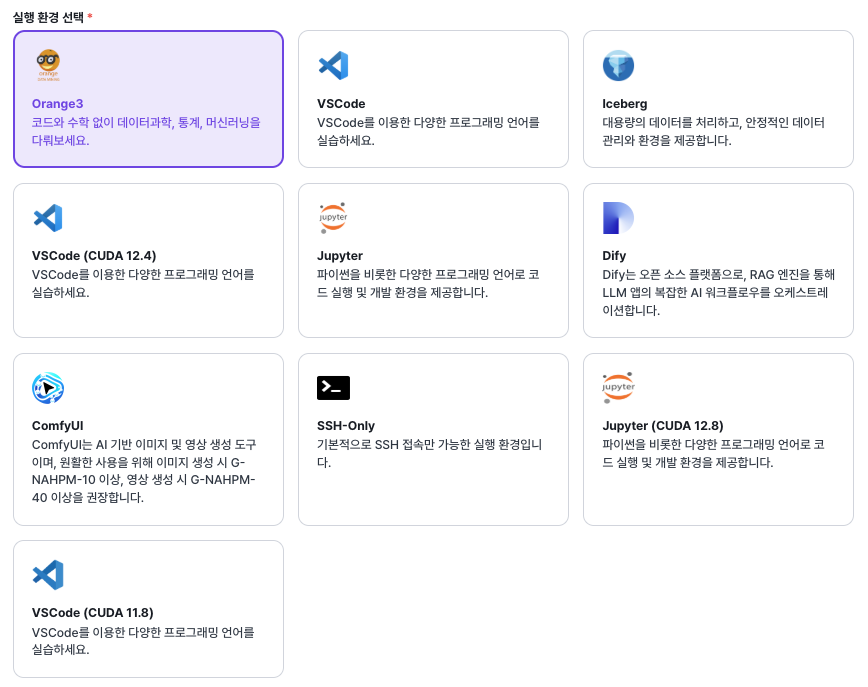
| 사용 목적 | 추천 환경 |
|---|---|
| 일반 개발 / 프로젝트 진행 | VS Code |
| GPU 기반 딥러닝 학습 | VS Code (CUDA) / Jupyter (CUDA) |
| 데이터 분석 & 교육 실습 | Jupyter |
| 대용량 데이터 관리 | Iceberg |
| 생성형 이미지/영상 | ComfyUI |
| LLM / RAG 앱 구축 | Dify |
| 서버 직접 운영 | SSH-Only |
버킷 연결 및 스토리지 옵션 선택
런박스는 외부 데이터 연동과 충분한 저장 공간 확보를 위해 데이터허브 버킷 연결과 스토리지 용량 선택 기능을 제공합니다. 이 단계에서 필요한 저장 용량과 데이터 사용 방식을 설정하면 인스턴스를 바로 생성할 수 있습니다.
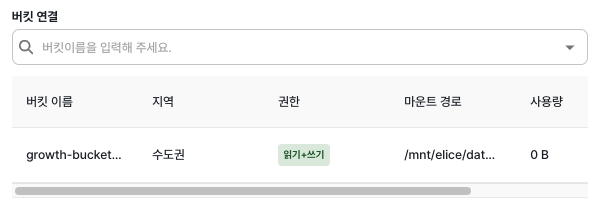
엘리스AI클라우드 데이터허브에서 생성한 버킷을 연결하여 데이터를 쉽게 활용할 수 있습니다. 선택된 버킷은 인스턴스 내부 경로에 자동으로 마운트됩니다.
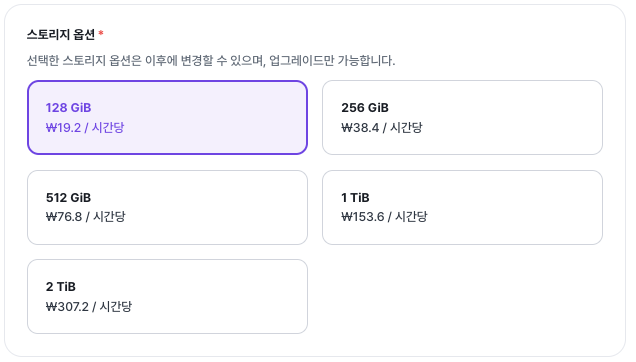
런박스 실행 시 사용할 블록 스토리지 용량을 선택할 수 있습니다. 스토리지는 작업 중 생성되는 데이터, 모델 체크포인트, 캐시 파일 등을 저장하는데 사용됩니다. 각 용량은 시간당 요금 기준으로 과금되며, 선택한 용량에 따라 비용이 달라집니다.
⚠️ 주의 : 선택한 스토리지 용량은 추후 확장이 가능하나, 확장 이후로는 축소가 불가합니다.
인스턴스 실행
런박스에서 생성된 인스턴스는 인스턴스 목록에서 실행 및 접속할 수 있습니다. 아래 단계에 따라 인스턴스를 실행한 후, 웹 실행 환경을 통해 바로 작업을 시작할 수 있습니다.
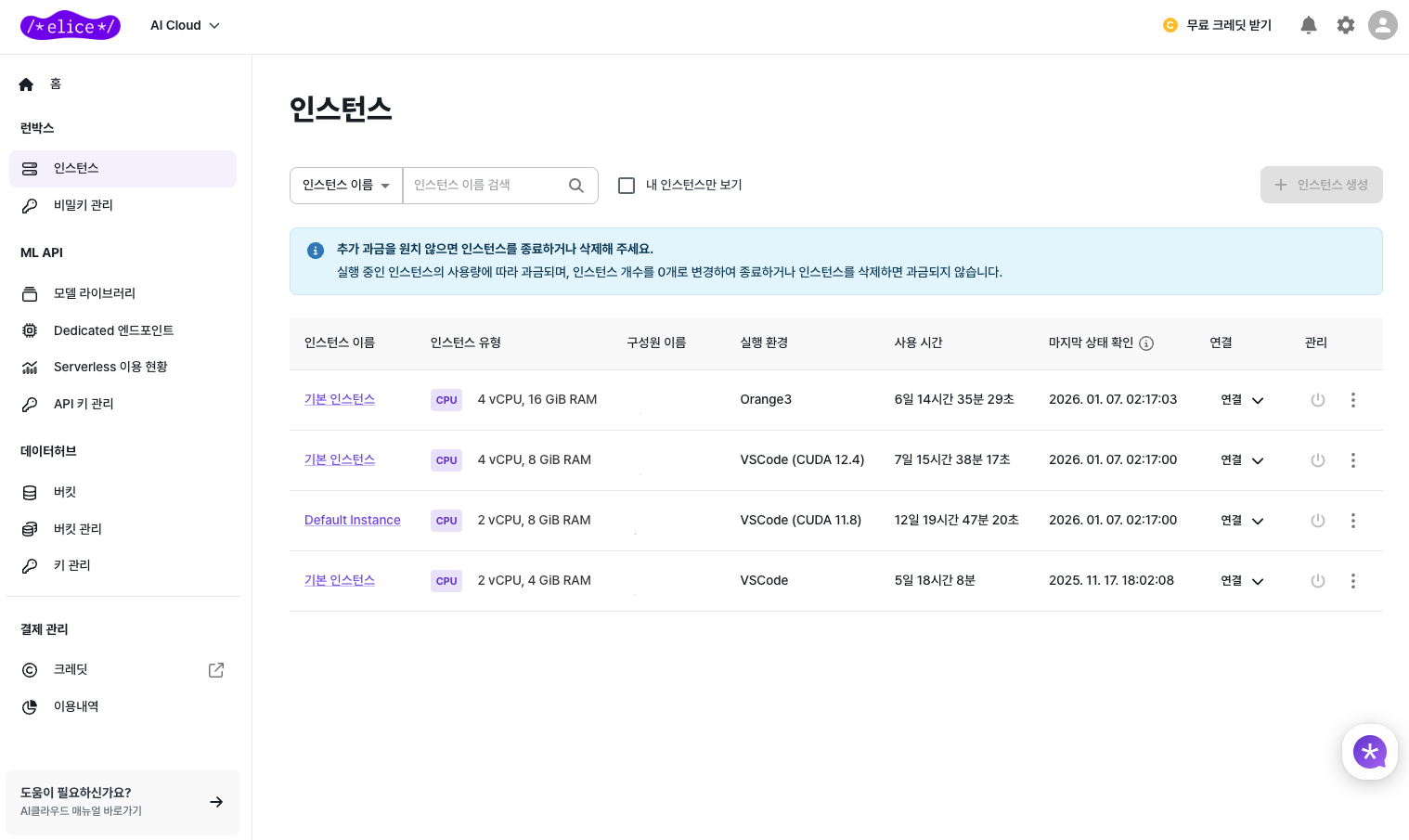
인스턴스 페이지에서 현재 생성된 인스턴스 목록을 확인할 수 있습니다. 여기서 실행을 원하는 인스턴스를 선택합니다.
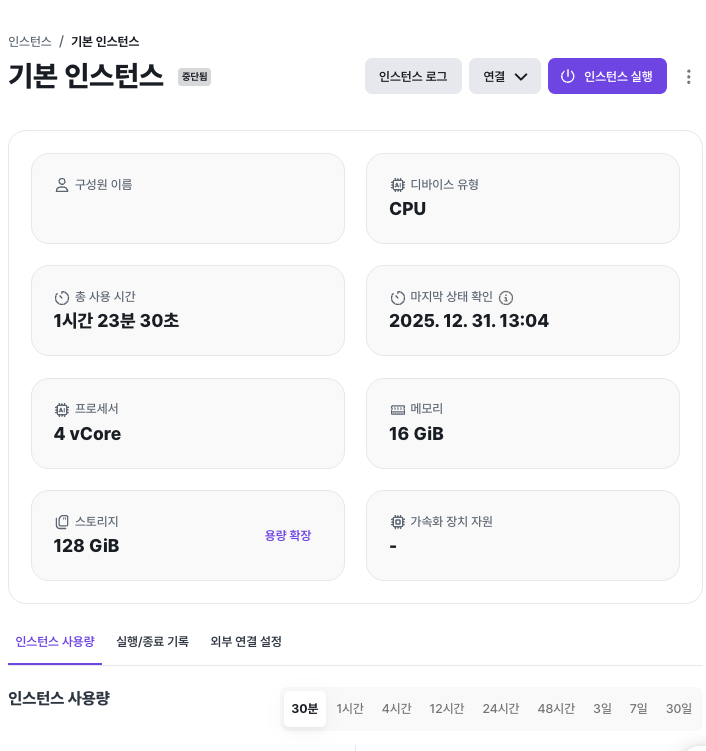
인스턴스를 선택하면 인스턴스 상세 정보 페이지로 이동합니다. 해당 페이지에서는 디바이스 유형, CPU/RAM 정보, 스토리지 용량, 총 사용 시간 등의 메타데이터를 확인할 수 있습니다. 이 화면에서 인스턴스 실행 버튼을 눌러 인스턴스를 실행할 수 있습니다.
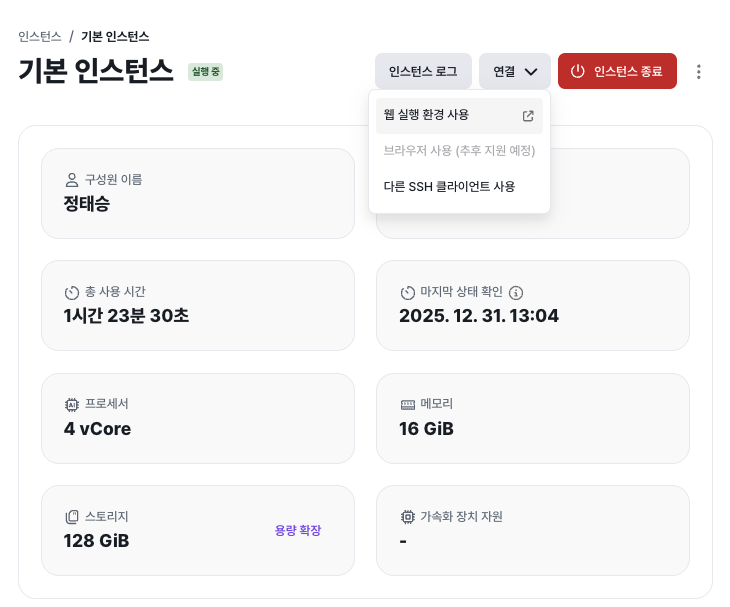
인스턴스 접속 방식
인스턴스가 실행되면 상단 상태가 "실행 중"으로 변경되고, 연결 메뉴를 통해 다음과 같은 접속 방식을 선택할 수 있습니다.
1. 웹 실행 환경 사용
웹 기반으로 제공되는 실행 환경에 직접 접속하는 방식입니다. 별도의 추가 설정 없이 브라우저에서 즉시 실행 가능하며, 웹 UI 기반의 직관적인 실행 환경 제공합니다.
선택된 실행 환경(VS Code, Jupyter, Orange3 등)을 바로 사용할 수 있으며, 일반 사용자 및 교육·실습 목적에 적합합니다.
2. 다른 SSH 클라이언트 사용
외부 SSH 클라이언트를 통해 인스턴스에 직접 접속하는 방식입니다. 터미널 기반 작업, 커스텀 환경 구성, 고급 개발 작업이 필요한 경우 활용할 수 있습니다.
구체적인 SSH-Only 접속방법은 SSH 접속 탭에서 확인 가능합니다.
인스턴스 종료
인스턴스 상세 페이지의 상단 메뉴에서 인스턴스를 종료할 수 있습니다. 실행 중인 인스턴스는 사용 시간에 따라 과금되므로, 작업 종료 후 불필요한 비용이 발생하지 않도록 종료하는 것을 권장합니다.
⚠️ 경고 : 인스턴스를 종료해도 스토리지 요금은 계속 과금됩니다. 추가 과금을 원치 않을 경우 인스턴스를 삭제해 주세요.
⚠️ 경고 : 인스턴스 종료 후에 GPU 사용량에 따라 즉시 재시작이 어려울 수 있습니다. 단, Reserved 방식의 경우 즉시 재시작이 보장됩니다.
인스턴스 삭제
인스턴스 상세 페이지의 상단 메뉴에서 더보기 버튼을 누른 후, 인스턴스를 종료할 수 있습니다. 생성된 인스턴스를 삭제할 수 있습니다.
⚠️ 주의 : 인스턴스를 삭제하려면 인스턴스는 종료 상태이어야합니다.
⚠️ 경고 : 인스턴스를 삭제하면 인스턴스에 연결된 블록 스토리지도 함께 삭제될 수 있습니다.
⚠️ 경고 : 삭제 후에는 복구가 불가능하므로, 필요한 데이터는 삭제 전에 반드시 백업하세요.
주의사항
- 실행 환경 로딩에는 약간의 시간이 소요될 수 있습니다.
- 권한 설정 또는 버킷 연결 여부에 따라 데이터 접근 가능 범위가 달라질 수 있습니다.