계약 생성 및 견적서 작성
계약 생성은 2단계로 진행됩니다.
1단계: 계약 및 사업자 정보 입력
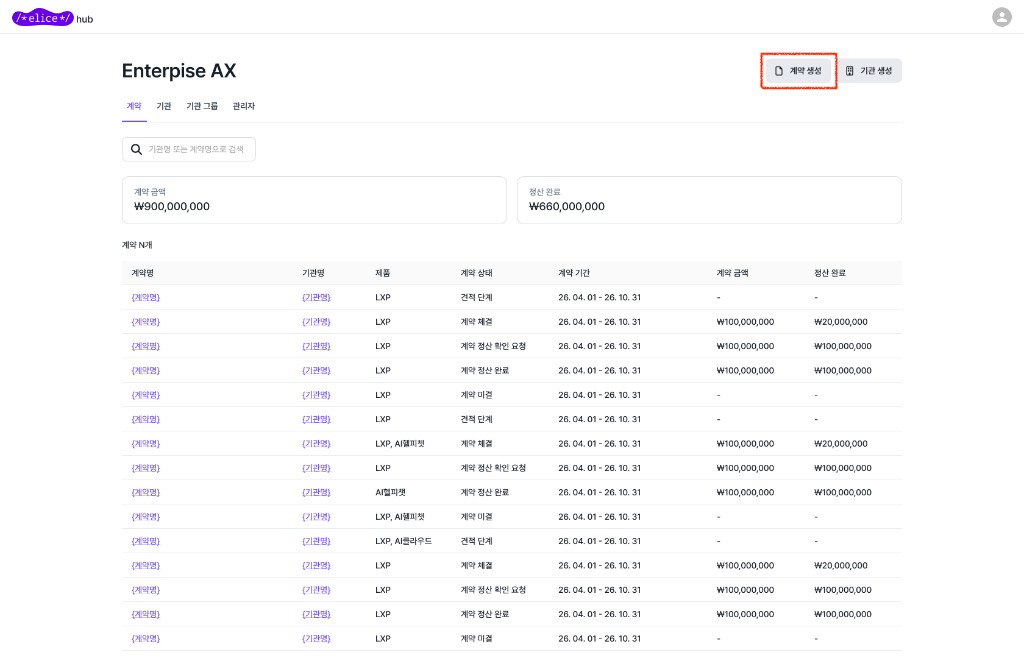
경로: 기관 상세 > '계약 생성'
| 기관 상세 | 계약 생성 |
|---|---|
 | 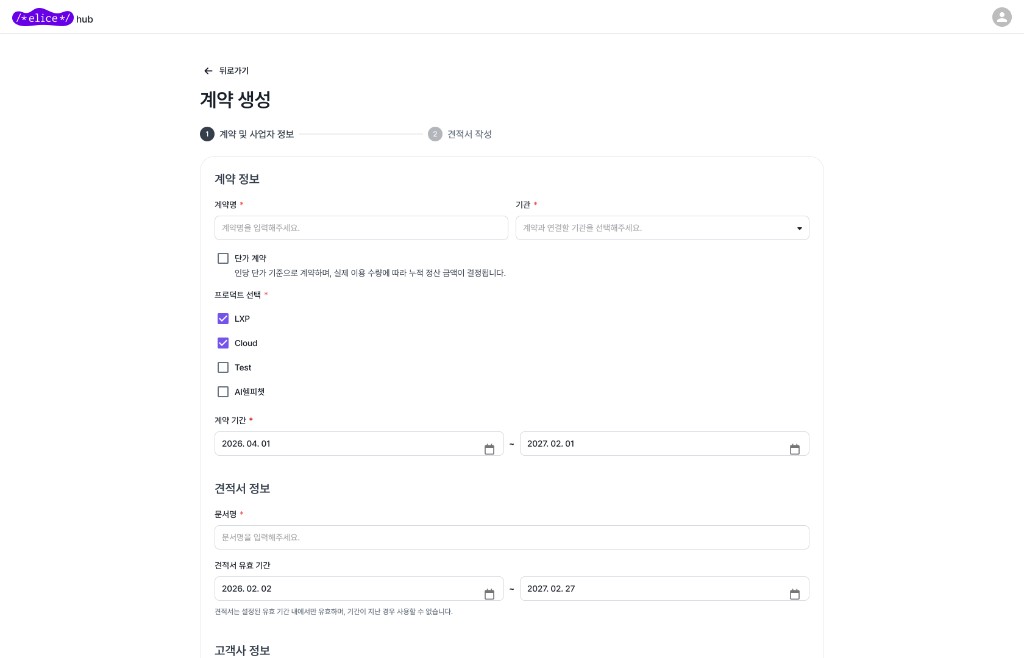 |
필수 입력값
- 계약명
- 계약 대상 기관 (자동 입력)
- 계약 기간
- 문서명
고객사 정보 (선택)
- 사업자등록번호
- 상호 / 대표자명
- 전화번호 / 이메일
- 사업장 소재지
공급자 정보
- 엘리스 사업자 정보 중 선택(자동 입력)
1단계 완료 시 계약 상세 페이지에 '견적 단계' 상태가 표시됩니다.
2단계: 견적서 작성
견적서 작성 단계에 진입하면, 기존 견적서를 불러올지 처음부터 작성할지 선택할 수 있습니다.
| A. 기존 견적서 불러오기 | B. 견적 항목 직접 입력 |
|---|---|
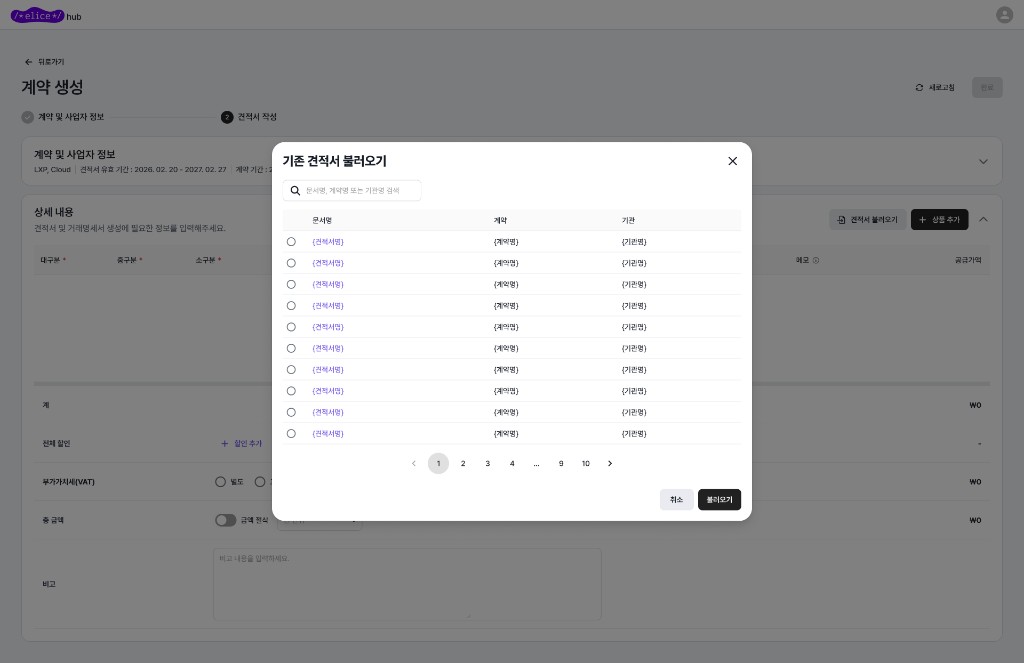 |  |
A. 기존 견적서 불러오기
- 견적서 작성 단계 진입 시 '기존 견적서 불러오기' 다이얼로그가 표시됩니다.
- 조회 범위
- 동일 세일즈 조직의 기관 견적서 (허브 레벨 전체에서 검색 가능)
- 견적 선택 시 다음 구조가 자동으로 복사됩니다.
- 대구분 / 소구분 / 내용
- 단가 / 기준
- 복사 이후 인원 / 기간 / 금액만 수정하면 빠르게 신규 견적을 만들 수 있습니다.
💡 Tip: 유사한 구조의 견적을 매번 처음부터 작성하지 않아도 됩니다. Excel 템플릿 복사 수준의 속도로 작성할 수 있습니다.
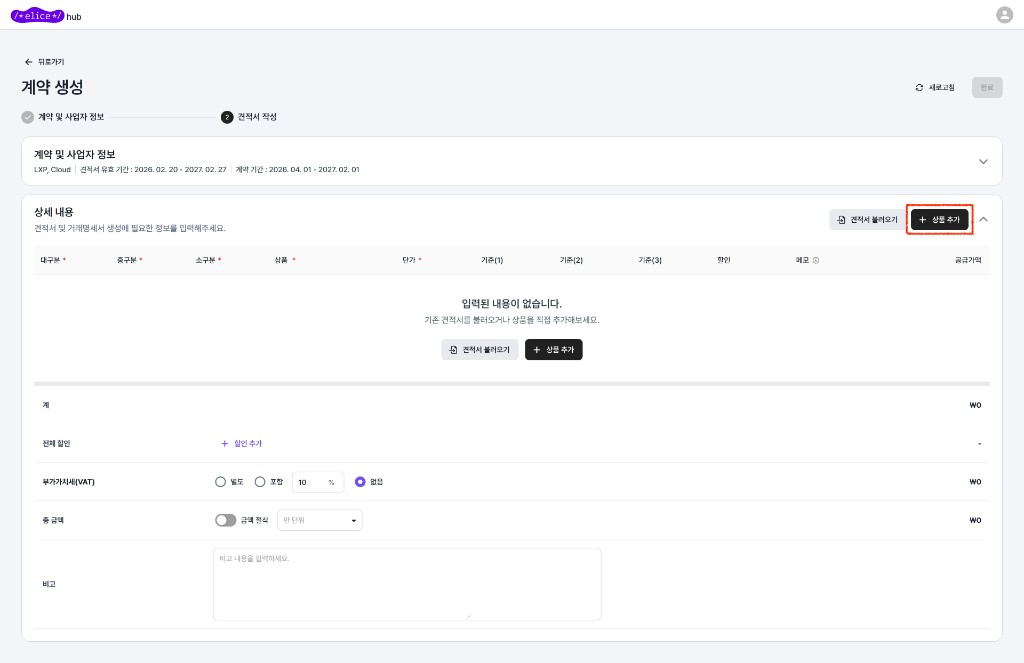
B. 견적 항목 직접 입력
견적 항목은 '상품 추가' 버튼을 눌러 사전 정의된 상품을 선택하는 방식으로 입력합니다.
- '상품 추가' 클릭 시 상품 선택 화면이 표시됩니다.
- 선택한 상품의 다음 항목이 자동으로 채워집니다.
- 대구분 / 소구분 / 내용
- 상품 선택 외 자유 텍스트 입력은 제공되지 않습니다. (재무 집계 일관성 확보 목적)
⚠️ 필요한 상품이 목록에 없는 경우, 허브 관리자에게 상품 추가를 요청하세요.
견적 완료 후 계약 상태 변경은 계약 상태 관리를 참고하세요.