거래명세서 및 파일 첨부
거래명세서 생성
생성 조건
- 계약의 상태가 '계약 체결' 이후일 때만 거래명세서 생성 가능
생성 절차
- 계약 상세 > '거래명세서 생성' 클릭
- 견적서의 내용이 자동 입력됩니다.
- 정산 방법을 선택합니다.
- 초기 상태는 **'초안(Draft)'**으로 생성됩니다.
- 초안 상태에서는 자유롭게 수정 가능합니다.
💡 하나의 계약에 대해 정산 방법별로 여러 거래명세서를 생성할 수 있습니다.
거래명세서 상태 변경
초안 → 정산 요청 → 정산 완료
① 세일즈 조직 액션
| 거래명세서 생성 | 정산요청 |
|---|---|
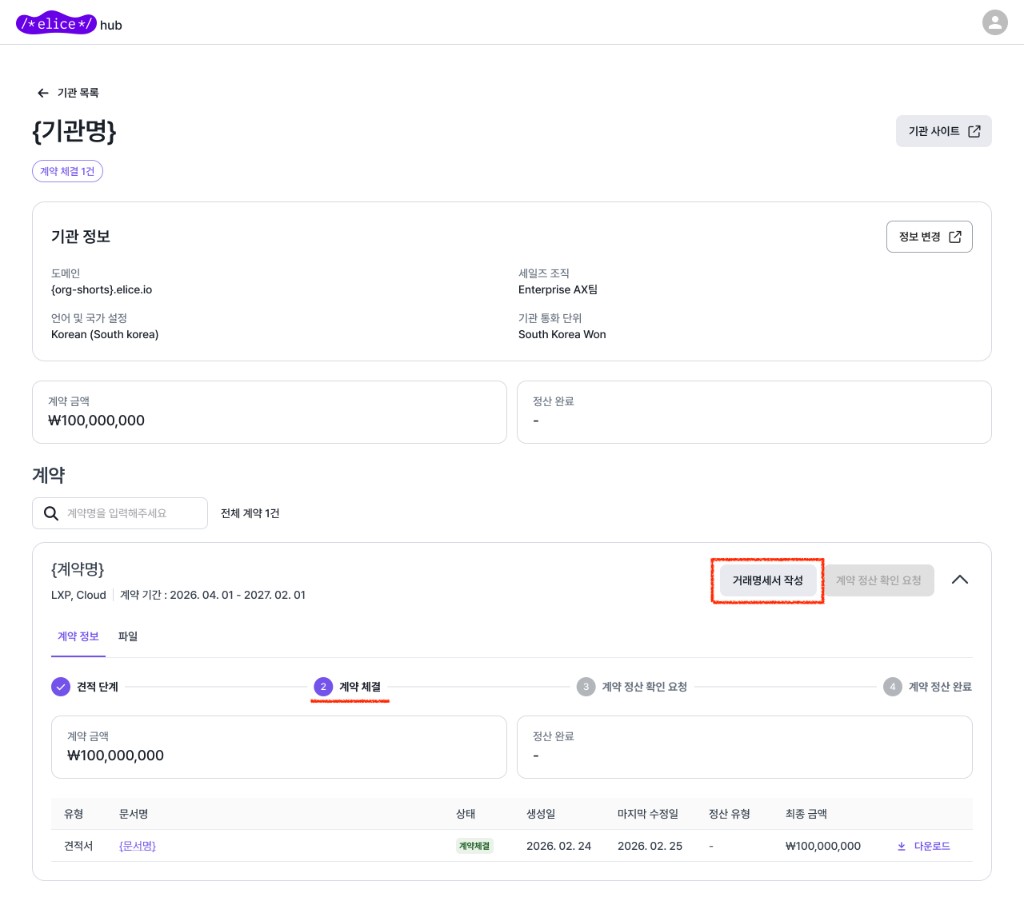 | 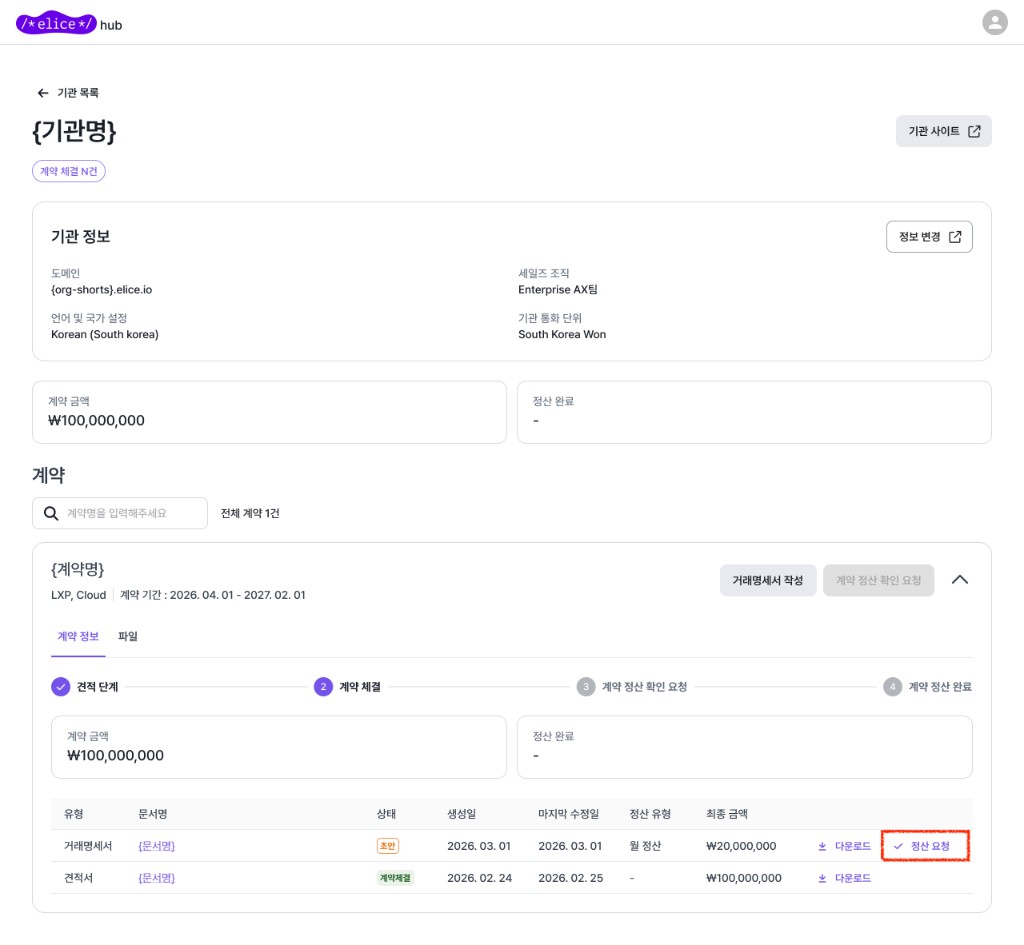 |
- 초안 작성 완료 후 '정산 요청' 클릭
- 효과
- 상태가 **'정산 요청(Requested)'**으로 변경
- 금액 및 항목 수정 불가 상태로 잠김
- 재무팀에 Teams 알림 자동 발송
② 재무팀 처리 결과
- 승인 시: 상태 '정산 완료'로 변경 → 누적 정산 금액에 반영 (거래명세서 정산 컨펌)
- 반려 시: 상태가 '초안'으로 되돌아옴 → 수정 후 재요청 가능
계약 단위 파일 첨부
경로: 계약 상세 > 파일 탭
- 계약서 PDF, 개인정보 동의서 등 계약 관련 서류 업로드 가능
- 표시 정보: 파일명, 업로드 일시
- 재무팀 및 세일즈 조직 관리자 모두 조회 / 다운로드 가능
💡 계약 관련 모든 문서를 허브 안에서 함께 관리하면, 재무팀 더블 체크와 정산 처리 시 별도 자료 공유가 필요하지 않습니다.