5. 관리자 가이드
설정은 기관 관리자 권한에서만 사용 가능합니다.
설정 페이지는 아래 5개 탭으로 구성됩니다.
| 탭 | 주요 기능 |
|---|---|
| 일반 | 플랜 현황 및 사용량 그래프 확인 |
| 이용 내역 | 토큰 지급·사용 내역 및 상세 대시보드 |
| 모델 설정 | 구성원이 사용할 AI 모델 활성화·비활성화 |
| 구독 관리 | 토큰 추가 결제, 플랜 변경·해지 |
| 구성원 관리 | 구성원별 토큰 한도 설정 |
5.1 일반
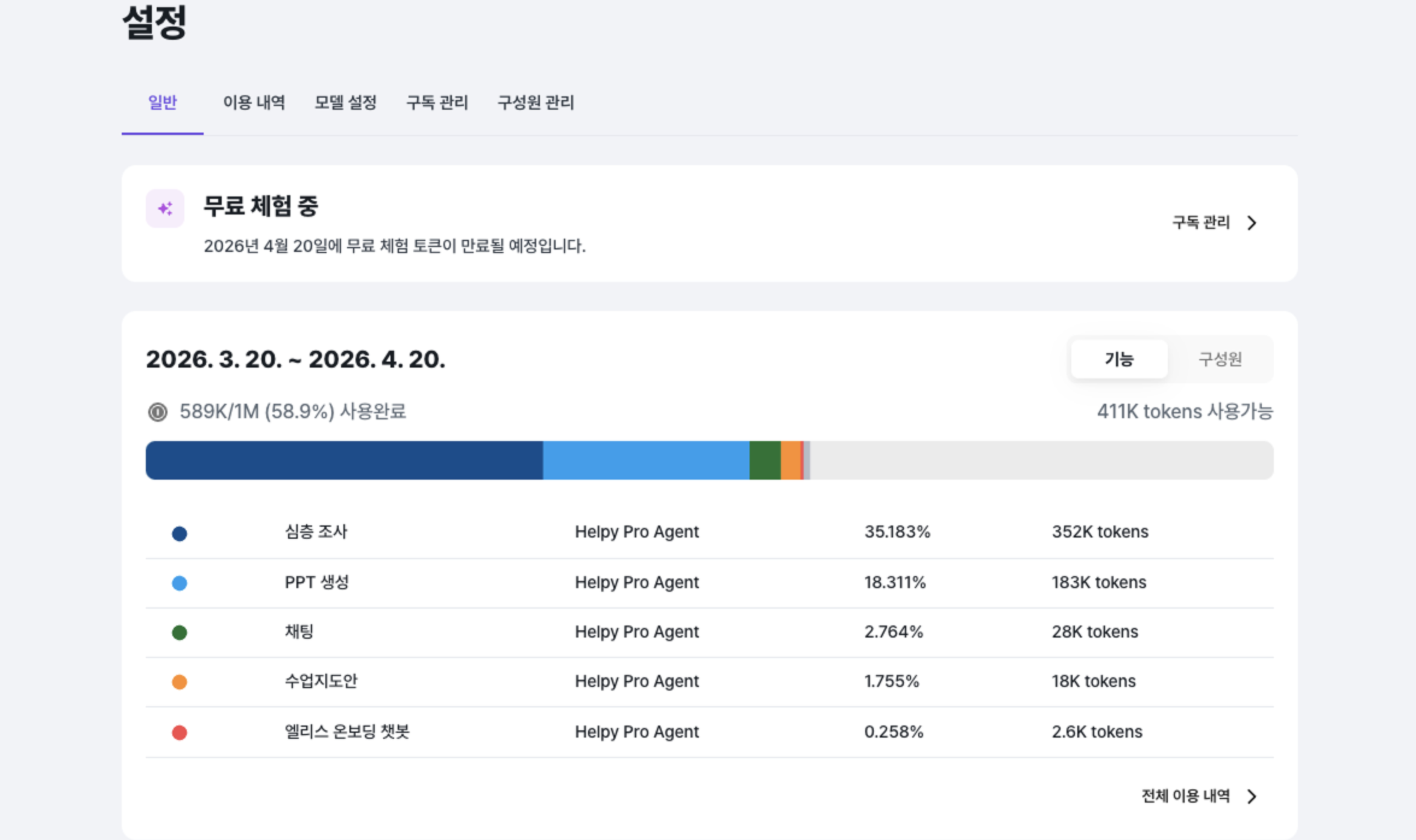
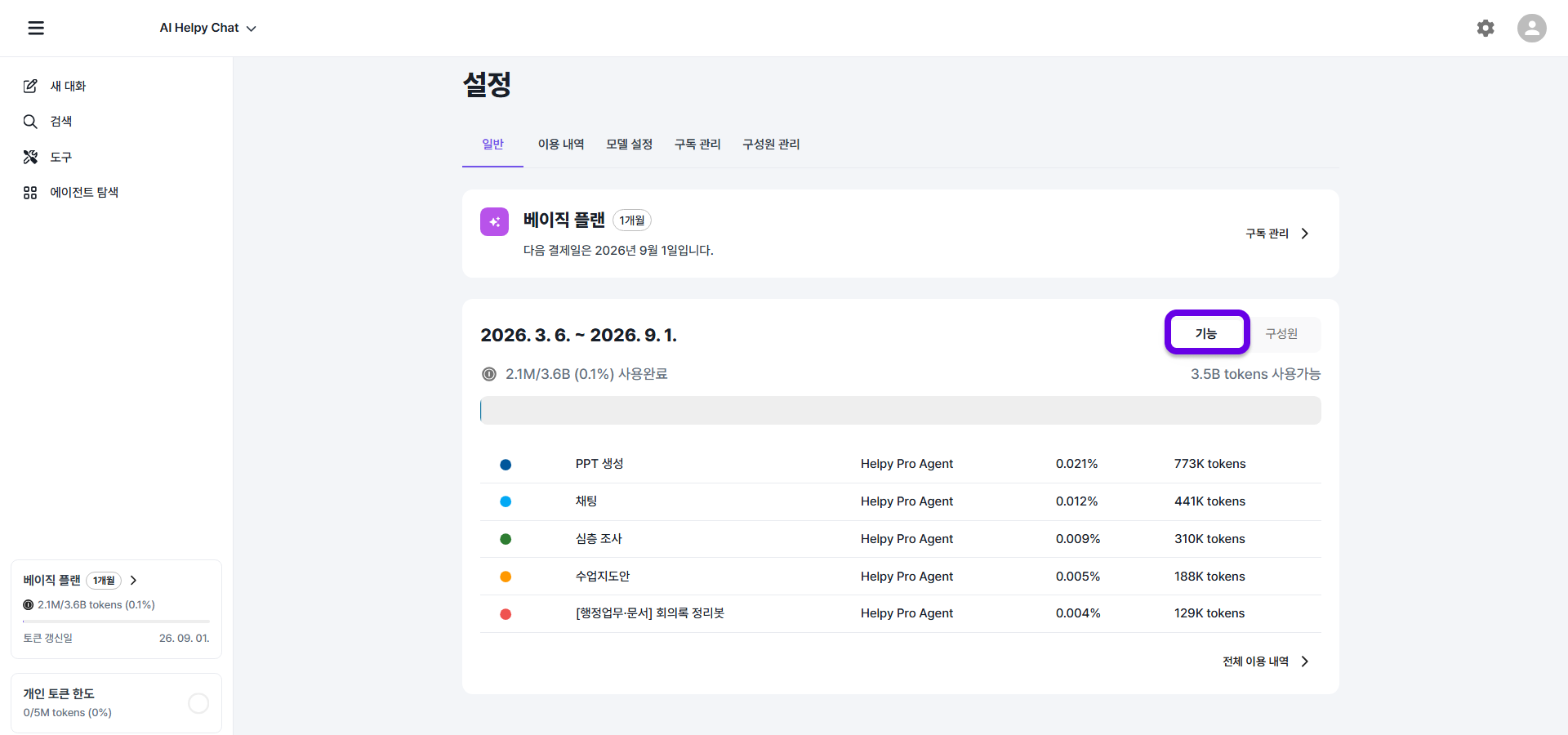
구독 중인 플랜과 이용 내역 그래프를 확인할 수 있습니다.
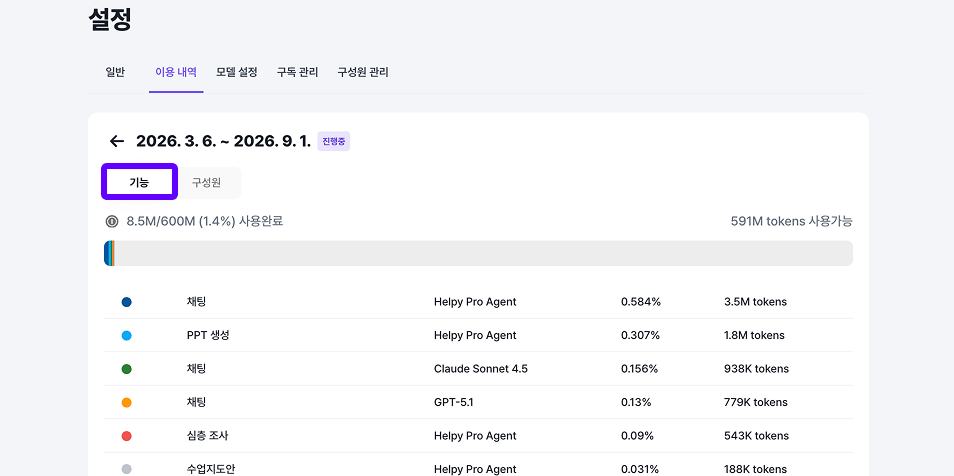
기능: 사용 모델·토큰 사용량 확인
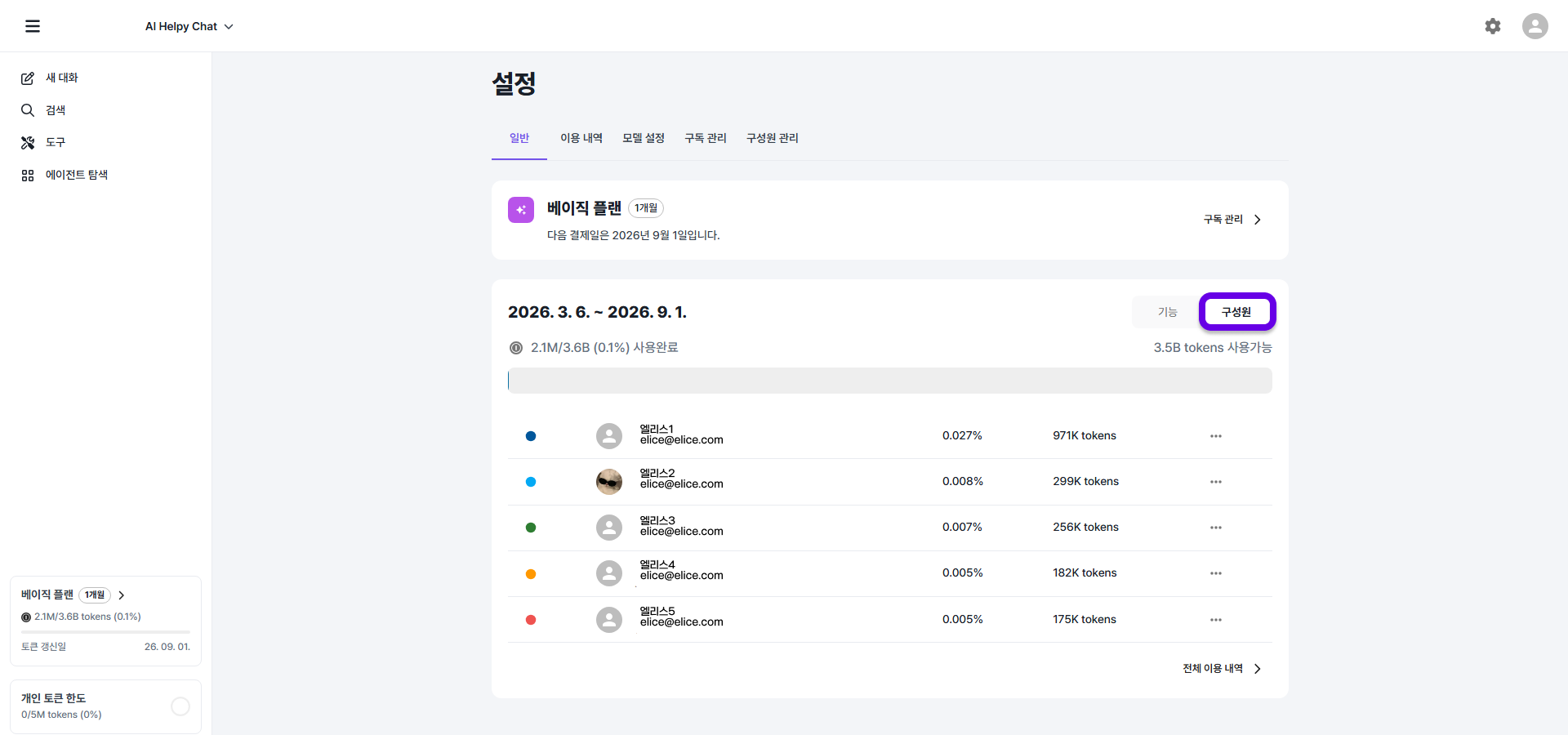
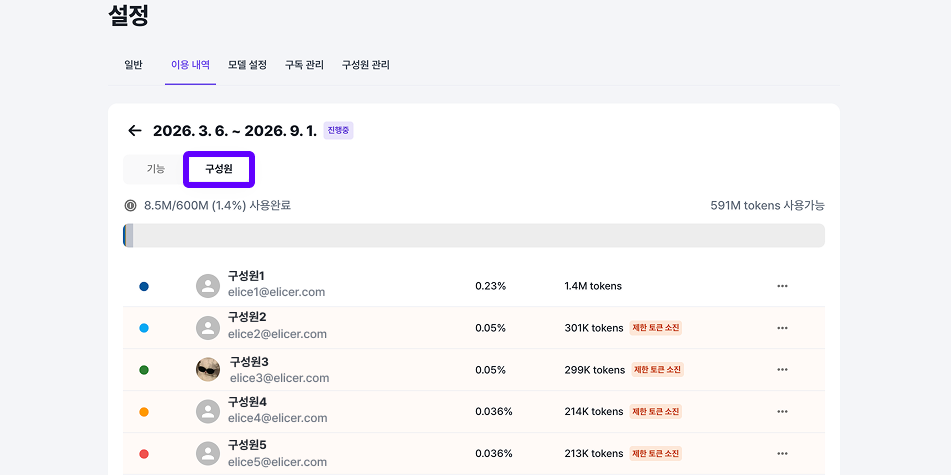
구성원: 구성원별 토큰 사용량 확인
5.2 이용 내역
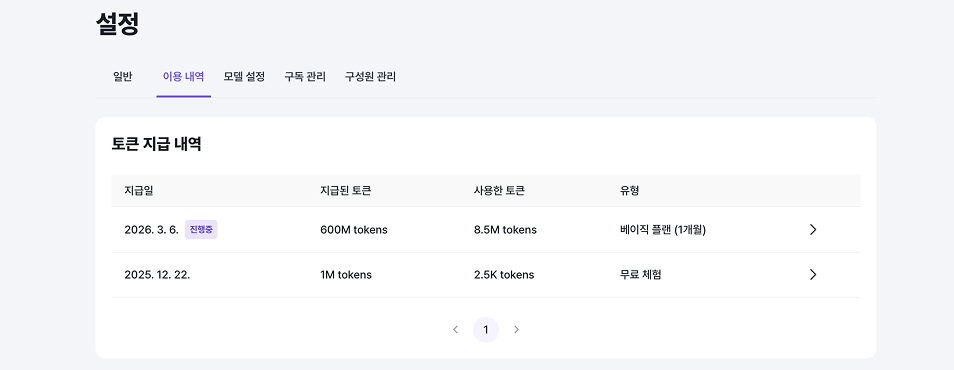
지급된 토큰별 상세 이용 내역을 확인할 수 있습니다.
각 행을 클릭하면 해당 지급일의 기능별/구성원별 상세 이용 내역 대시보드로 이동합니다.
기능별/구성원별 이용 내역
기능별
구성원별
구성원별 토큰 한도 수정
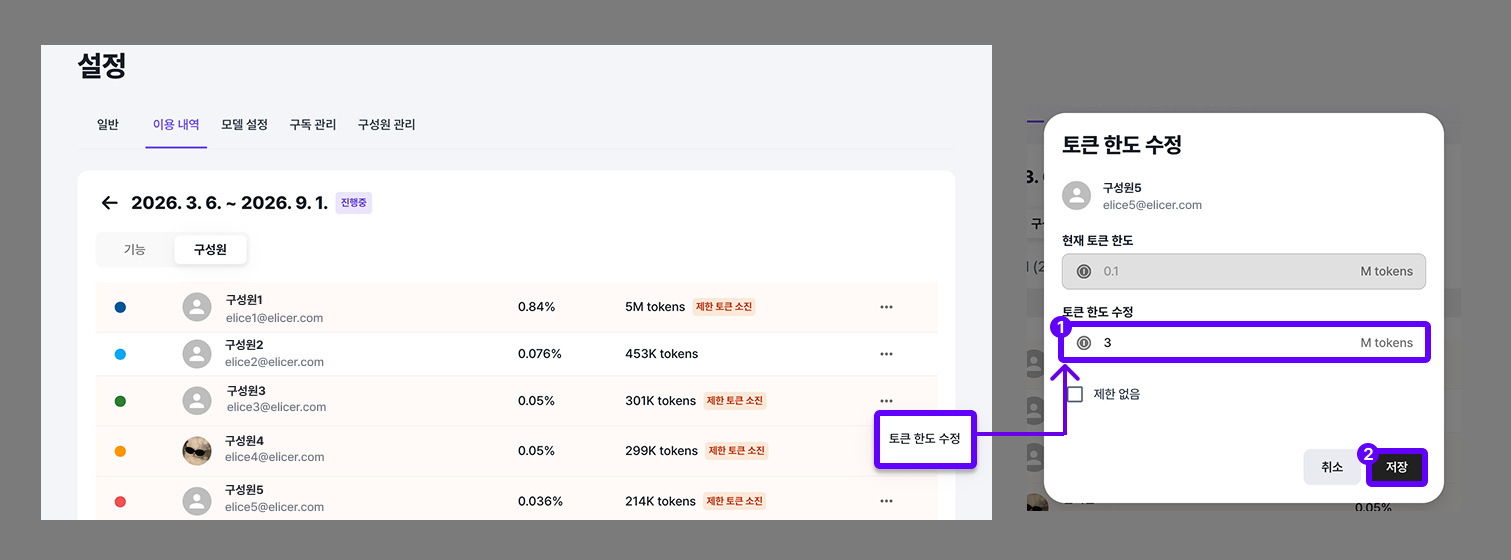
구성원별 이용 내역에서 각 구성원 행 우측의
...버튼을 클릭하면 해당 구성원의 토큰 한도를 즉시 조정할 수 있습니다. 토큰을 모두 소진한 구성원이 있을 경우 이 화면에서 바로 한도를 수정하세요.
>구성원 토큰 관리를 설정한 경우에만 이용 내역 탭에서 구성원별 한도 조정이 가능합니다. (5.5 구성원 관리 참조)
5.3 모델 설정
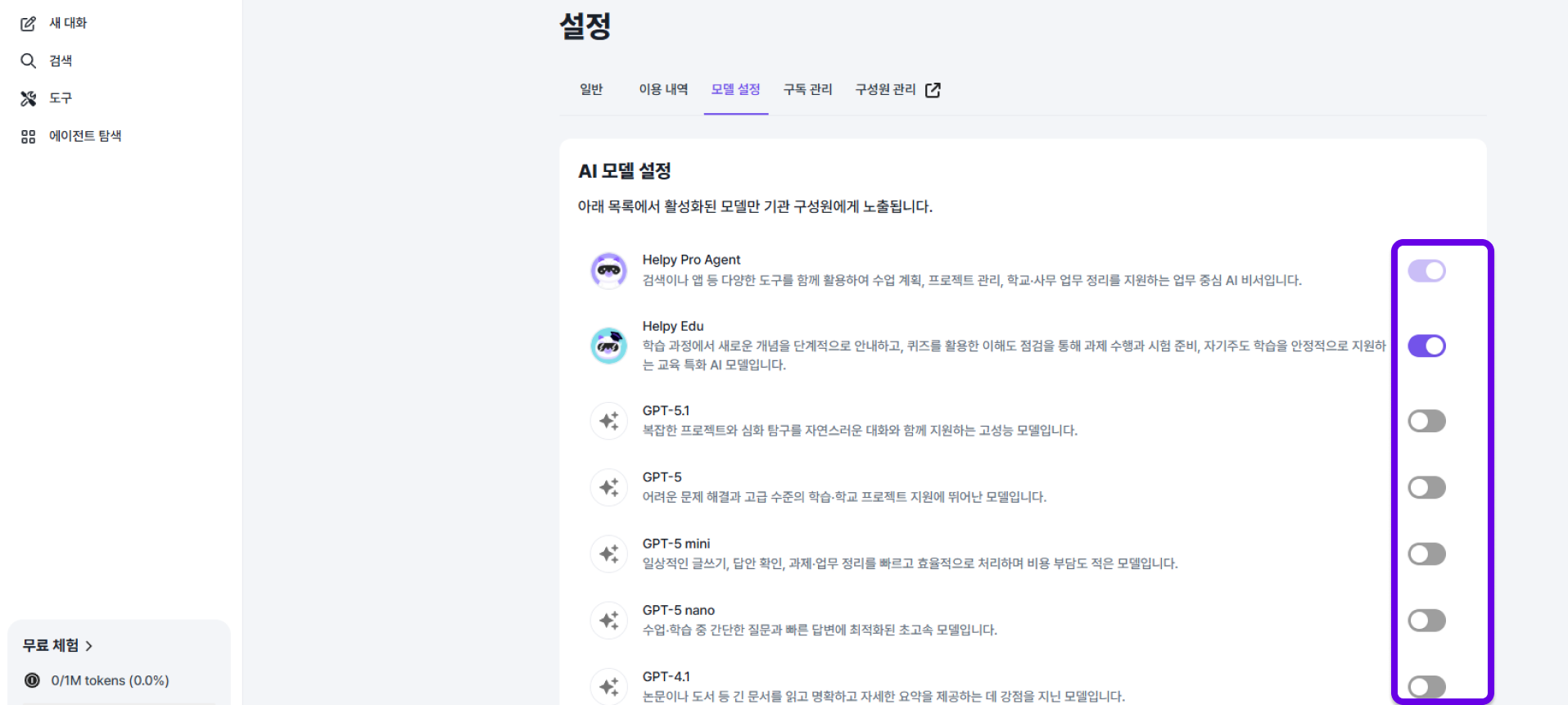
기관 관리자는 모델 목록에서 각 모델 오른쪽의 토글 버튼을 클릭하여 활성화·비활성화할 수 있습니다.
구성원은 관리자가 활성화한 모델만 확인 및 사용할 수 있습니다.
사용 목적과 기관 환경에 따라 적절한 모델을 선택해서 이용하세요.
5.4 구독 관리
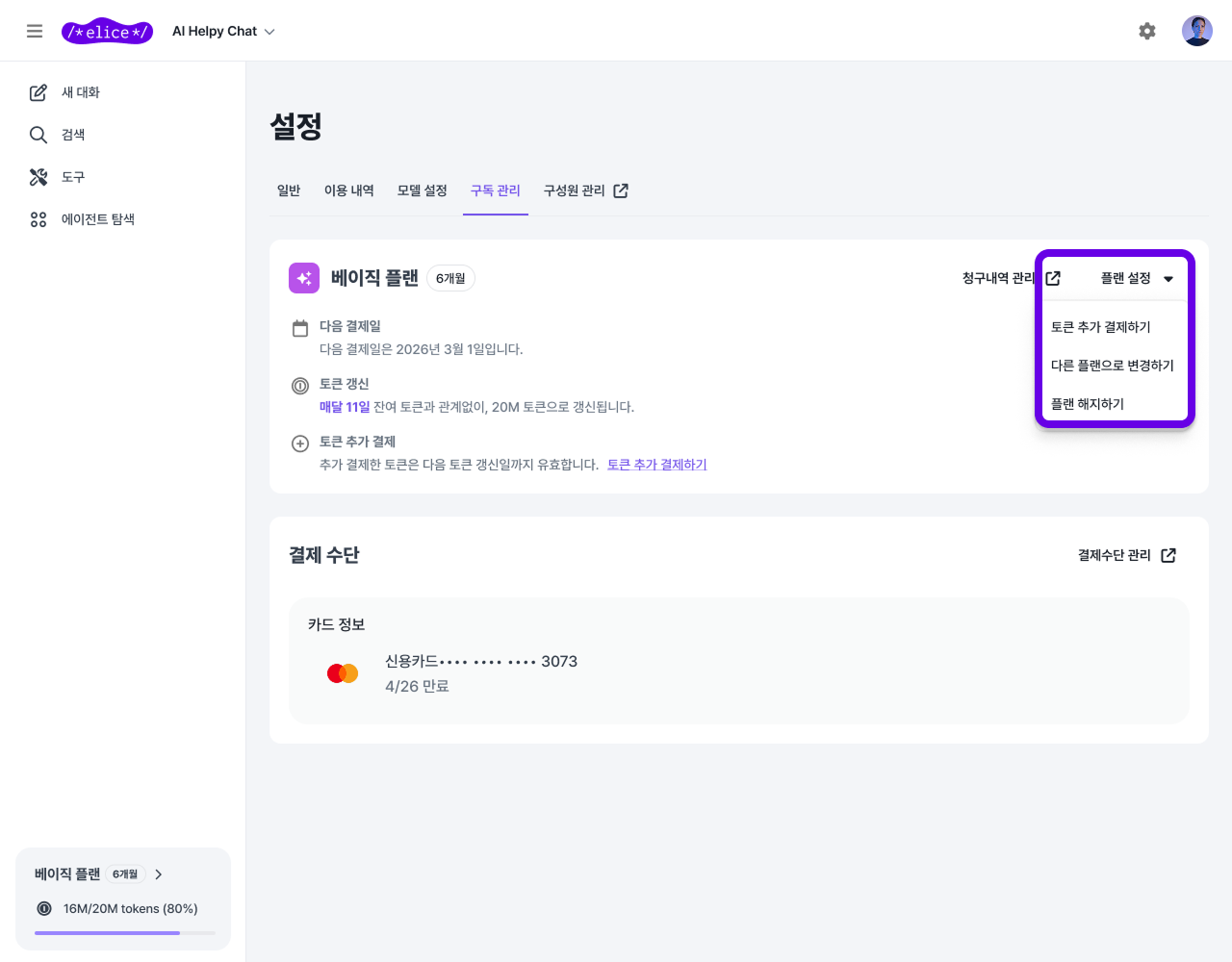
플랜 설정 버튼을 클릭하면 아래 3가지 기능을 이용할 수 있습니다.
- 토큰 추가 결제하기
- 플랜 변경하기
- 플랜 해지하기
토큰 추가 결제하기
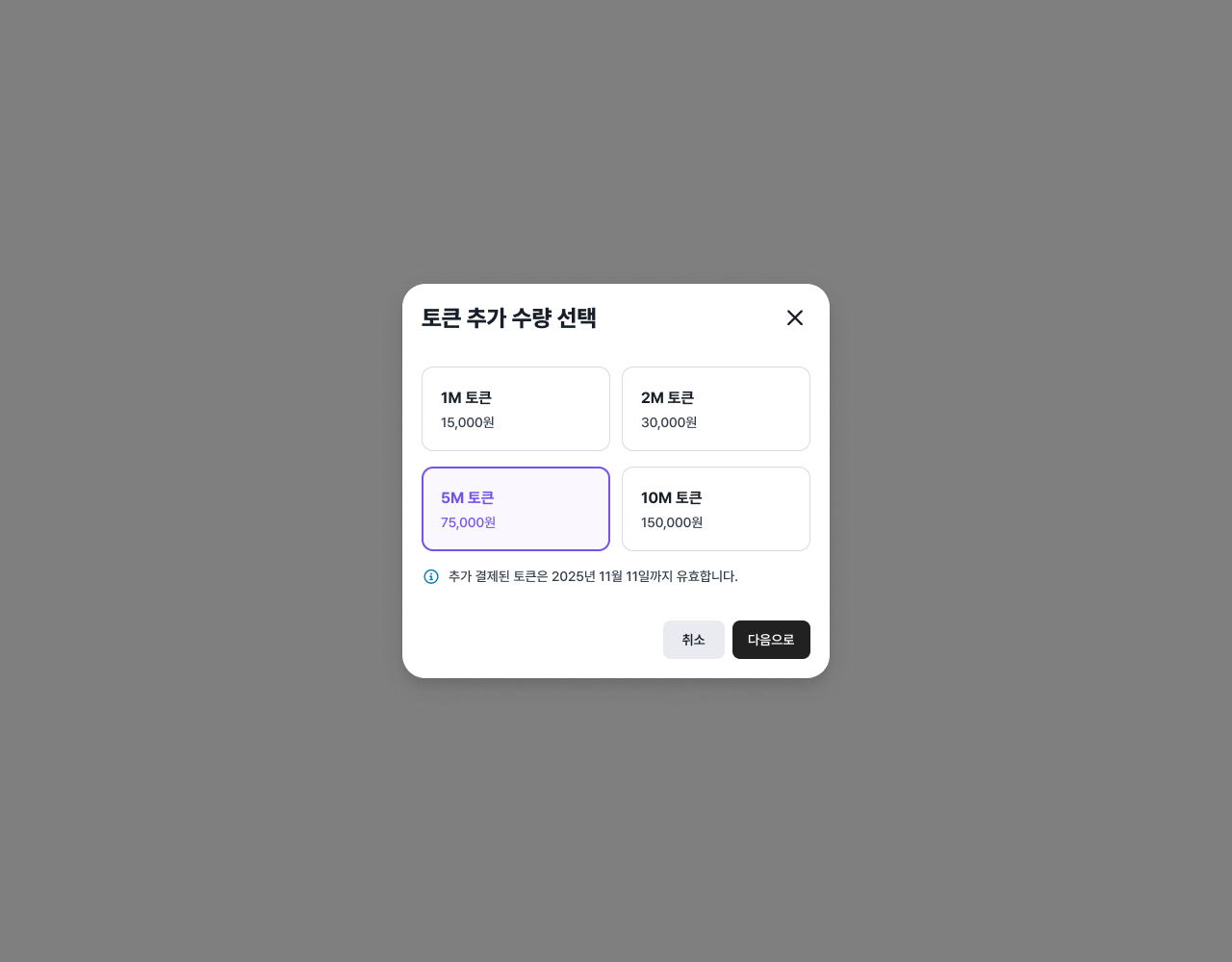
- 구독 관리 탭에서 플랜 설정 버튼 클릭
- 토큰 추가 결제하기 클릭
- 토큰 수량 선택 후 다음으로 클릭
- 결제창에서 카드 또는 기관 보유 크레딧으로 결제
신용카드 결제
기관에 등록된 카드로 플랜을 결제합니다.
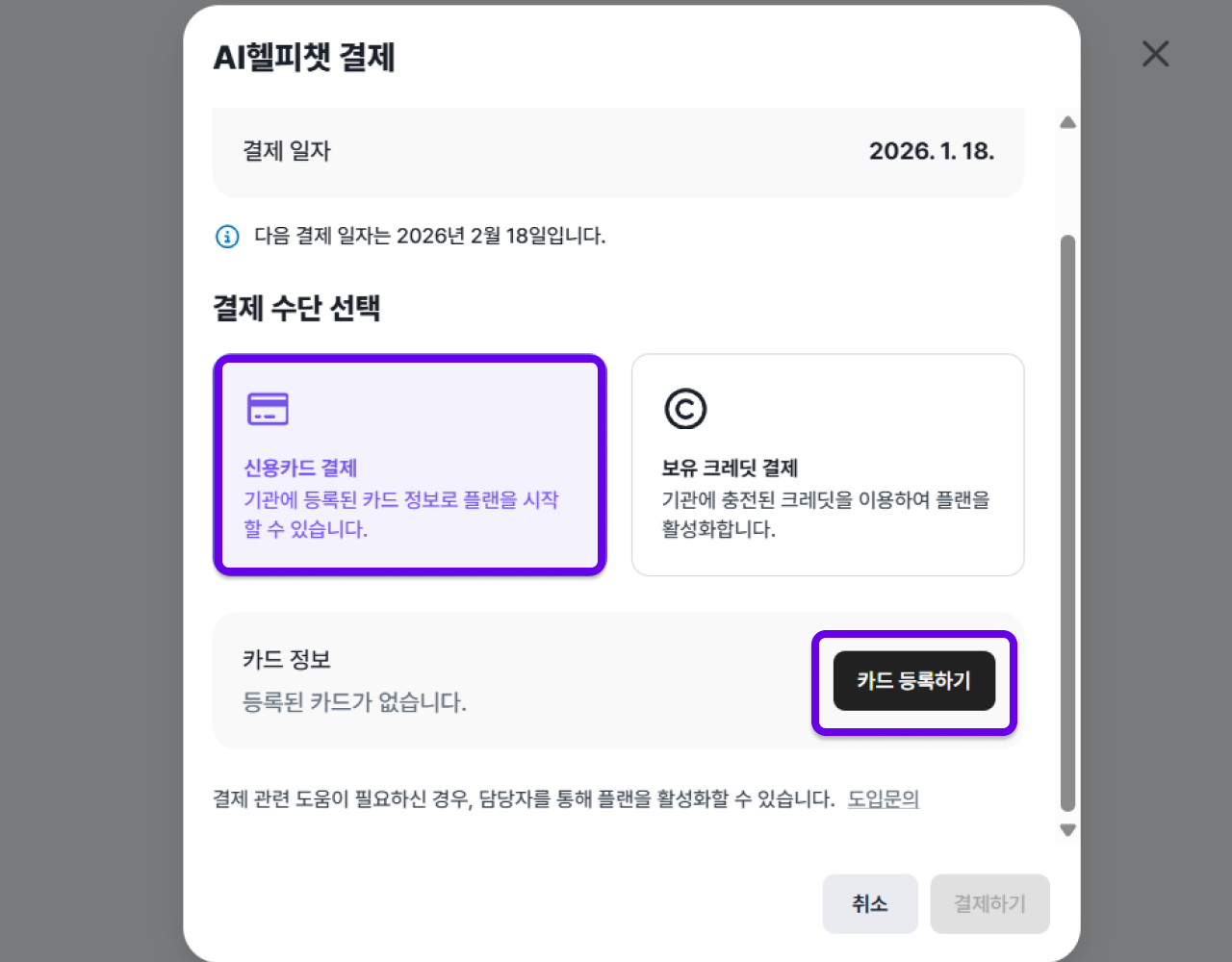
카드 미등록 기관은 결제창에서 카드 등록하기 버튼으로 등록 후 결제하세요.
크레딧 결제
기관이 보유중인 크레딧으로 플랜을 결제합니다.
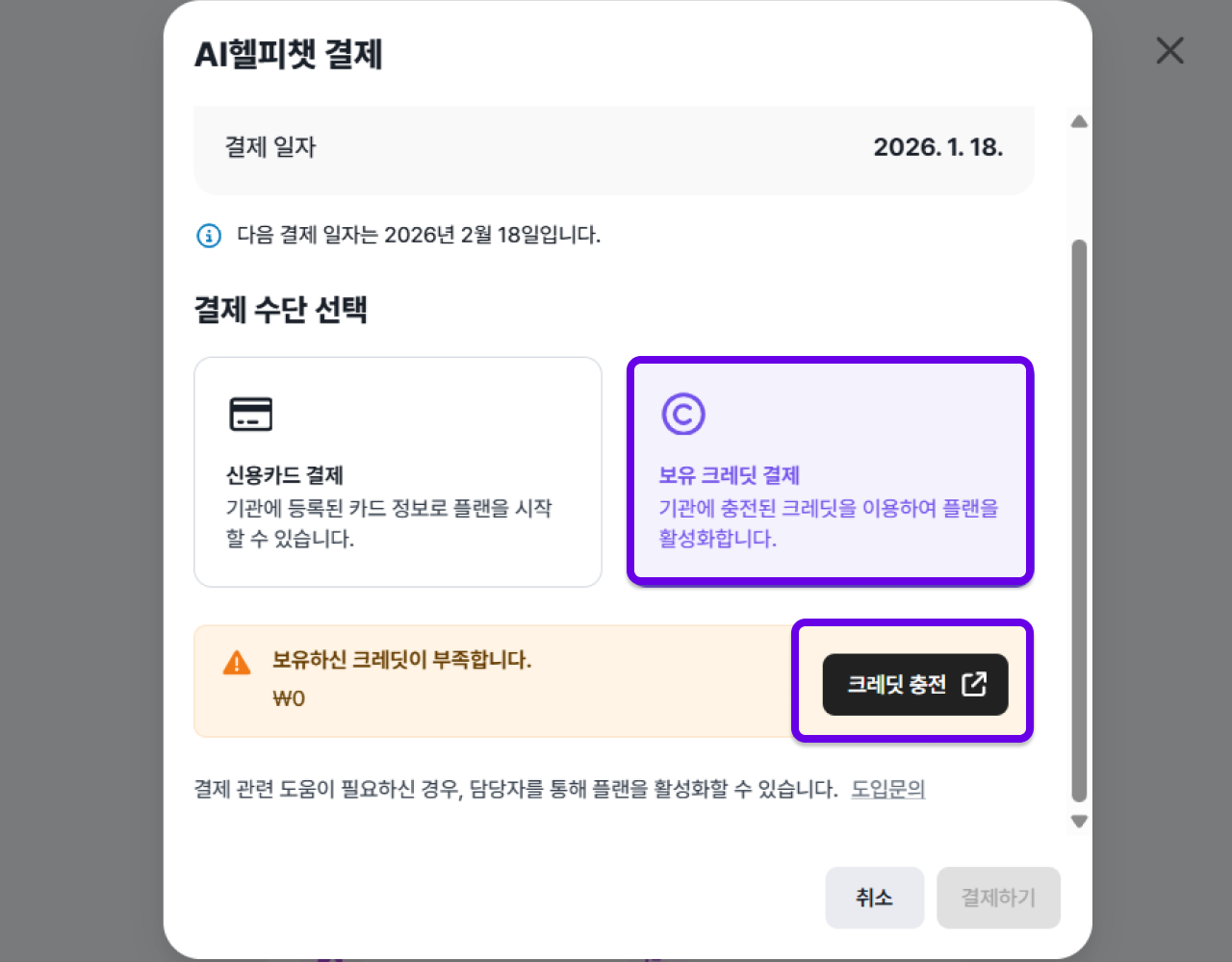
보유 크레딧이 없다면 크레딧 충전 버튼을 클릭하세요.
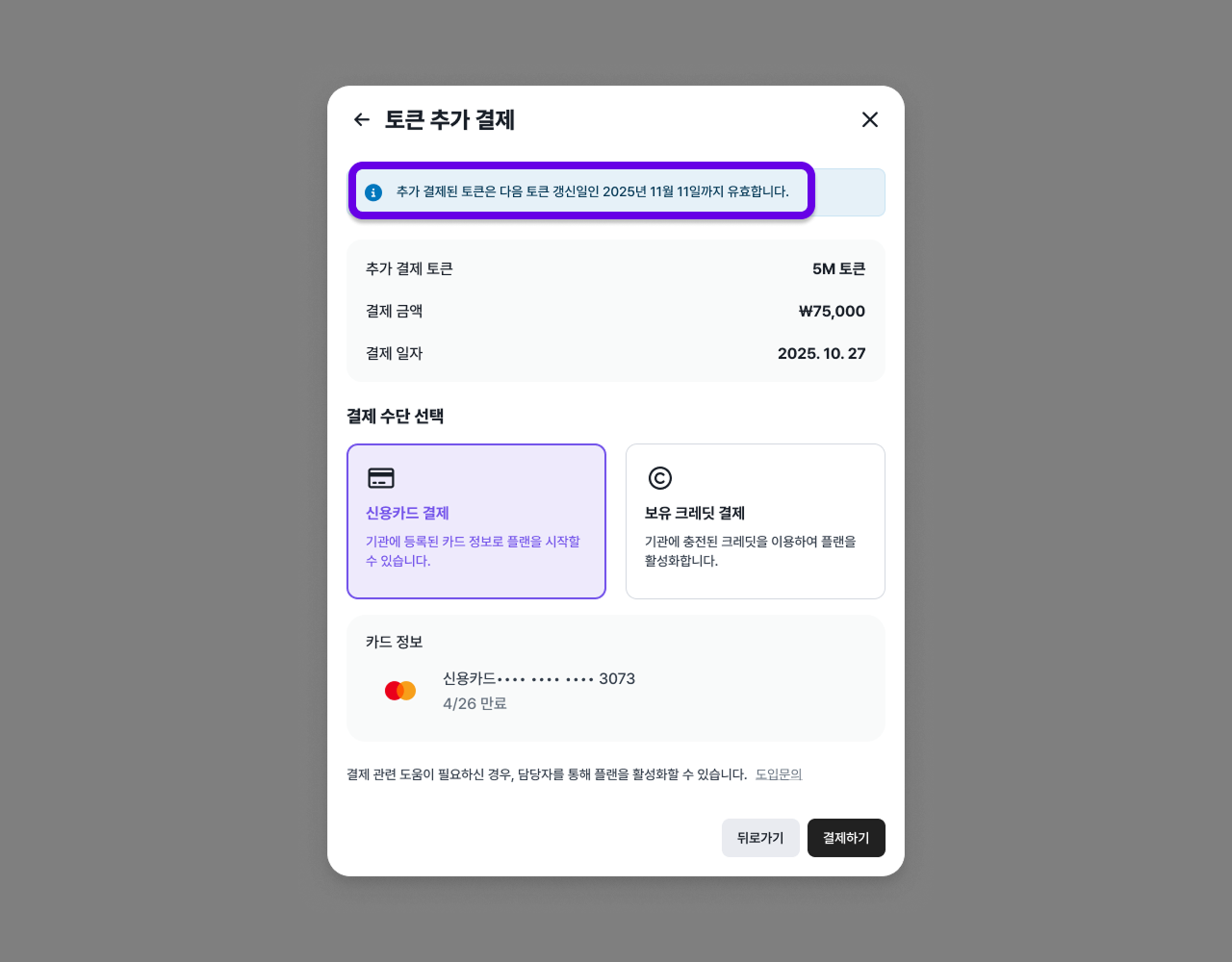
결제창 상단에 추가 결제된 토큰의 다음 토큰 갱신일이 표시됩니다. 추가 결제된 토큰은 다음 결제일까지 유효합니다.
플랜 안내 및 변경
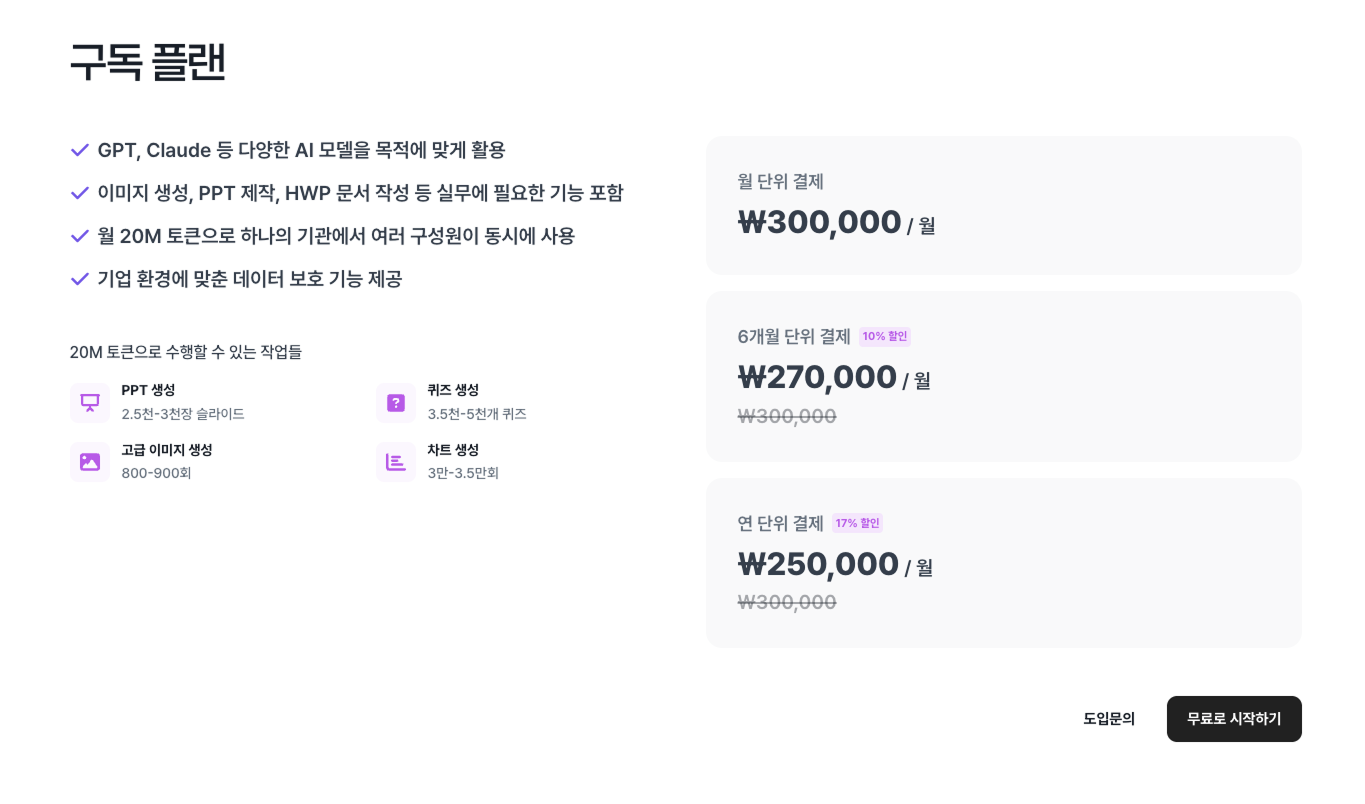
구독 기간을 1개월 / 6개월 / 12개월 중에서 선택할 수 있습니다. 기간이 길수록 할인율이 높습니다.
| 결제 주기 | 할인율 |
|---|---|
| 월 단위 | 기본가 |
| 6개월 단위 | 10% 할인 |
| 연 단위 | 17% 할인 |
20M 토큰으로 할 수 있는 작업
| 기능 | 처리 가능량 |
|---|---|
| PPT 생성 | 2,500~3,000장 슬라이드 |
| 퀴즈 생성 | 3,500~5,000개 문항 |
| 고급 이미지 생성 | 800~900회 |
| 차트 생성 | 3만~3.5만회 |
플랜 해지
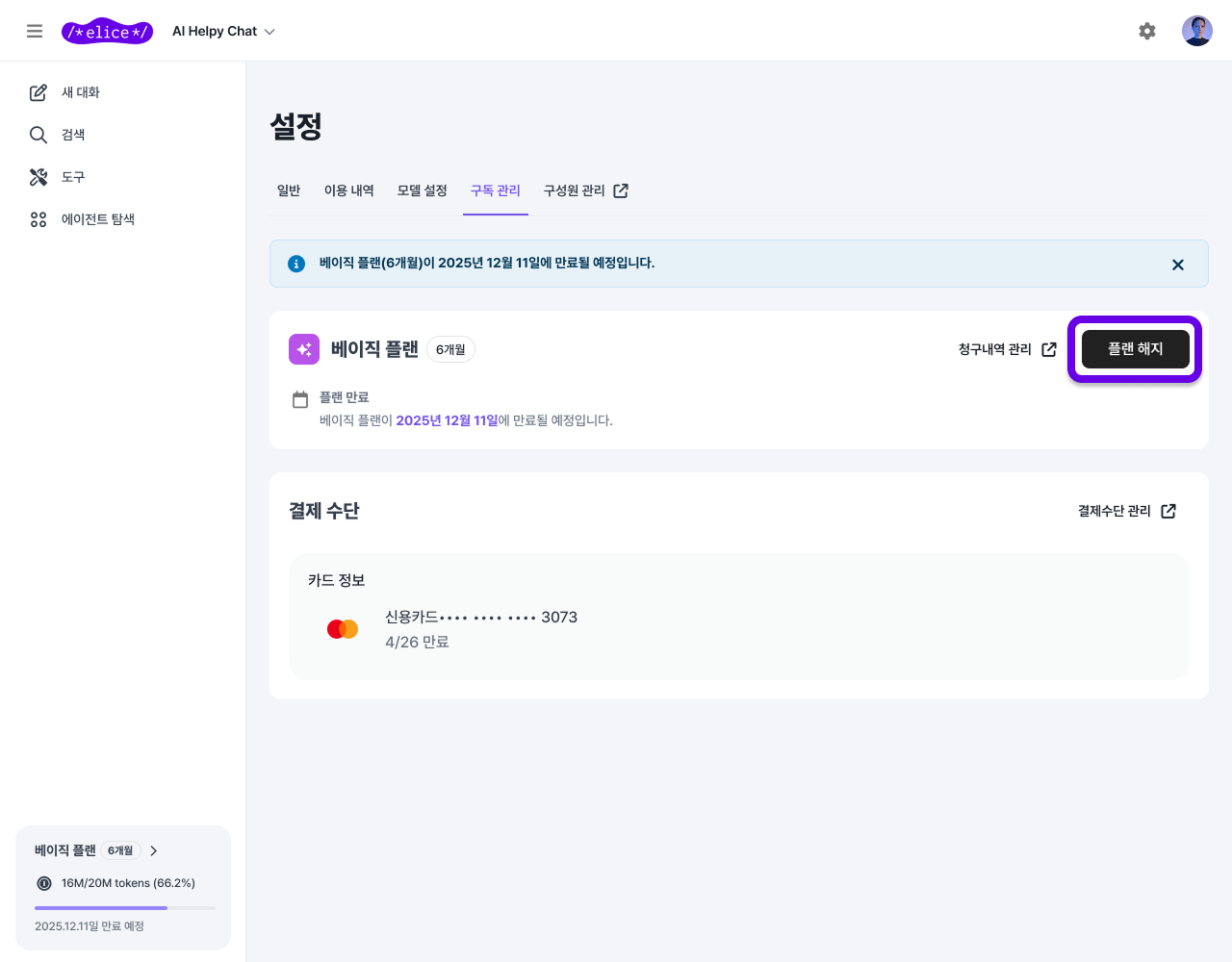
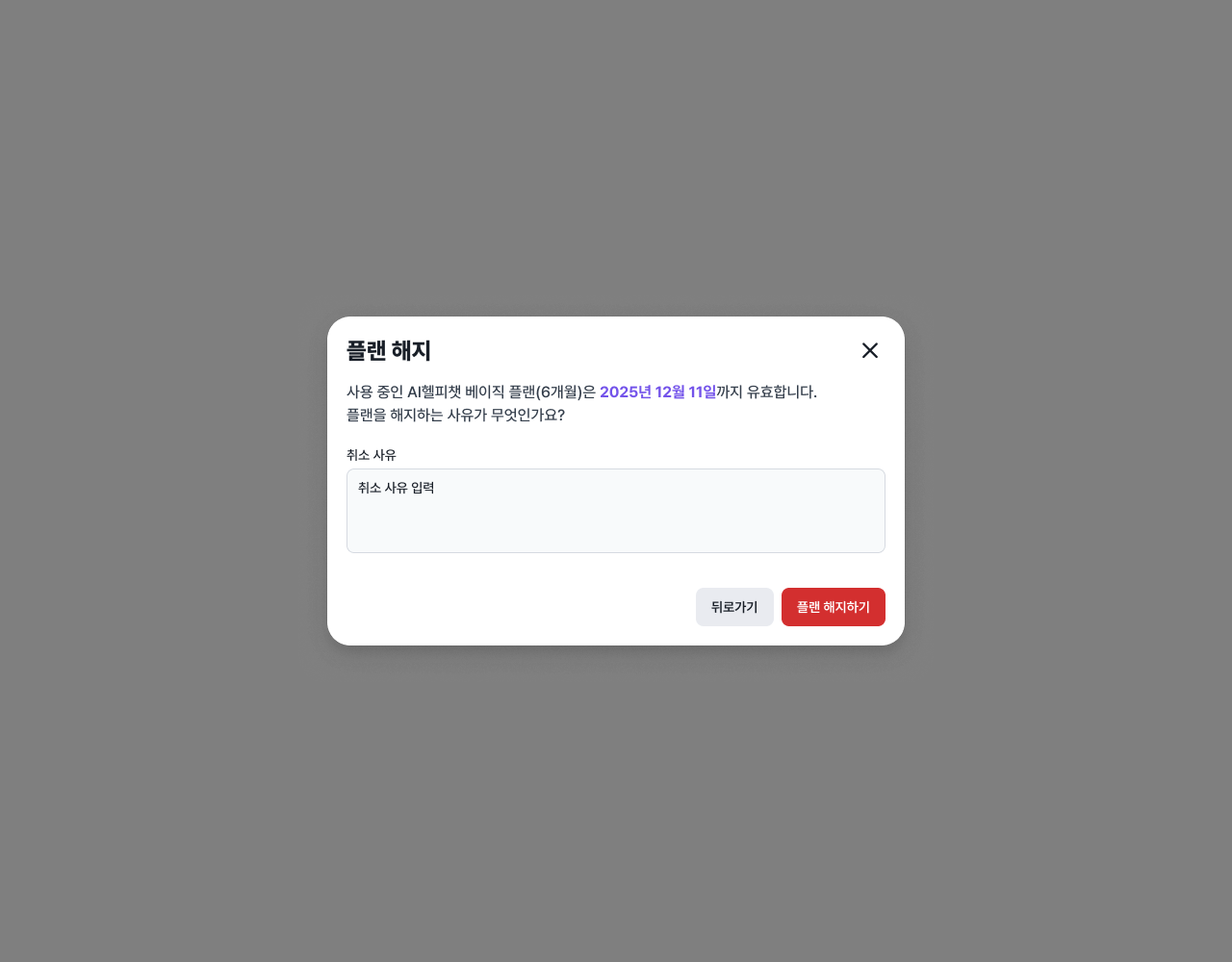
- 구독 관리 탭에서 플랜 설정 버튼 클릭
- 플랜 해지하기 클릭
- 취소 사유 입력 후 플랜 해지하기 클릭
플랜을 해지해도 남아 있는 토큰은 다음 토큰 갱신일까지 계속 사용할 수 있습니다.
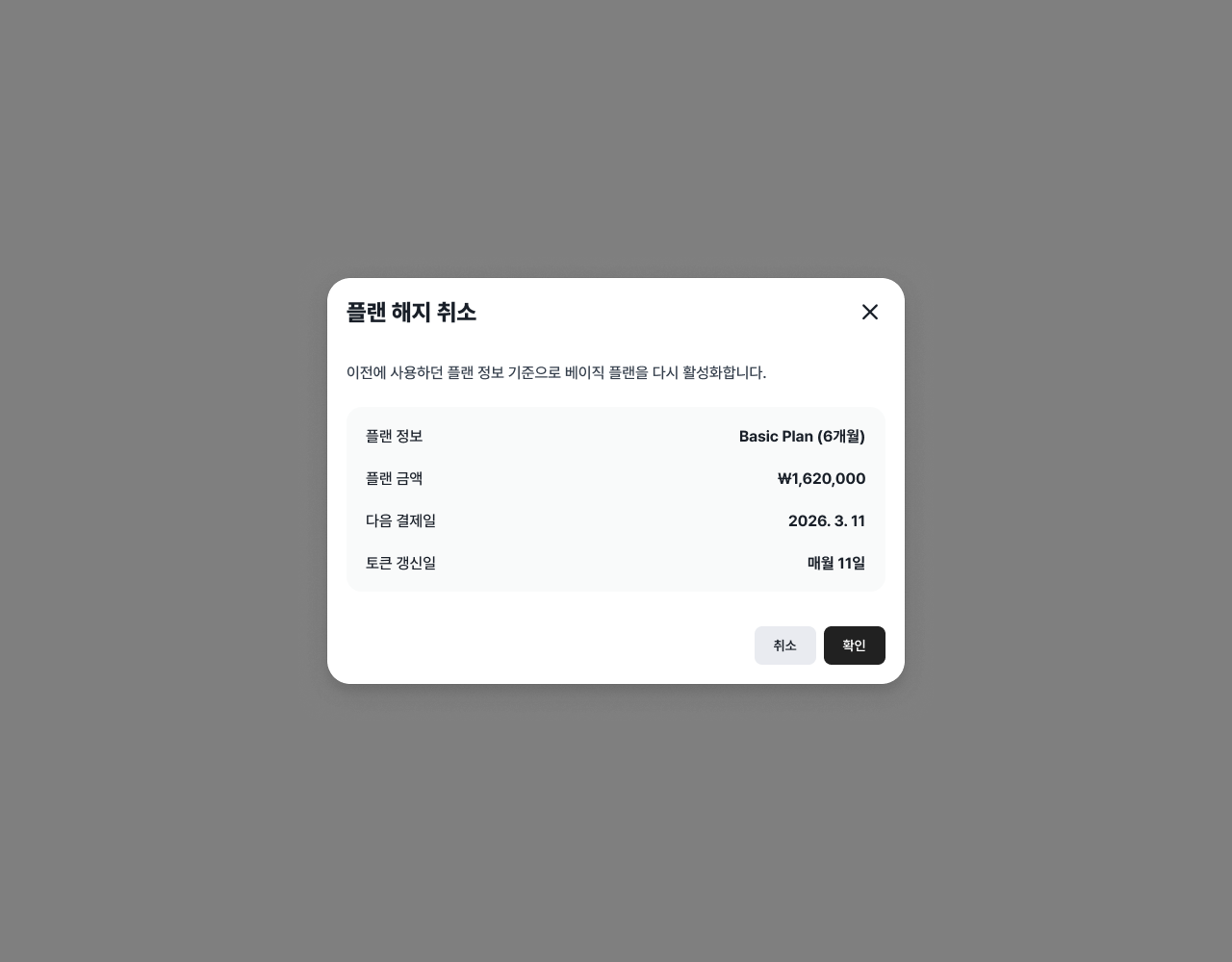
플랜 해지 취소
플랜 해지 취소를 할 수 있습니다.
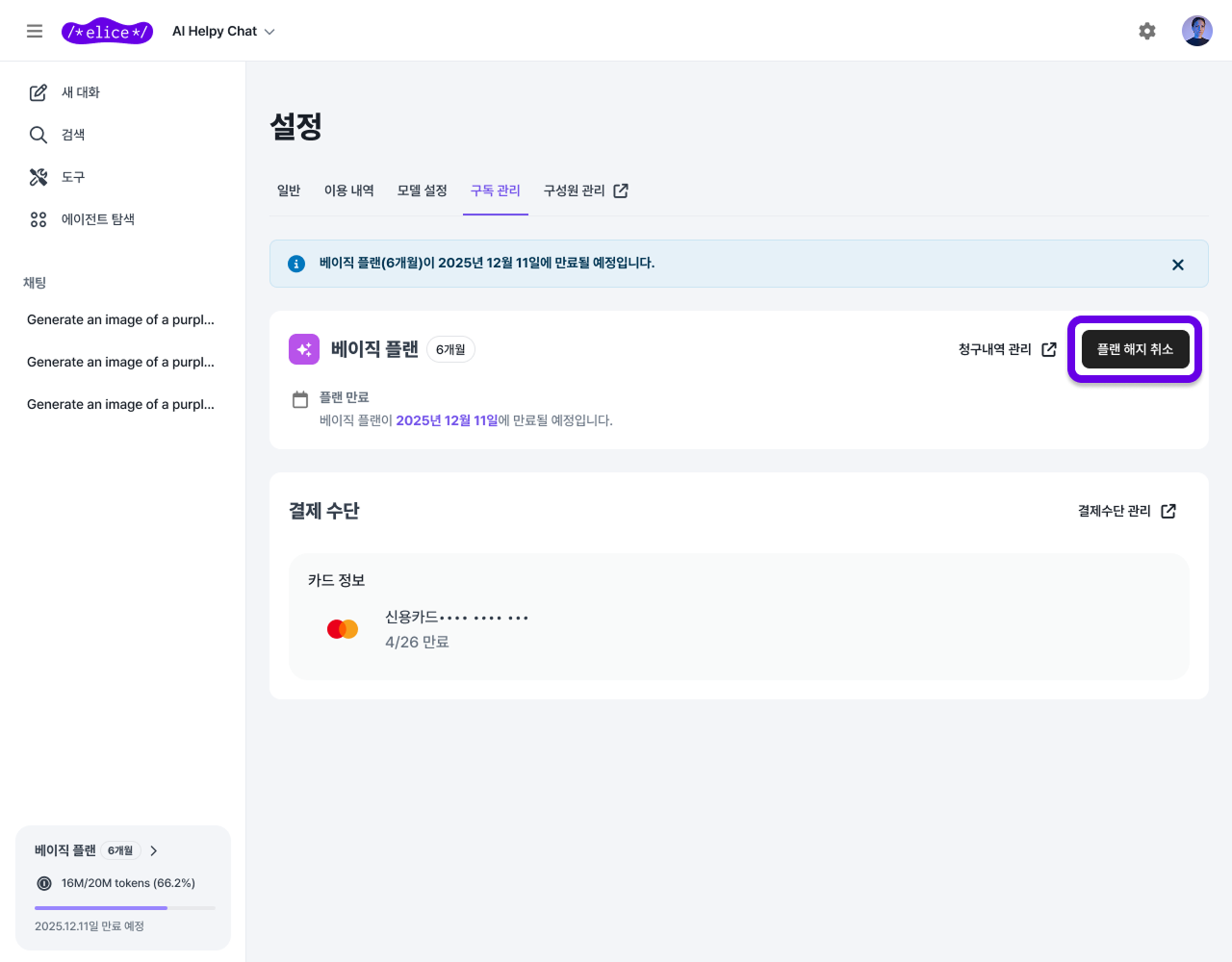
- 구독 관리 탭 → 플랜 카드 우측의 플랜해지취소 버튼 클릭
- 플랜 정보·금액·다음 결제일·토큰 갱신일 확인 후 확인 클릭
기존 플랜 만료일 전에만 '플랜 해지 취소'가 활성화됩니다.
5.5 구성원 관리
구성원 전원에게 적용할 토큰 사용 한도를 설정합니다.
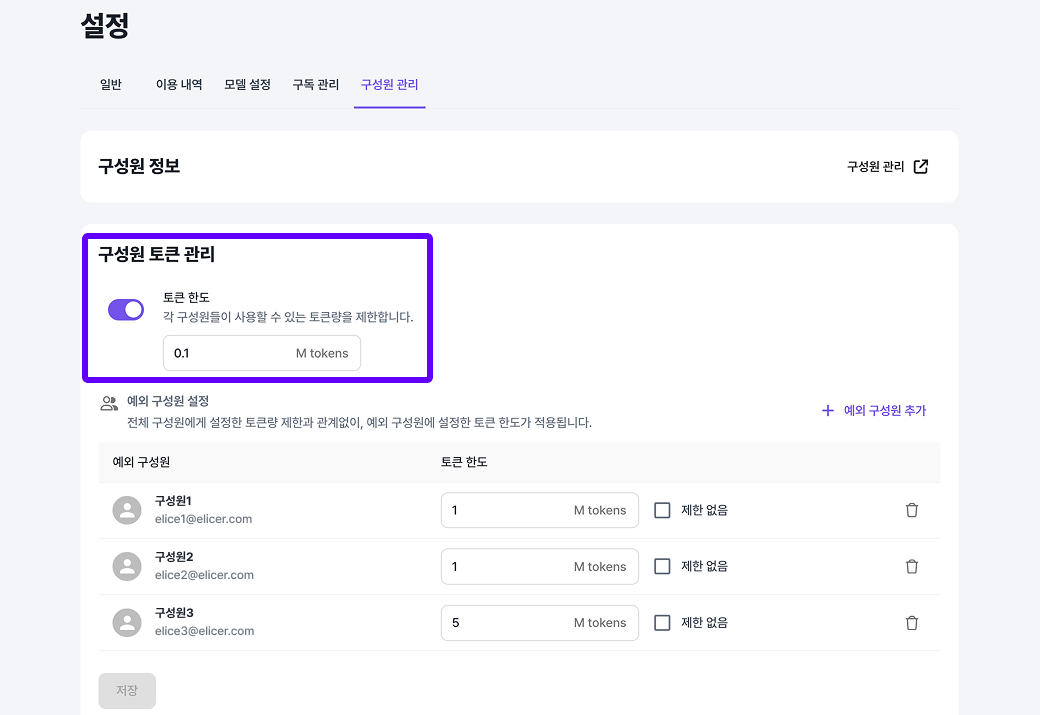
- 구성원 관리 탭 접속
- 토큰 한도 클릭
- 토큰 한도 설정
구성원 추가
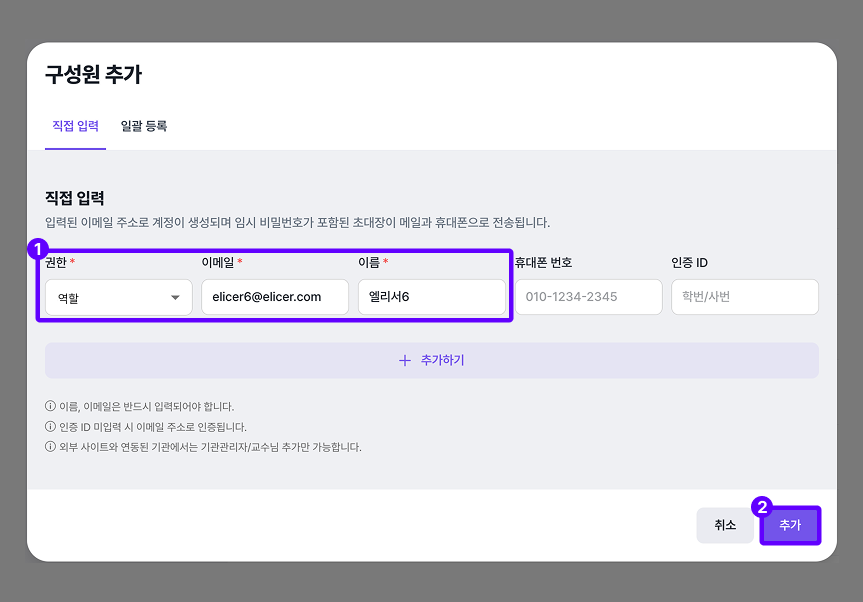
구성원 관리 탭 우측의 구성원 관리 버튼을 클릭하면 기관 구성원 관리 페이지로 이동합니다. 이 페이지에서 기관 구성원을 추가할 수 있습니다.
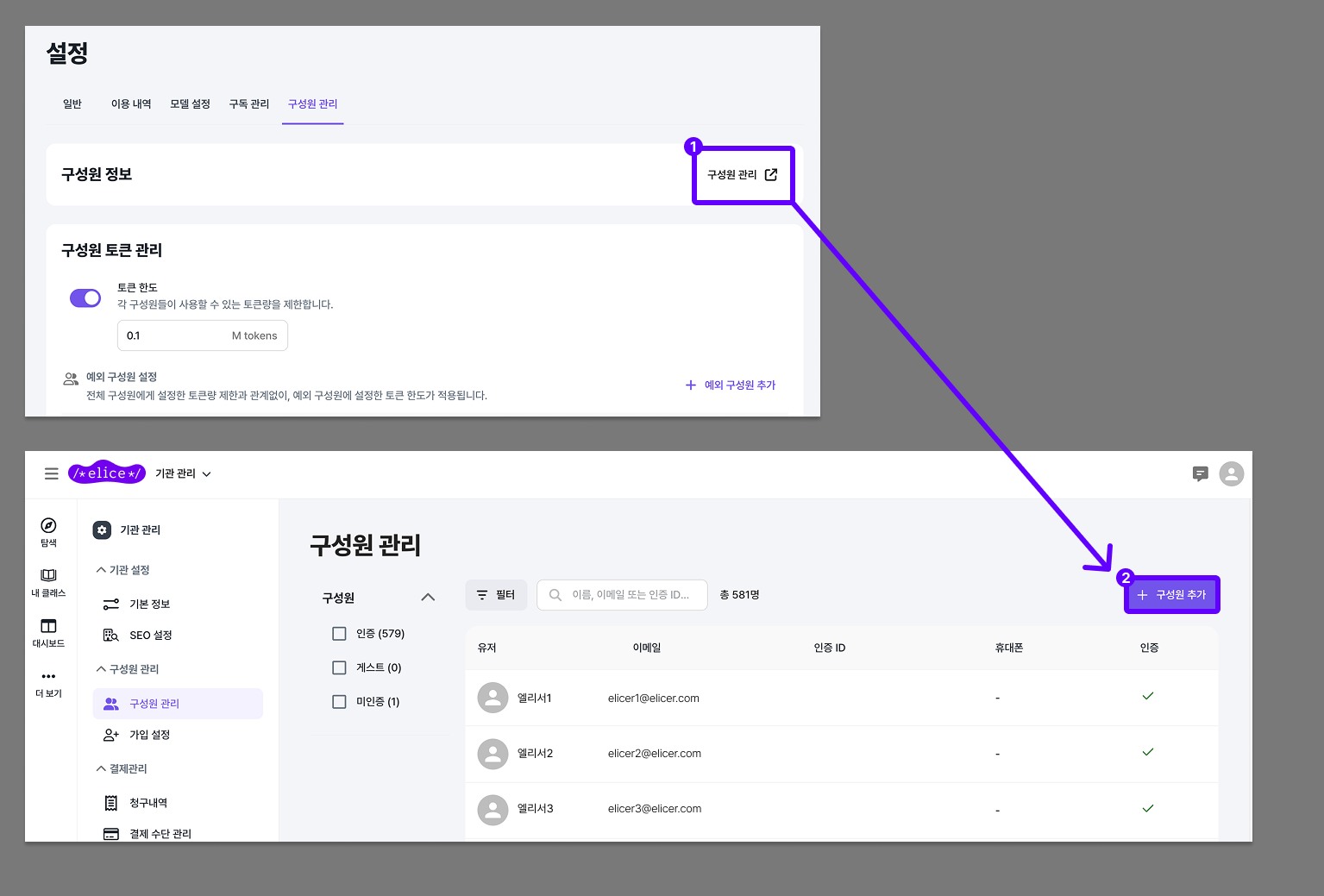
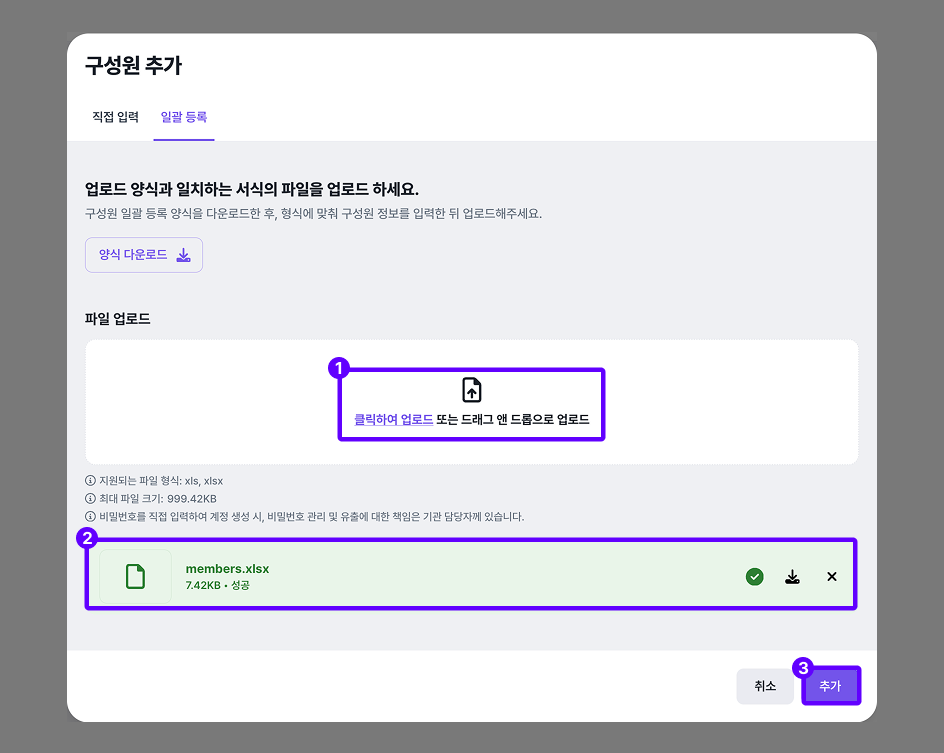
직접 입력 또는 일괄 등록(엑셀) 방식으로 구성원을 추가할 수 있습니다.
직접 입력 — 권한·이메일·이름·(선택)휴대폰 번호·(선택)사번을 입력 후 추가 클릭
일괄 등록 — 양식 파일을 다운로드한 뒤 작성하여 업로드 후 추가 클릭
예외 구성원 설정
전체 토큰 한도와 관계없이 특정 구성원에게 별도의 토큰 한도를 지정합니다.
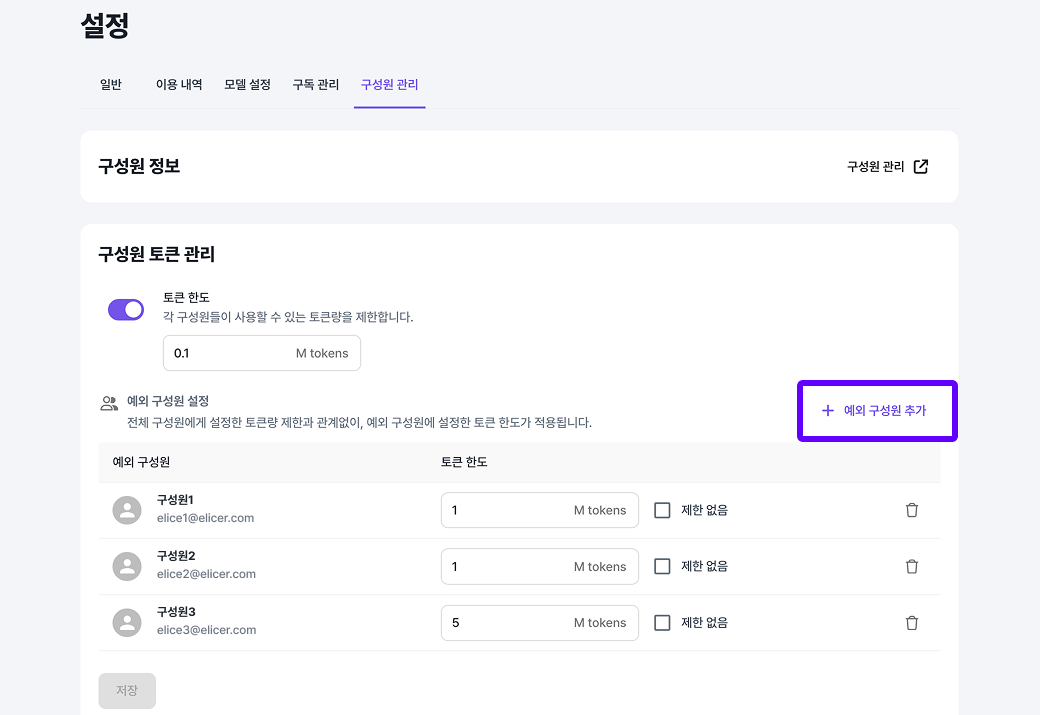
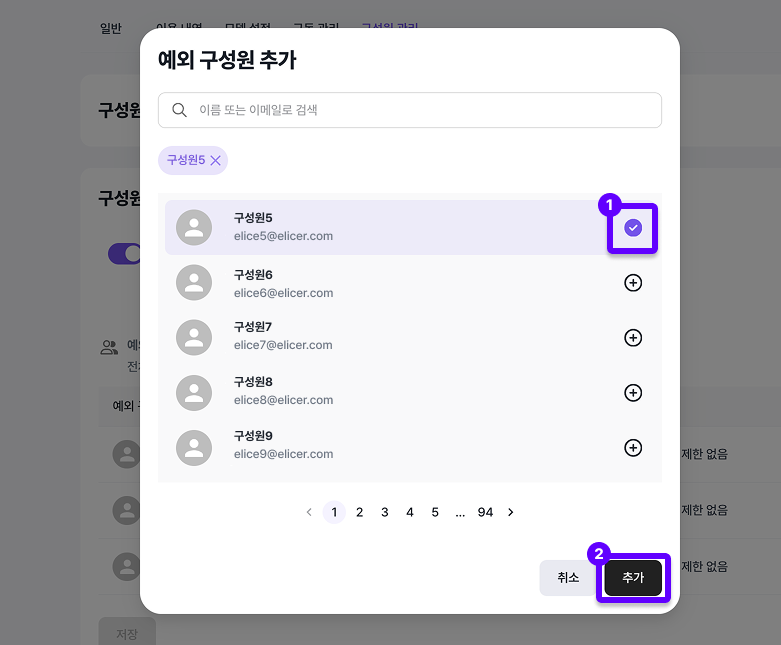
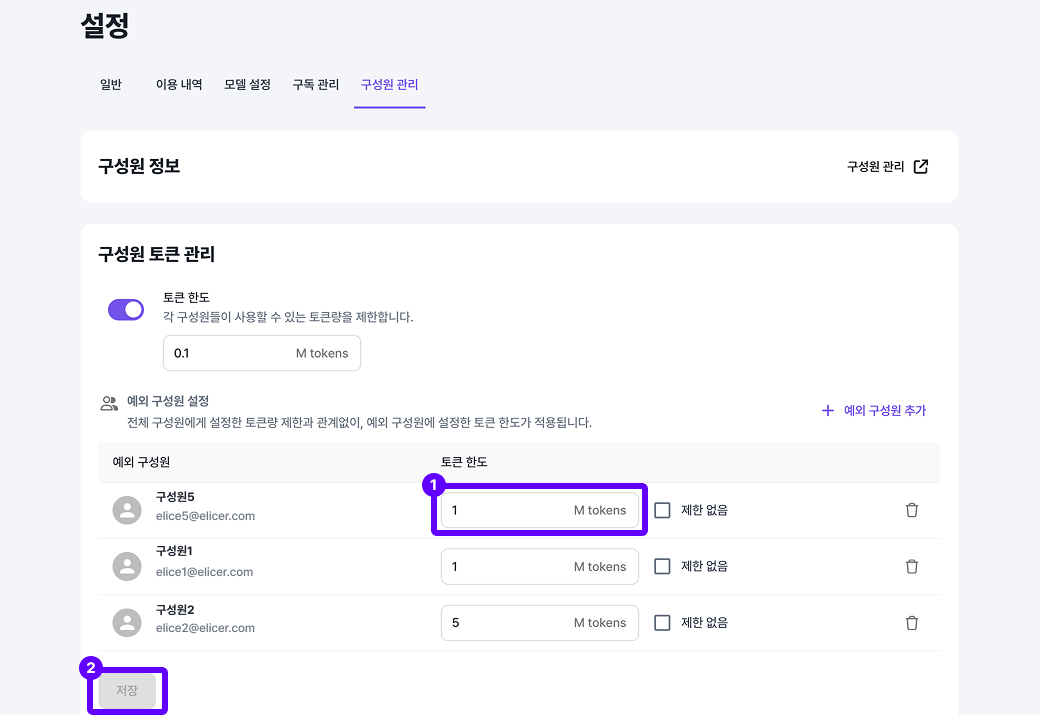
- 예외 구성원 추가 클릭 → 구성원 목록에서 선택 → 추가 클릭
- 구성원 별 토큰 한도 설정 (제한 없음: 해당 구성원에게 한도를 적용하지 않음)
- 저장